Vendor Geographic Sales : exporter et synchroniser vers Google Sheets
Analysez les unités expédiées, le chiffre d’affaires et la rentabilité d’Amazon par ASIN et destination client.
Ce que ce rapport vous apprend
Vendor Geographic Sales importe dans Google Sheets les indicateurs de ventes expédiées et de rentabilité d’Amazon par produit et destination client. Comparez les régions, repérez où vos produits se vendent et examinez les différences géographiques de rentabilité produit pour Amazon.
Colonnes utiles pour commencer
- ASIN, Period start et Period end — Gardez le produit et la période de reporting visibles.
- Customer country, Customer state/province, Customer city et Customer postal code — Choisissez le niveau de détail de destination nécessaire à votre analyse.
- Shipped units et Shipped revenue — Mesurez les expéditions aux clients par destination.
- Average selling price — Comparez le prix moyen indiqué par Amazon.
- Net PPM, Shipped COGS et Contra COGS — Examinez les indicateurs de rentabilité et de coûts d’Amazon.
- Currency — Comparez les montants dans une même devise de rapport.
Conservez Store name et le contexte de la marketplace avec les champs produit, surtout si vous combinez des comptes fournisseurs. Commencez par un petit ensemble de colonnes qui répond à votre question, puis ajoutez d’autres attributs selon vos besoins.
Comment exporter Vendor Geographic Sales vers Google Sheets
1. Connecter vos comptes fournisseurs
Installez Hopted et connectez-vous. Ouvrez votre feuille Google Sheets, choisissez Add new data sync et Amazon Vendor Central, puis sélectionnez vos comptes fournisseurs.
Pour un classeur combiné, choisissez All vendor accounts (including any added later). Conservez le contexte du compte et de la marketplace pour distinguer les destinations clients provenant de comptes fournisseurs différents.

2. Choisir Vendor Geographic Sales et les colonnes
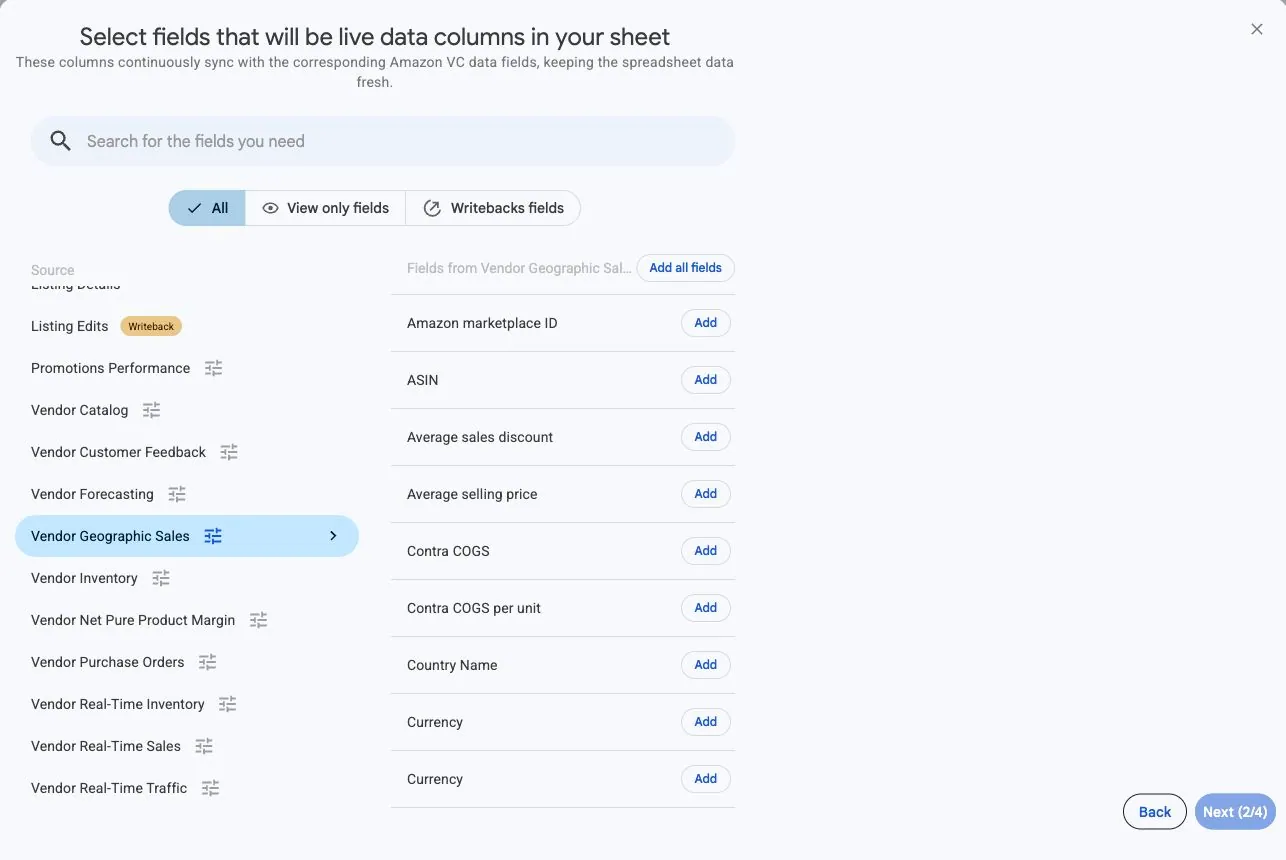
Choisissez Vendor Geographic Sales et ajoutez les colonnes nécessaires. Commencez par ASIN, Period start, Period end, Customer country, Shipped units, Shipped revenue et Currency. Ajoutez des champs de localisation plus précis et des mesures de rentabilité selon la question à examiner.
3. Définir les dates, la vue, la devise et la géographie
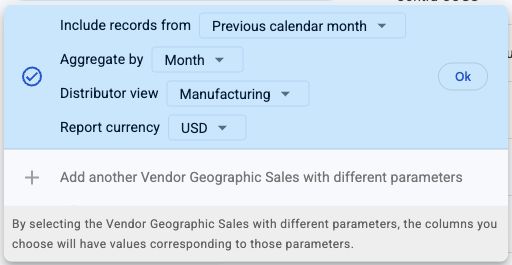
Choisissez des dates de reporting terminées, Aggregate by, Distributor view et Report currency dans les paramètres de la source. Ajoutez ASIN et le pays du client, puis les colonnes d’État ou province, de ville ou de code postal nécessaires. Hopted détermine le regroupement géographique à partir de ces champs sélectionnés.
Un mois calendaire précédent terminé constitue un bon point de départ. Choisissez le regroupement par pays pour une analyse globale ou ajoutez l’État ou la province, la ville et le code postal pour une question plus précise. Conservez la même vue, le même regroupement temporel et la même devise pour vos comparaisons.
4. Vérifier les filtres facultatifs
Commencez sans filtre pour vérifier une nouvelle configuration, ou limitez l’import à l’analyse prévue. Si une destination attendue manque, vérifiez les comptes, le contexte de la marketplace, les dates, le regroupement et les filtres. Pour une analyse par ville, ajoutez Customer city aux champs sélectionnés plutôt que de chercher une liste déroulante de regroupement distincte.
5. Choisir une fréquence d’actualisation
Choisissez une fréquence d’actualisation adaptée à la période de reporting et à votre analyse. Une actualisation quotidienne peut récupérer les mises à jour des périodes terminées, mais elle n’accélère pas la publication des données par Amazon. Vérifiez le fuseau horaire affiché pour le compte lorsque vous choisissez la planification.

6. Créer la synchronisation et examiner les résultats
Vérifiez la configuration et sélectionnez Create new Sync. Contrôlez plusieurs produits ainsi que leurs valeurs Period start et Period end avant de créer des tableaux croisés ou graphiques. Vérifiez que Currency correspond à la devise de rapport choisie.
Examinez Customer country séparément de la marketplace. Prévoyez des valeurs vides pour l’État, la ville ou le code postal dans votre analyse. Conservez les codes postaux au format texte lors du transfert des données pour préserver les zéros initiaux.
Comment utiliser le rapport
Repérer les principales destinations d’un produit
Classez les destinations par chiffre d’affaires expédié ou unités expédiées pour chaque ASIN. Comparez les mêmes produits sur des périodes et dans des vues équivalentes. Pour un examen plus large des produits, associez cette source à Vendor Sales & Profitability en conservant ses totaux par marketplace séparés des lignes par destination.
Commencez au niveau du pays pour voir la tendance globale. Si vous avez besoin d’un détail par État ou ville, exécutez ce regroupement séparément et comparez des données équivalentes. N’ajoutez pas les totaux par pays à leur détail par ville pour additionner ensuite les deux : ces lignes couvrent des expéditions qui se recoupent.
Comparer la demande régionale entre les périodes
Choisissez un regroupement géographique et conservez le même ASIN, la même marketplace et la même devise pour comparer deux mois terminés. Si une destination passe de 80 unités expédiées à 120, la hausse est de 40 unités. Vérifiez si d’autres produits présentent la même évolution avant de planifier une action régionale.
Le rapport identifie la destination des expéditions clients. Il n’établit pas pourquoi la demande a changé et ne fournit pas d’attribution publicitaire. Utilisez le résultat régional pour choisir une question à approfondir, sans attribuer automatiquement l’évolution à une campagne.
Examiner la rentabilité d’Amazon à côté de la demande expédiée
Comparez Shipped revenue, Shipped COGS et Net PPM pour le même produit et la même destination. Une localisation comptant davantage d’expéditions n’a pas nécessairement la même rentabilité déclarée qu’une autre. Ajoutez Sales discount ou Contra COGS si ces indicateurs aident à examiner la différence.
Conservez Net PPM comme le ratio indiqué par Amazon. Par exemple, 0.25 s’affiche comme 25 % au format Pourcentage. N’additionnez pas deux pourcentages régionaux pour créer une marge totale, et ne considérez pas cette marge comme le bénéfice réalisé par votre propre entreprise.
Ce qu’il faut vérifier avant de comparer les résultats
Customer country décrit la destination de l’expédition et peut différer du pays de la marketplace. Conservez le contexte de la marketplace à côté de la destination. Les lignes renvoyées peuvent contenir des champs de localisation vides.
Utilisez des jours, semaines ou mois calendaires complets au cours des deux dernières années. Les périodes récemment terminées peuvent encore être incomplètes pendant qu’Amazon publie les données ; des actualisations plus fréquentes ne suppriment pas ce délai.
Net PPM mesure la rentabilité produit d’Amazon. Affichez sa fraction décimale au format Pourcentage. N’additionnez pas Net PPM, les prix moyens ou les indicateurs unitaires entre les lignes.
Questions et réponses
Le pays du client correspond-il à la marketplace ?
Non. Customer country désigne la destination de l’expédition, qui peut se trouver hors du pays de la marketplace.
Puis-je choisir le niveau de détail géographique ?
Oui. Sélectionnez les colonnes de destination nécessaires. Le regroupement géographique inclut l’ASIN et le pays du client, avec en option l’État ou la province, la ville et le code postal.
Pourquoi certains champs de localisation sont-ils vides ?
Amazon peut renvoyer des expéditions sans État, ville ou code postal. Ces lignes sont conservées. Vérifiez d’abord que le champ appartient au regroupement géographique sélectionné ; une valeur vide ne signifie pas à elle seule qu’il n’y a eu aucune expédition.
Puis-je utiliser une semaine ou un mois partiel ?
Utilisez des périodes calendaires passées complètes. Les semaines vont du dimanche au samedi et les mois couvrent le mois calendaire entier. Sélectionnez une plage de dates et une période de reporting compatibles avant de comparer les résultats ; les données récentes peuvent encore être incomplètes pendant leur publication par Amazon.
Sources et vérifications
Les champs et paramètres du rapport correspondent à la configuration de la source prise en charge par Hopted. La documentation d’Amazon explique le jeu de données sous-jacent et le fonctionnement du reporting.
Consultez le connecteur Amazon Vendor Central pour une présentation générale de la connexion, ou revenez au répertoire des rapports Vendor Central.
