Vendor Net Pure Product Margin : exportation et synchronisation vers Google Sheets
Consultez le Net PPM d'Amazon pour vos produits et préparez des échanges éclairés sur la rentabilité au détail.
Ce que ce rapport vous apprend
Vendor Net Pure Product Margin rapporte la rentabilité d'Amazon sur la vente de vos produits en tant que fournisseur. Il est utile lorsqu'une analyse commerciale requiert plus de contexte que les seules ventes au détail. Importer Net PPM dans Google Sheets vous permet d'analyser les variations par ASIN et par période de rapport, aux côtés des ventes et des données du catalogue. Il ne calcule pas la marge de fabrication de votre entreprise, le bénéfice net de trésorerie ou le coût global pour approvisionner Amazon.
Colonnes utiles pour commencer
Choisissez un ensemble ciblé de colonnes adapté à votre besoin. Il s'agit d'exemples issus du sélecteur Vendor actuel de Hopted, et non d'une liste exhaustive de champs.
- ASIN — Identifiez le produit associé à la marge rapportée.
- Net Pure Product Margin — Examinez la mesure de rentabilité d'Amazon, stockée sous forme de fraction.
- Start Date — Conservez visible le début de chaque période rapportée.
- End Date — Alignez la période de marge avec votre analyse des ventes.
- Marketplace Country Code — Séparez les examens de marge par marketplace.
Conservez Store name, la marketplace, les champs de date ou d'heure et Currency lorsque ces données sont disponibles. Ce contexte permet de bien distinguer les différents comptes, périodes et montants financiers.
Comment exporter Vendor Net Pure Product Margin vers Google Sheets
1. Connecter Amazon Vendor Central à Google Sheets
Installez Hopted et connectez-vous. Ouvrez votre feuille Google Sheets, cliquez sur Hopted, puis sur Add new data sync et Amazon Vendor Central. Sélectionnez les comptes fournisseurs Amazon à inclure. Pour une vue combinée, choisissez All vendor accounts (including any added later).

2. Choisir la source, les paramètres et les colonnes
Choisissez Vendor Net Pure Product Margin dans la liste des sources et utilisez Add en regard des champs souhaités. Vérifiez les paramètres de la source le cas échéant. La capture d'écran ci-dessous montre cette source dans le sélecteur Hopted actuel.
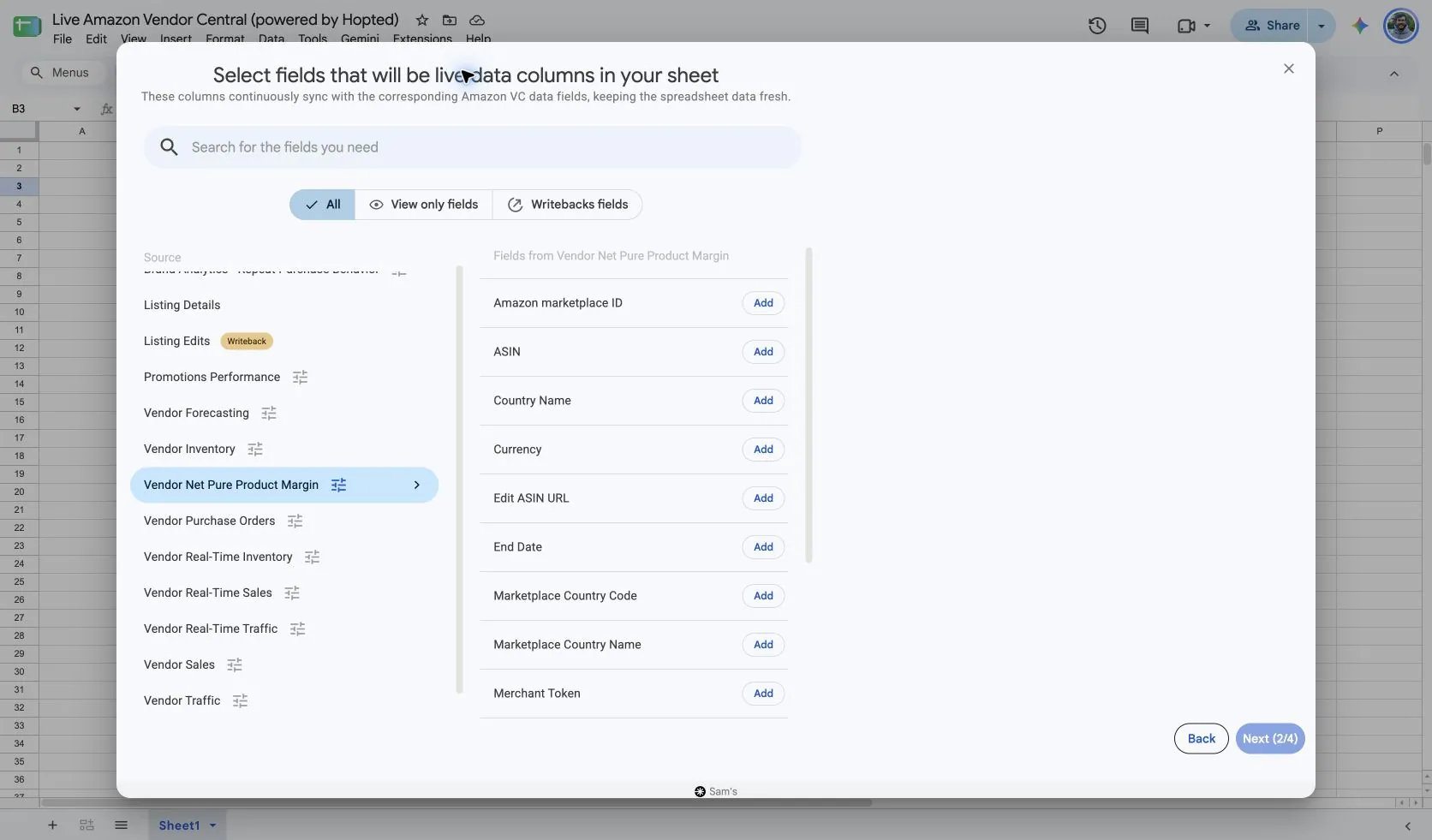
Sélectionnez Vendor Net Pure Product Margin dans Hopted. Utilisez Include records from: Previous calendar month et Reporting period: Month pour un point de départ cohérent. Conservez la même période lorsque vous intégrez Vendor Sales.
Utilisez les périodes prises en charge (Day, Week ou Month) adaptées à la décision à prendre. Les sélections hebdomadaires et mensuelles requièrent des périodes calendaires révolues. Cette source ne comporte pas de sélecteur Distributor view ni Selling program dans le sélecteur Hopted enregistré.
Dans Google Sheets, appliquez le format pourcentage à Net Pure Product Margin si vous souhaitez un affichage usuel en pourcentage. Une valeur brute de 0,3037 équivaut à 30,37 %. Ne multipliez pas une fraction par 100 si vous appliquez également le formatage en pourcentage.
3. Vérifier les filtres facultatifs
Laissez les filtres vides pour une importation plus large, ou ajoutez un filtre pour les enregistrements précis à examiner. Vérifiez vos choix de compte, de plage de dates et de filtres lorsqu'un résultat attendu n'apparaît pas.
4. Choisir une fréquence d’actualisation
Hopted propose des actualisations toutes les quelques minutes, horaires, quotidiennes ou hebdomadaires. Le calendrier utilise le fuseau horaire indiqué sur votre compte Hopted. Choisissez une fréquence adaptée au rapport et à vos besoins d'analyse ; un calendrier plus rapide ne forcera pas Amazon à publier les données plus tôt.

5. Vérifier et créer le Sync
Vérifiez les comptes, les champs sélectionnés, les paramètres de la source, les filtres et le calendrier d'actualisation. Choisissez Create new Sync lorsque la configuration est prête. Examinez les lignes importées avant d'ajouter des calculs ou de partager un tableau de bord.
Comment utiliser le rapport
- Comparez la marge d'un ASIN sur des périodes révolues correspondantes. Signalez les écarts notables pour examen avec le responsable commercial concerné, en laissant la valeur d'origine d'Amazon visible à côté de tout commentaire ou objectif.
- Combinez Net PPM avec Vendor Sales en utilisant l'ASIN, la marketplace et les dates correspondantes. Cela vous permet de distinguer un produit à fort chiffre d'affaires mais à plus faible marge d'un produit à plus faible chiffre d'affaires bénéficiant d'une marge supérieure. Cela aide à la priorisation sans prouver la cause de l'écart.
- Préparez une revue de produit qui distingue la marge d'Amazon de vos propres coûts et de votre rentabilité. Intégrez vos hypothèses de coûts internes validées dans des colonnes distinctes, afin que les lecteurs puissent identifier clairement les chiffres issus d'Amazon et ceux propres à votre entreprise.
Ce qu’il faut vérifier avant de comparer les résultats
Amazon définit Net PPM comme (Product Revenue moins Product COGS moins Vendor Funded Coop) divisé par Product Revenue. Cette métrique reflète le point de vue d'Amazon. Elle ne doit pas être qualifiée de marge brute du fournisseur ni utilisée comme un compte de résultat complet.
N'additionnez pas les marges des produits entre elles. Une moyenne simple des pourcentages par ASIN peut différer de l'agrégat du catalogue d'Amazon, car les produits ont des pondérations de chiffre d'affaires différentes. Utilisez des périodes et des marketplaces concordantes, et conservez l'agrégat fourni par Amazon lorsque vous avez besoin d'un chiffre global pour le catalogue.
Le rapport suit le calendrier standard de publication des analyses Vendor et la convention PST documentée par Amazon. Une actualisation planifiée récupère les données disponibles ; elle ne garantit pas un résultat définitif pour une période récente.
La disponibilité dépend du compte fournisseur, de la marketplace, des autorisations et des données fournies par Amazon. Conservez les dimensions des lignes intactes lors de la fusion des rapports. Pour des comparaisons à plus long terme, consultez Hopted Data history.
Questions et réponses
Comment exporter Vendor Net Pure Product Margin vers Google Sheets ?
Ouvrez Hopted dans Google Sheets, choisissez Amazon Vendor Central, sélectionnez vos comptes fournisseurs Amazon et choisissez Vendor Net Pure Product Margin. Ajoutez les colonnes souhaitées, vérifiez ses paramètres et ses filtres facultatifs, puis choisissez une fréquence d'actualisation et créez la synchronisation (Sync).
Net PPM indique-t-il le bénéfice de mon entreprise ?
Non. Il mesure la rentabilité d'Amazon sur vos produits. Le calcul de votre propre marge nette nécessite d'intégrer vos coûts de revient, vos conditions commerciales et vos autres dépenses d'exploitation.
Pourquoi 0,25 apparaît-il au lieu de 25 % ?
La valeur du rapport est une fraction décimale. Appliquer le format pourcentage à 0,25 dans Google Sheets affiche 25 %.
Sources et vérifications
Les noms des sources, les exemples de champs et les écrans de configuration ont été vérifiés dans le sélecteur Vendor Central de Hopted le 14 octobre 2026. Les captures d'écran proviennent de la feuille de calcul fournie « Live Amazon Vendor Central (powered by Hopted) ».
- Définitions des rapports d'analyse Amazon Vendor
- Schéma du rapport Amazon Vendor Net Pure Product Margin
Consultez le connecteur Amazon Vendor Central pour une présentation générale de la connexion, ou revenez au répertoire des rapports Vendor Central.
