Vendor Net Pure Product Margin: Export und Synchronisierung nach Google Sheets
Überprüfen Sie Amazons Net PPM für Ihre Produkte und bereiten Sie fundierte Gespräche über die Rentabilität im Einzelhandel vor.
Was dieser Bericht zeigt
Vendor Net Pure Product Margin weist Amazons Rentabilität beim Verkauf Ihrer Vendor-Produkte aus. Dies ist nützlich, wenn eine kaufmännische Prüfung mehr Kontext erfordert als reine Einzelhandelsumsätze. Durch den Import der Net PPM in Google Sheets können Sie Veränderungen nach ASIN und Berichtszeitraum zusammen mit Verkaufs- und Katalogdaten analysieren. Die Kennzahl berechnet nicht die Fertigungsmarge, den Bargewinn oder die vollständigen Bereitstellungskosten Ihres Unternehmens für Amazon.
Nützliche Spalten für den Einstieg
Wählen Sie eine gezielte Auswahl von Spalten für Ihre Aufgabe. Dies sind Beispiele aus der aktuellen Vendor-Auswahlmaske von Hopted und keine vollständige Feldliste.
- ASIN — Identifizieren Sie das Produkt, das der ausgewiesenen Marge zugeordnet ist.
- Net Pure Product Margin — Überprüfen Sie Amazons Rentabilitätskennzahl, die als Dezimalzahl gespeichert ist.
- Start Date — Halten Sie den Beginn jedes gemeldeten Zeitraums sichtbar.
- End Date — Stimmen Sie den Margenzeitraum mit Ihrer Verkaufsanalyse ab.
- Marketplace Country Code — Trennen Sie Margenprüfungen nach Marktplatz.
Behalten Sie Store name, Marktplatz, Datums- oder Zeitfelder und Currency (sofern verfügbar) bei. Dieser Kontext hilft dabei, verschiedene Konten, Zeiträume und Geldbeträge auseinanderzuhalten.
So exportieren Sie die Vendor Net Pure Product Margin nach Google Sheets
1. Amazon Vendor Central mit Google Sheets verbinden
Installieren Sie Hopted und melden Sie sich an. Öffnen Sie Ihr Google Sheet, klicken Sie auf Hopted, dann auf Neue Datensynchronisierung hinzufügen und Amazon Vendor Central. Wählen Sie die einzubindenden Vendor-Konten aus. Für eine konsolidierte Ansicht wählen Sie Alle Vendor-Konten (einschließlich später hinzugefügter).

2. Quelle, Einstellungen und Spalten auswählen
Wählen Sie Vendor Net Pure Product Margin in der Quellenliste und nutzen Sie Hinzufügen neben den benötigten Feldern. Überprüfen Sie die Quelleneinstellungen, sofern vorhanden. Der folgende Screenshot zeigt diese Quelle in der aktuellen Hopted-Auswahlmaske.
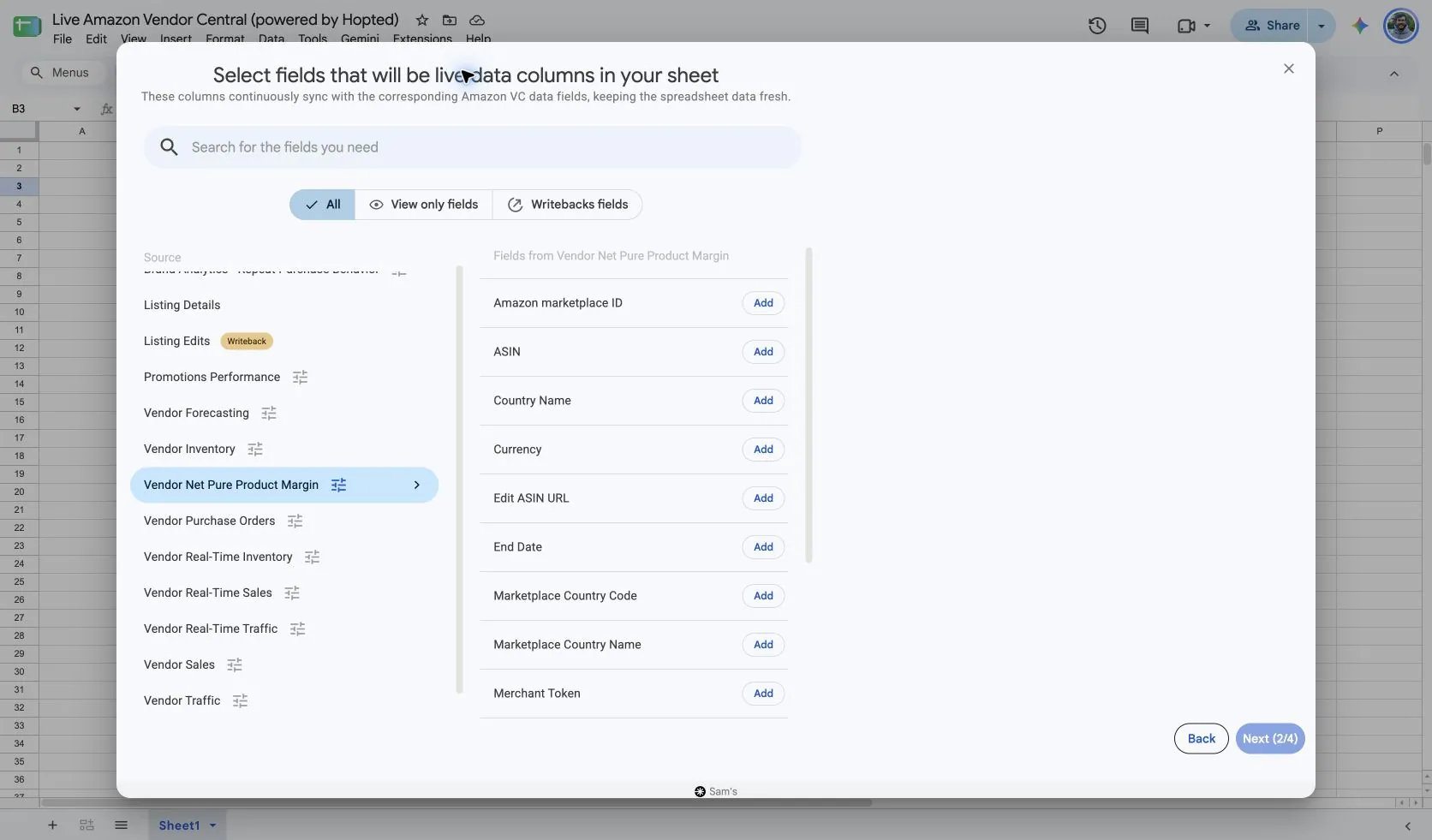
Wählen Sie Vendor Net Pure Product Margin in Hopted. Verwenden Sie „Datensätze einschließen aus: Vorheriger Kalendermonat“ und „Berichtszeitraum: Monat“ für einen einheitlichen Ausgangspunkt. Behalten Sie denselben Datumsbereich bei, wenn Sie Vendor Sales hinzuziehen.
Verwenden Sie die unterstützten Zeiträume Tag, Woche oder Monat passend zu der anstehenden Entscheidung. Wöchentliche und monatliche Auswahlen erfordern abgeschlossene Kalenderzeiträume. Diese Quelle verfügt in der erfassten Hopted-Auswahlmaske über keine Auswahl für Vertriebsansicht oder Vertriebsprogramm.
Formatieren Sie die Net Pure Product Margin in Google Sheets als Prozentsatz, wenn Sie eine vertraute Prozentdarstellung wünschen. Ein Rohwert von 0,3037 bedeutet 30,37 %. Multiplizieren Sie einen Dezimalwert nicht mit 100, wenn Sie gleichzeitig eine Prozentformatierung anwenden.
3. Optionale Filter prüfen
Lassen Sie Filter für einen umfassenderen Import ungesetzt oder fügen Sie einen Filter für die spezifischen Datensätze hinzu, die Sie prüfen möchten. Überprüfen Sie Konten-, Datumsbereichs- und Filterauswahlen, wenn ein erwartetes Ergebnis fehlt.
4. Aktualisierungszeitplan festlegen
Hopted bietet Aktualisierungszeitpläne alle paar Minuten, stündlich, täglich und wöchentlich. Der Zeitplan verwendet die für Ihr Hopted-Konto angezeigte Zeitzone. Wählen Sie einen Rhythmus, der zum Bericht und Ihrer Überprüfung passt; ein schnellerer Zeitplan kann Amazon nicht dazu veranlassen, Daten früher zu veröffentlichen.

5. Sync prüfen und erstellen
Überprüfen Sie Konten, ausgewählte Felder, Quelleneinstellungen, Filter und den Aktualisierungszeitplan. Wählen Sie „Neuen Sync erstellen“, sobald die Konfiguration bereit ist. Prüfen Sie die importierten Zeilen, bevor Sie Berechnungen hinzufügen oder ein Dashboard teilen.
So nutzen Sie den Bericht
- Vergleichen Sie die Marge einer ASIN über übereinstimmende abgeschlossene Zeiträume. Kennzeichnen Sie wesentliche Änderungen zur Überprüfung mit den zuständigen kaufmännischen Ansprechpartnern und halten Sie den ursprünglichen Amazon-Wert neben Kommentaren oder Zielvorgaben sichtbar.
- Kombinieren Sie Net PPM mit Vendor Sales nach ASIN, Marktplatz und übereinstimmenden Daten. Dies hilft Ihnen zu unterscheiden, ob ein umsatzstarkes Produkt eine schwächere Marge hat oder ein umsatzschwächeres Produkt eine stärkere Marge aufweist. Es unterstützt die Priorisierung, liefert jedoch keinen Beweis für die Ursache des Unterschieds.
- Bereiten Sie eine Produktprüfung vor, die Amazons Marge getrennt von Ihren eigenen Kosten und Ihrer Rentabilität ausweist. Fügen Sie Ihre freigegebenen internen Kostenannahmen in separaten Spalten hinzu, damit ersichtlich bleibt, welche Zahlen von Amazon stammen und welche zu Ihrem Unternehmen gehören.
Was Sie vor dem Ergebnisvergleich prüfen sollten
Amazon definiert Net PPM als (Product Revenue abzüglich Product COGS abzüglich Vendor Funded Coop) geteilt durch Product Revenue. Die Kennzahl spiegelt Amazons Perspektive wider. Sie sollte nicht als Bruttomarge des Vendors umdeklariert oder als vollständige Gewinn- und Verlustrechnung verwendet werden.
Addieren Sie Produktmargen nicht einfach zusammen. Ein einfacher Durchschnitt von ASIN-Prozentsätzen kann vom Gesamtwert des Amazon-Katalogs abweichen, da Produkte unterschiedliche Umsatzgewichtungen haben. Verwenden Sie übereinstimmende Zeiträume und Marktplätze und behalten Sie Amazons ausgewiesenes Gesamtergebnis bei, wenn Sie eine Gesamtzahl für den Katalog benötigen.
Der Bericht folgt dem standardmäßigen Veröffentlichungszeitpunkt für Vendor Analytics und der von Amazon dokumentierten PST-Konvention. Eine geplante Aktualisierung ruft verfügbare Daten ab; sie garantiert kein endgültiges Ergebnis für einen kürzlich vergangenen Zeitraum.
Die Verfügbarkeit hängt vom Vendor-Konto, dem Marktplatz, den Berechtigungen und den von Amazon bereitgestellten Daten ab. Behalten Sie Zeilendimensionen beim Zusammenführen von Berichten bei. Für längerfristige Vergleiche prüfen Sie den Hopted-Datenverlauf.
Fragen und Antworten
Wie exportiere ich die Vendor Net Pure Product Margin nach Google Sheets?
Öffnen Sie Hopted in Google Sheets, wählen Sie Amazon Vendor Central, wählen Sie Ihre Vendor-Konten und wählen Sie Vendor Net Pure Product Margin. Fügen Sie die benötigten Spalten hinzu, überprüfen Sie die Einstellungen und optionalen Filter, wählen Sie einen Aktualisierungszeitplan und erstellen Sie den Sync.
Zeigt Net PPM den Gewinn meines Unternehmens an?
Nein. Sie misst Amazons Rentabilität mit Ihren Produkten. Ihre eigene Gewinnberechnung erfordert Ihre Kosten, Konditionen und weiteren relevanten Geschäftsausgaben.
Warum erscheint 0,25 anstelle von 25 %?
Der Berichtswert ist ein Dezimalbruch. Wenn Sie 0,25 in Google Sheets als Prozentsatz formatieren, wird 25 % angezeigt.
Quellen und Verifikation
Quellennamen, Beispielfelder und Einrichtungsmasken wurden in Hopteds Vendor Central-Auswahlmaske am 14. Oktober 2026 überprüft. Screenshots stammen aus dem bereitgestellten Google Sheet „Live Amazon Vendor Central (powered by Hopted)“.
- Berichtsdefinitionen für Amazon Vendor Analytics
- Schema des Berichts „Amazon Vendor Net Pure Product Margin“
Siehe den Amazon Vendor Central-Konnektor für die Verbindungsübersicht oder kehren Sie zum Verzeichnis der Berichte für Vendor Central zurück.
