Vendor Net Pure Product Margin: exportación y sincronización con Google Sheets
Revisa el margen neto de producto de Amazon (Net PPM) para tus productos y prepara debates fundamentados sobre rentabilidad comercial.
Qué datos ofrece este informe
Vendor Net Pure Product Margin informa de la rentabilidad de Amazon al vender tus productos de proveedor. Resulta útil cuando una revisión comercial requiere más contexto que solo las ventas minoristas. Llevar el Net PPM a Google Sheets te permite analizar las variaciones por ASIN y periodo del informe, junto con información de ventas y catálogo. No calcula el margen de fabricación de tu empresa, el beneficio de tesorería ni el coste total del servicio a Amazon.
Columnas útiles para empezar
Elige un conjunto específico de columnas para tu tarea. Estos son ejemplos del selector actual de Vendor en Hopted, más que una lista exhaustiva de campos.
- ASIN — Identifica el producto asociado al margen informado.
- Net Pure Product Margin — Revisa la métrica de rentabilidad de Amazon, almacenada como fracción.
- Start Date — Mantén visible el inicio de cada periodo informado.
- End Date — Haz coincidir el periodo del margen con tu análisis de ventas.
- Marketplace Country Code — Separa las revisiones de margen por marketplace.
Conserva Store name, marketplace, campos de fecha u hora y Currency cuando estén disponibles. Este contexto ayuda a diferenciar distintas cuentas, periodos e importes monetarios.
Cómo exportar Vendor Net Pure Product Margin a Google Sheets
1. Conecta Amazon Vendor Central con Google Sheets
Instala Hopted e inicia sesión. Abre tu hoja de Google Sheets, haz clic en Hopted, después en Add new data sync y en Amazon Vendor Central. Selecciona las cuentas de proveedor que quieras incluir. Para una vista combinada, elige All vendor accounts (including any added later).

2. Elige la fuente, la configuración y las columnas
Elige Vendor Net Pure Product Margin en la lista de fuentes y usa Add junto a los campos que necesites. Revisa la configuración de la fuente si está disponible. La siguiente captura muestra esta fuente en el selector actual de Hopted.
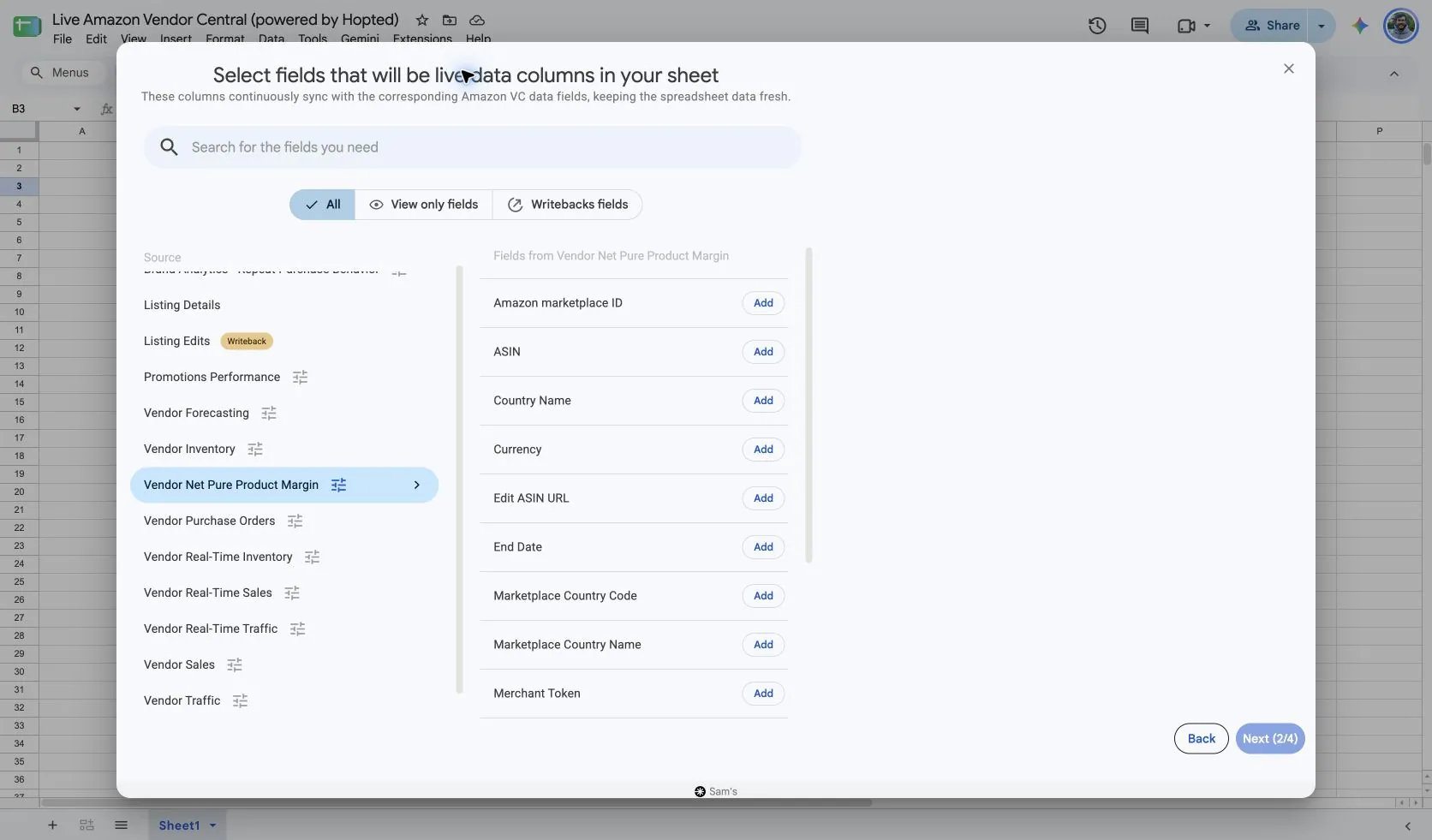
Selecciona Vendor Net Pure Product Margin en Hopted. Usa Include records from: Previous calendar month y Reporting period: Month como punto de partida uniforme. Mantén el mismo rango de fechas cuando incorpores Vendor Sales.
Utiliza periodos admitidos por día, semana o mes según la decisión que vayas a tomar. Las selecciones semanales y mensuales requieren periodos naturales completos. Esta fuente no tiene selector de vista de distribuidor ni de programa de venta en el selector de Hopted capturado.
En Google Sheets, aplica formato de porcentaje a Net Pure Product Margin si deseas visualizarlo en el formato habitual. Un valor sin formato de 0.3037 equivale al 30,37 %. No multipliques una fracción por 100 si además vas a aplicar formato de porcentaje.
3. Revisa los filtros opcionales
Deja los filtros sin definir para una importación más general o añade un filtro para los registros específicos que desees revisar. Comprueba la selección de cuenta, rango de fechas y filtros si falta un resultado previsto.
4. Elige una frecuencia de actualización
Hopted ofrece programaciones cada pocos minutos, horarias, diarias y semanales. La programación utiliza la zona horaria indicada para tu cuenta de Hopted. Elige una frecuencia que se adapte al informe y a tu revisión; una frecuencia más rápida no hace que Amazon publique los datos antes.

5. Revisa y crea el Sync
Comprueba las cuentas, los campos seleccionados, la configuración de la fuente, los filtros y la programación de actualización. Elige Create new Sync cuando la configuración esté lista. Revisa las filas importadas antes de añadir cálculos o compartir un panel.
Cómo utilizar el informe
- Compara el margen de un ASIN a lo largo de periodos completados homogéneos. Marca los cambios significativos para revisarlos con el responsable comercial correspondiente, manteniendo visible el valor original de Amazon junto a cualquier comentario u objetivo.
- Combina Net PPM con Vendor Sales mediante ASIN, marketplace y fechas coincidentes. Esto te ayuda a diferenciar un producto de altos ingresos con un margen más reducido de un producto de menores ingresos con un margen superior. Respalda la priorización, más que demostrar la causa de la diferencia.
- Prepara una revisión de producto que mantenga el margen de Amazon separado de tus propios costes y rentabilidad. Añade tus estimaciones de costes internos aprobadas en columnas independientes, de modo que los lectores puedan ver qué cifras proceden de Amazon y cuáles pertenecen a tu negocio.
Qué comprobar antes de comparar resultados
Amazon define el Net PPM como (Product Revenue menos Product COGS menos Vendor Funded Coop) dividido entre Product Revenue. La métrica refleja la perspectiva de Amazon. No debe reclasificarse como el margen bruto del proveedor ni emplearse como una cuenta de pérdidas y ganancias completa.
No sumes los márgenes de los productos. Un promedio simple de porcentajes de ASIN puede diferir del agregado del catálogo de Amazon porque los productos tienen distintas ponderaciones de ingresos. Utiliza periodos y marketplaces coincidentes, y conserva el agregado informado por Amazon cuando necesites una cifra de catálogo.
El informe sigue los plazos habituales de publicación analítica de Vendor y la convención PST documentada por Amazon. Una actualización programada recupera los datos disponibles; no garantiza un resultado definitivo para un periodo reciente.
La disponibilidad depende de la cuenta de proveedor, marketplace, permisos y los datos proporcionados por Amazon. Mantén intactas las dimensiones de fila al combinar informes. Para comparaciones a más largo plazo, consulta el historial de datos de Hopted.
Preguntas y respuestas
¿Cómo exporto Vendor Net Pure Product Margin a Google Sheets?
Abre Hopted en Google Sheets, elige Amazon Vendor Central, selecciona tus cuentas de proveedor y elige Vendor Net Pure Product Margin. Añade las columnas que necesites, revisa sus ajustes y filtros opcionales, elige una frecuencia de actualización y crea la sincronización.
¿Muestra el Net PPM el beneficio de mi empresa?
No. Mide la rentabilidad de Amazon a partir de tus productos. El cálculo de tu propio beneficio requiere tus costes, condiciones comerciales y demás gastos operativos pertinentes.
¿Por qué aparece 0.25 en lugar del 25 %?
El valor del informe es una fracción. Aplicar formato de porcentaje a 0.25 en Google Sheets muestra 25%.
Fuentes y verificación
Los nombres de las fuentes, los campos de ejemplo y las pantallas de configuración se comprobaron en el selector de Vendor Central de Hopted el 14 de octubre de 2026. Las capturas proceden de la hoja de Google Sheets de muestra «Live Amazon Vendor Central (powered by Hopted)».
- Definiciones de informes analíticos de Amazon Vendor
- Esquema del informe Amazon Vendor Net Pure Product Margin
Consulta el conector de Amazon Vendor Central para una descripción general de la conexión, o regresa al directorio de informes de Vendor Central.
