Vendor Traffic: exportación y sincronización con Google Sheets
Supervisa las visitas (glance views) a la ficha de producto y compara el interés de los compradores entre ASIN y periodos.
Qué datos ofrece este informe
Vendor Traffic muestra las visitas de clientes a las fichas de producto de tus artículos de proveedor. Exportarlo a Google Sheets te proporciona una forma coherente de revisar qué productos atraen atención, cómo cambia el interés entre periodos y dónde las ventas merecen un análisis más detenido. Su métrica Glance Views describe el tráfico a la ficha de producto; no mide impresiones publicitarias, clics en anuncios ni una lista de compradores individuales.
Columnas útiles para empezar
Elige un conjunto específico de columnas para tu tarea. Estos son ejemplos del selector actual de Vendor en Hopted, más que una lista exhaustiva de campos.
- ASIN — Asocia el interés en la ficha de producto con el artículo correspondiente.
- Glance Views — Mide las visitas de clientes notificadas a la ficha de producto.
- Start Date — Identifica el inicio del periodo del informe.
- End Date — Identifica el fin del periodo para realizar comparaciones homogéneas.
- Marketplace Country Code — Separa el tráfico de los distintos marketplaces de Amazon.
- Store name — Mantén visible el contexto de la cuenta conectada en revisiones compartidas.
Conserva Store name, marketplace, campos de fecha u hora y Currency cuando estén disponibles. Este contexto ayuda a diferenciar distintas cuentas, periodos e importes monetarios.
Cómo exportar Vendor Traffic a Google Sheets
1. Conecta Amazon Vendor Central con Google Sheets
Instala Hopted e inicia sesión. Abre tu hoja de Google Sheets, haz clic en Hopted, después en Add new data sync y en Amazon Vendor Central. Selecciona las cuentas de proveedor que quieras incluir. Para una vista combinada, elige All vendor accounts (including any added later).

2. Elige la fuente, la configuración y las columnas
Elige Vendor Traffic en la lista de fuentes y usa Add junto a los campos que necesites. Revisa la configuración de la fuente si está disponible. La siguiente captura muestra esta fuente en el selector actual de Hopted.
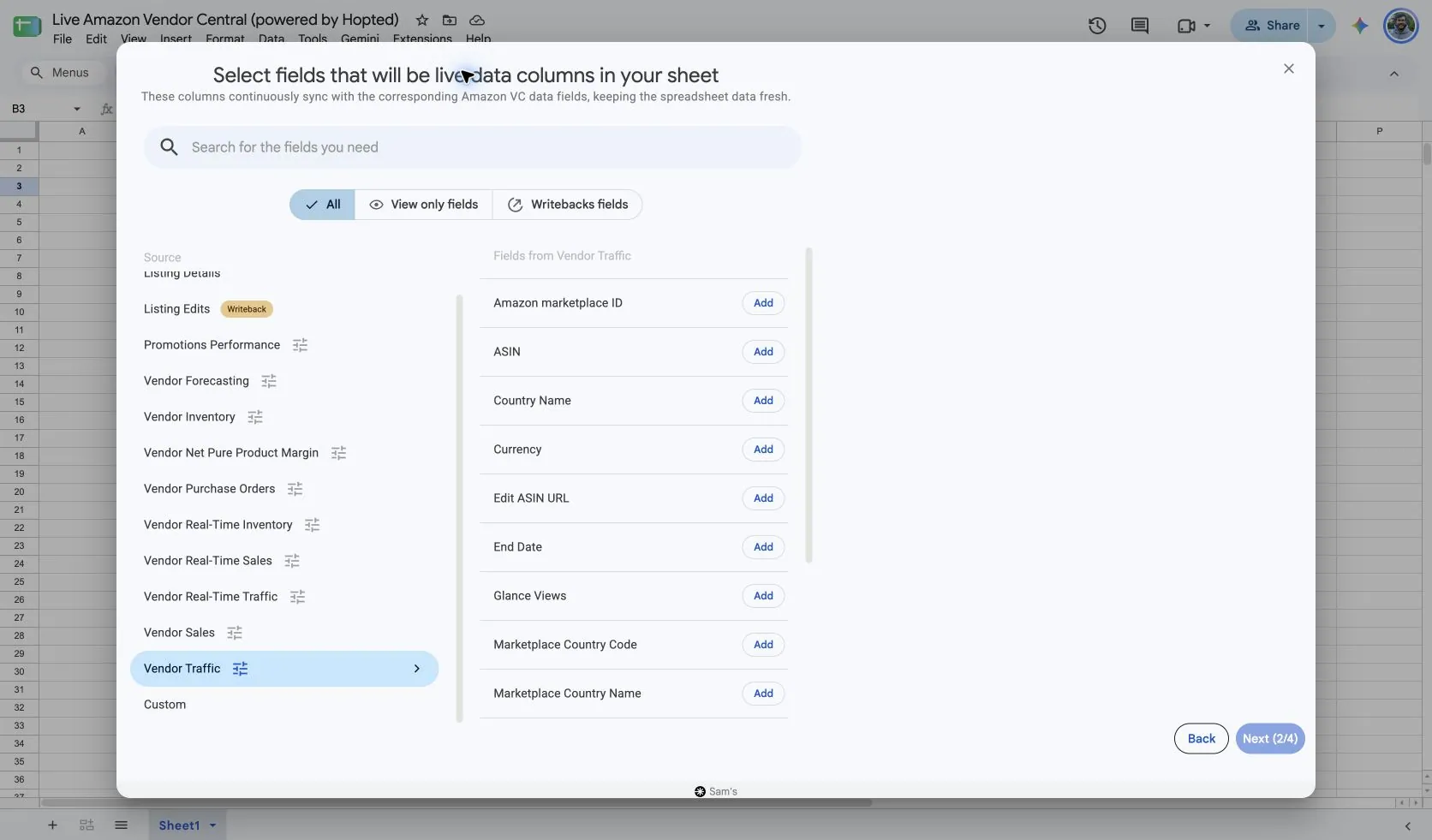
Selecciona Vendor Traffic en Hopted. Empieza con Include records from: Previous calendar month y Reporting period: Month para crear una revisión de periodo completado. Mantén ambos campos de fecha en la hoja para que una actualización posterior siga siendo fácil de interpretar.
Usa Day para una breve comparación diaria o Week para semanas naturales completadas anteriores cuando necesites mayor detalle. Hopted admite actualmente Day, Week y Month para esta fuente. La selección de fechas debe concordar con el periodo del informe; un rango diario continuo no es intercambiable con una semana natural completa.
Esta fuente no expone los ajustes de vista de distribuidor ni de programa de venta utilizados por Vendor Sales. Al comparar los informes, mantén alineados el ASIN común, el marketplace y las fechas.
3. Revisa los filtros opcionales
Deja los filtros sin definir para una importación más general o añade un filtro para los registros específicos que desees revisar. Comprueba la selección de cuenta, rango de fechas y filtros si falta un resultado previsto.
4. Elige una frecuencia de actualización
Hopted ofrece programaciones cada pocos minutos, horarias, diarias y semanales. La programación utiliza la zona horaria indicada para tu cuenta de Hopted. Elige una frecuencia que se adapte al informe y a tu revisión; una frecuencia más rápida no hace que Amazon publique los datos antes.

5. Revisa y crea el Sync
Comprueba las cuentas, los campos seleccionados, la configuración de la fuente, los filtros y la programación de actualización. Elige Create new Sync cuando la configuración esté lista. Revisa las filas importadas antes de añadir cálculos o compartir un panel.
Cómo utilizar el informe
- Clasifica los productos por Glance Views y compara la clasificación con Vendor Sales. Esto identifica productos de alto interés que merecen una revisión más detallada de disponibilidad, precio o contenido, sin asumir que el tráfico por sí solo garantice las ventas.
- Crea un gráfico de tendencias para un conjunto estable de ASIN en periodos completados. Revisa tanto las visitas absolutas como el cambio respecto al periodo anterior. Un cambio en la cobertura del catálogo puede alterar el total, así que inspecciona las filas a nivel de producto antes de determinar una tendencia de demanda.
- Compara el tráfico con las ventas y el inventario para el mismo ASIN y periodo. Una proporción simple de unidades por visita puede ser un indicador interno útil, siempre que las unidades y las visitas cubran el mismo alcance. Identifica el cálculo con claridad en lugar de denominarlo tasa de conversión de clientes únicos.
Qué comprobar antes de comparar resultados
Las visitas (Glance Views) no son visitantes únicos ni sesiones. Un mismo comprador puede generar varias visitas y el informe no indica qué campaña publicitaria originó la visita. Utiliza los informes de Amazon Ads cuando tu duda guarde relación con la entrega de medios de pago o su atribución.
El informe estándar de Vendor Traffic sigue el ciclo de publicación de periodos de informe de Amazon y la convención PST documentada. Las cifras recientes pueden diferir de los informes horarios o de un periodo inacabado del panel. Hopted actualiza los datos disponibles de Amazon; no hace que esos datos sean definitivos antes de tiempo.
La disponibilidad depende de la cuenta de proveedor, marketplace, permisos y los datos proporcionados por Amazon. Mantén intactas las dimensiones de fila al combinar informes. Para comparaciones a más largo plazo, consulta el historial de datos de Hopted.
Preguntas y respuestas
¿Cómo exporto Vendor Traffic a Google Sheets?
Abre Hopted en Google Sheets, elige Amazon Vendor Central, selecciona tus cuentas de proveedor y elige Vendor Traffic. Añade las columnas que necesites, revisa sus ajustes y filtros opcionales, elige una frecuencia de actualización y crea la sincronización.
¿Son las visitas (Glance Views) lo mismo que las impresiones publicitarias?
No. Glance Views se refiere a las visitas a la ficha de producto. Las impresiones publicitarias contabilizan la entrega de anuncios y corresponden a los informes de Amazon Ads.
¿Puedo calcular una tasa de conversión a partir de este informe?
Puedes crear un indicador de ventas por visita claramente etiquetado utilizando datos coincidentes de Vendor Sales. No se trata de una tasa de conversión de clientes únicos, ya que Glance Views no contabiliza compradores únicos.
Fuentes y verificación
Los nombres de las fuentes, los campos de ejemplo y las pantallas de configuración se comprobaron en el selector de Vendor Central de Hopted el 14 de octubre de 2026. Las capturas proceden de la hoja de Google Sheets de muestra «Live Amazon Vendor Central (powered by Hopted)».
Consulta el conector de Amazon Vendor Central para una descripción general de la conexión, o regresa al directorio de informes de Vendor Central.
