Vendor Traffic: eksport i synchronizacja z Google Sheets
Śledź odsłony strony szczegółów produktu i porównuj zainteresowanie kupujących między różnymi ASIN-ami i okresami.
Czego dowiesz się z tego raportu
Raport Vendor Traffic przedstawia wyświetlenia stron szczegółów Twoich produktów dostawcy przez klientów. Eksport do Google Sheets zapewnia spójny sposób na analizę tego, które produkty przyciągają uwagę, jak zmienia się zainteresowanie między okresami oraz które pozycje sprzedażowe wymagają dokładniejszego zbadania. Wskaźnik Glance Views opisuje ruch na stronie szczegółów produktu; nie mierzy on wyświetleń reklam, kliknięć w reklamy ani nie stanowi listy indywidualnych kupujących.
Przydatne kolumny na początek
Wybierz zestaw kolumn ukierunkowany na Twoje zadanie. Są to przykłady z bieżącego selektora Vendor w Hopted, a nie wyczerpująca lista pól.
- ASIN — Dopasuj zainteresowanie stroną szczegółów produktu do właściwego produktu.
- Glance Views — Mierzy raportowane wyświetlenia strony szczegółów produktu przez klientów.
- Start Date — Identyfikuje początek okresu raportowania.
- End Date — Identyfikuje koniec okresu na potrzeby porównań w analogicznych warunkach (like-for-like).
- Marketplace Country Code — Rozdziel ruch z różnych rynków Amazona.
- Store name — Zachowaj kontekst połączonego konta widoczny we wspólnych analizach.
Zachowaj kolumny Store name, rynek, pola daty lub czasu oraz Currency, jeśli są dostępne. Kontekst ten pomaga rozróżniać różne konta, okresy i kwoty pieniężne.
Jak wyeksportować Vendor Traffic do Google Sheets
1. Połącz Amazon Vendor Central z Google Sheets
Zainstaluj Hopted i zaloguj się. Otwórz arkusz Google Sheets, kliknij Hopted, następnie Add new data sync i Amazon Vendor Central. Wskaż konta dostawcy do uwzględnienia. W przypadku widoku połączonego wybierz Wszystkie konta dostawcy (w tym dodane później).

2. Wybierz źródło, ustawienia i kolumny
Wybierz Vendor Traffic na liście źródeł i użyj Add obok potrzebnych pól. Sprawdź ustawienia źródła, jeśli są dostępne. Poniższy zrzut ekranu przedstawia to źródło w bieżącym selektorze Hopted.
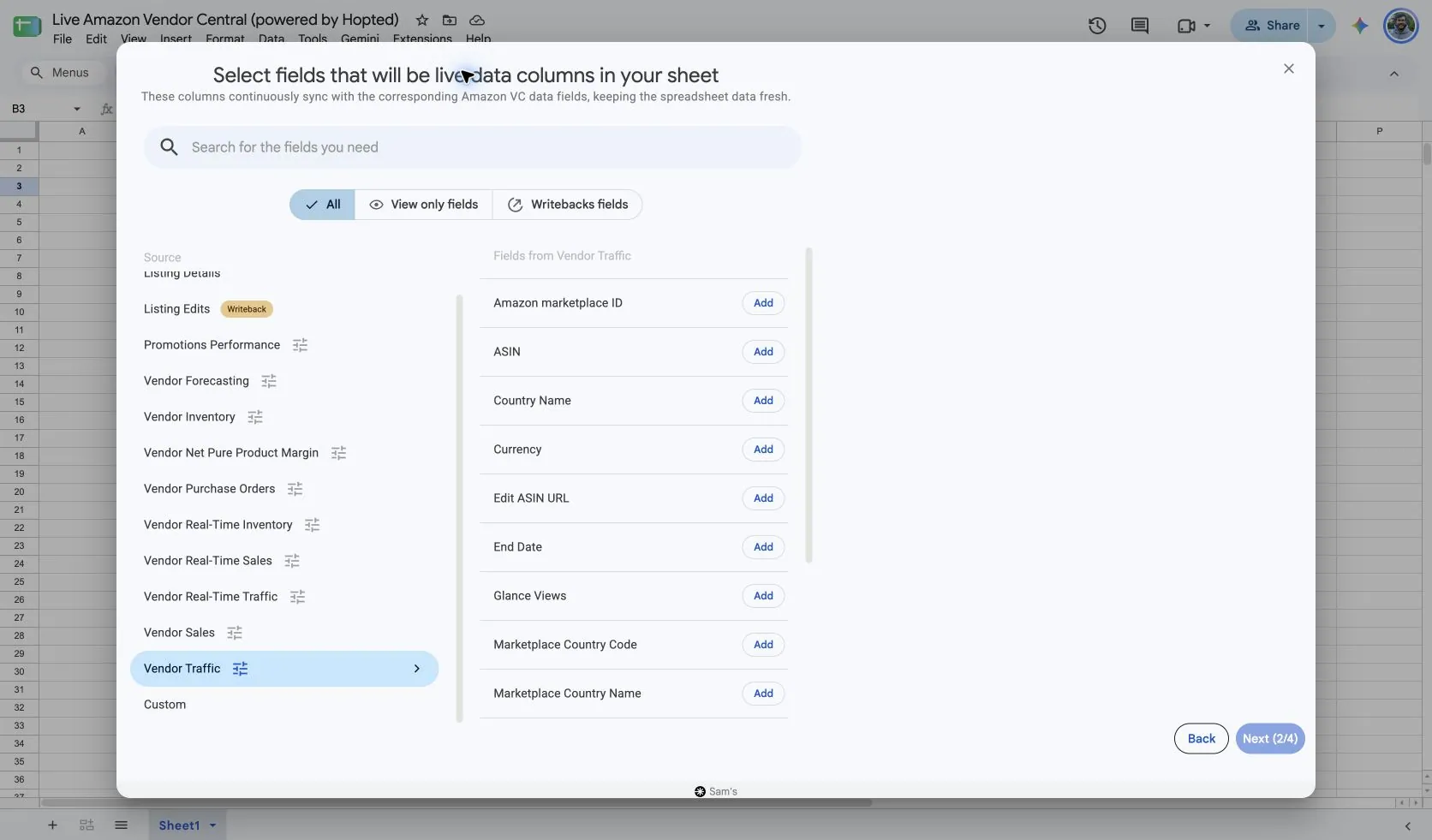
Wybierz Vendor Traffic w Hopted. Zacznij od Include records from: Previous calendar month oraz Reporting period: Month, aby utworzyć analizę zakończonego okresu. Pozostaw oba pola dat w arkuszu, aby późniejsze odświeżenie pozostało łatwe w interpretacji.
Wybierz Day do krótkiego porównania dziennego lub Week dla pełnych minionych tygodni kalendarzowych, gdy potrzebujesz większej szczegółowości. Hopted obecnie obsługuje Day, Week i Month dla tego źródła. Wybór dat musi być zgodny z okresem raportowania; ruchomy zakres dni nie zastępuje pełnego tygodnia kalendarzowego.
To źródło nie udostępnia ustawień Distributor view ani Selling program używanych przez Vendor Sales. Przy porównywaniu raportów upewnij się, że wspólny ASIN, rynek i daty są ze sobą zgodne.
3. Sprawdź opcjonalne filtry
Pozostaw filtry puste w celu szerszego importu lub dodaj filtr dla konkretnych rekordów, które chcesz przeanalizować. Sprawdź wybór konta, zakresu dat i filtrów, jeśli brakuje oczekiwanego wyniku.
4. Wybierz harmonogram odświeżania
Hopted oferuje harmonogramy: co kilka minut, godzinowe, dzienne i tygodniowe. Harmonogram wykorzystuje strefę czasową Twojego konta Hopted. Wybierz częstotliwość dopasowaną do raportu i Twoich potrzeb analitycznych; częstszy harmonogram nie przyspieszy publikacji danych przez Amazona.

5. Sprawdź i utwórz synchronizację (Sync)
Sprawdź konta, wybrane pola, ustawienia źródła, filtry i harmonogram odświeżania. Wybierz Create new Sync, gdy konfiguracja jest gotowa. Przejrzyj zaimportowane wiersze przed dodaniem obliczeń lub udostępnieniem panelu nawigacyjnego.
Jak korzystać z raportu
- Uporządkuj produkty według wskaźnika Glance Views i porównaj ten ranking z danymi Vendor Sales. Pozwala to wyłonić produkty cieszące się dużym zainteresowaniem, które wymagają weryfikacji dostępności, ceny lub treści, bez zakładania, że sam ruch automatycznie gwarantuje sprzedaż.
- Zbuduj wykres trendu dla stabilnego zestawu ASIN-ów w zakończonych okresach. Przeanalizuj zarówno bezwzględną liczbę wyświetleń, jak i zmianę w stosunku do poprzedniego okresu. Zmiana w pokryciu katalogu może wpłynąć na sumę, dlatego przed ogłoszeniem trendu popytu sprawdź wiersze na poziomie produktów.
- Porównaj ruch ze sprzedażą i zapasami dla tego samego ASIN-a i okresu. Prosty stosunek liczby sztuk do odsłon może być przydatnym wskaźnikiem wewnętrznym, pod warunkiem że jednostki i wyświetlenia obejmują ten sam zakres. Oznacz to obliczenie jednoznacznie, zamiast nazywać je współczynnikiem konwersji unikalnych klientów.
Co sprawdzić przed porównaniem wyników
Wskaźnik Glance Views nie oznacza unikalnych użytkowników ani sesji. Jeden kupujący może wygenerować wiele wyświetleń, a raport nie informuje, która kampania reklamowa wywołała wizytę. Skorzystaj z raportów Amazon Ads, gdy Twoje pytanie dotyczy realizacji kampanii płatnych lub atrybucji.
Standardowy raport Vendor Traffic działa zgodnie z cyklem publikacji okresów raportowania Amazona oraz udokumentowaną konwencją czasu PST. Ostatnie dane mogą różnić się od raportów godzinowych lub niezakończonego okresu w panelu nawigacyjnym. Hopted odświeża dostępne dane Amazona, ale nie przyspiesza ich ostatecznego rozliczenia.
Dostępność zależy od konta dostawcy, rynku, uprawnień i danych dostarczanych przez Amazona. Zachowaj wymiary wierszy przy łączeniu raportów. W przypadku porównań długoterminowych sprawdź sekcję Hopted Data history.
Pytania i odpowiedzi
Jak wyeksportować Vendor Traffic do Google Sheets?
Otwórz Hopted w Google Sheets, wybierz Amazon Vendor Central, wskaż swoje konta dostawcy i wybierz Vendor Traffic. Dodaj potrzebne kolumny, przejrzyj ustawienia i opcjonalne filtry, a następnie wybierz harmonogram odświeżania i utwórz synchronizację (Sync).
Czy Glance Views to to samo co wyświetlenia reklam (impressions)?
Nie. Glance Views odnoszą się do wyświetleń strony szczegółów produktu. Wyświetlenia reklam (impressions) zliczają emisję reklam i należą do raportowania Amazon Ads.
Czy na podstawie tego raportu mogę obliczyć współczynnik konwersji?
Możesz utworzyć czytelnie oznaczony wskaźnik relacji sprzedaży do odsłon, korzystając z dopasowanych danych Vendor Sales. Nie jest to współczynnik konwersji unikalnych klientów, ponieważ Glance Views nie zliczają unikalnych kupujących.
Źródła i weryfikacja
Nazwy źródeł, przykładowe pola i ekrany konfiguracji zostały zweryfikowane w selektorze Vendor Central w Hopted w dniu 14 października 2026 r. Zrzuty ekranu pochodzą z udostępnionego arkusza Google Sheets „Live Amazon Vendor Central (powered by Hopted)”.
Zapoznaj się z sekcją konektor Amazon Vendor Central, aby uzyskać przegląd połączenia, lub wróć do katalogu raportów Vendor Central.
