Vendor Sales: eksport i synchronizacja z Google Sheets
Porównuj zamówioną i wysłaną sprzedaż detaliczną, jednostki, zwroty produktów i wysłany koszt własny sprzedaży (COGS) według ASIN-ów i okresów raportowania.
Czego dowiesz się z tego raportu
Vendor Sales przenosi sprzedaż detaliczną Amazona dla Twoich produktów dostawcy do Google Sheets. Porównaj popyt klientów z wynikami wysyłek i sprawdź, które ASIN-y napędzają przychody. Są to transakcje sprzedaży Amazona na rzecz kupujących, a nie zamówienia zakupu składane przez Amazona w Twojej firmie. Pamiętaj o tym rozróżnieniu podczas analizowania sprzedaży lub zestawiania popytu z planami uzupełniania zapasów.
Przydatne kolumny na początek
Wybierz zestaw kolumn ukierunkowany na Twoje zadanie. Są to przykłady z bieżącego selektora Vendor w Hopted, a nie wyczerpująca lista pól.
- ASIN — Identyfikuje produkt przypisany do każdego wyniku i dopasowuje go do innych raportów Vendor.
- Start Date — Zachowaj widoczny początek okresu raportowania przy łączeniu eksportów.
- End Date — Przed porównaniem okresów upewnij się, że kończą się one w tym samym dniu.
- Ordered Units — Sprawdzaj popyt klientów; dostępność zależy od widoku dystrybutora.
- Ordered Revenue — Porównuj wartość zamówień klientów obok zamówionych jednostek.
- Shipped Units — Śledź jednostki wysłane przez Amazona do klientów, a nie dostawy przychodzące od dostawcy.
- Shipped Revenue — Sprawdzaj sprzedaż powiązaną z wysłanymi zamówieniami klientów.
- Shipped COGS — Oddziel koszt wysłanych produktów Amazona od przychodów detalicznych.
- Customer Returns — Wychwytuj produkty wymagające dokładniejszego zbadania trendów zwrotów produktów od klientów.
- Currency — Dbaj o to, aby porównania finansowe były prowadzone w tej samej walucie.
Zachowaj kolumny Store name, rynek, pola daty lub czasu oraz Currency, jeśli są dostępne. Kontekst ten pomaga rozróżniać różne konta, okresy i kwoty pieniężne.
Jak wyeksportować Vendor Sales do Google Sheets
1. Połącz Amazon Vendor Central z Google Sheets
Zainstaluj Hopted i zaloguj się. Otwórz arkusz Google Sheets, kliknij Hopted, następnie Add new data sync i Amazon Vendor Central. Wskaż konta dostawcy do uwzględnienia. W przypadku widoku połączonego wybierz Wszystkie konta dostawcy (w tym dodane później).

2. Wybierz źródło, ustawienia i kolumny
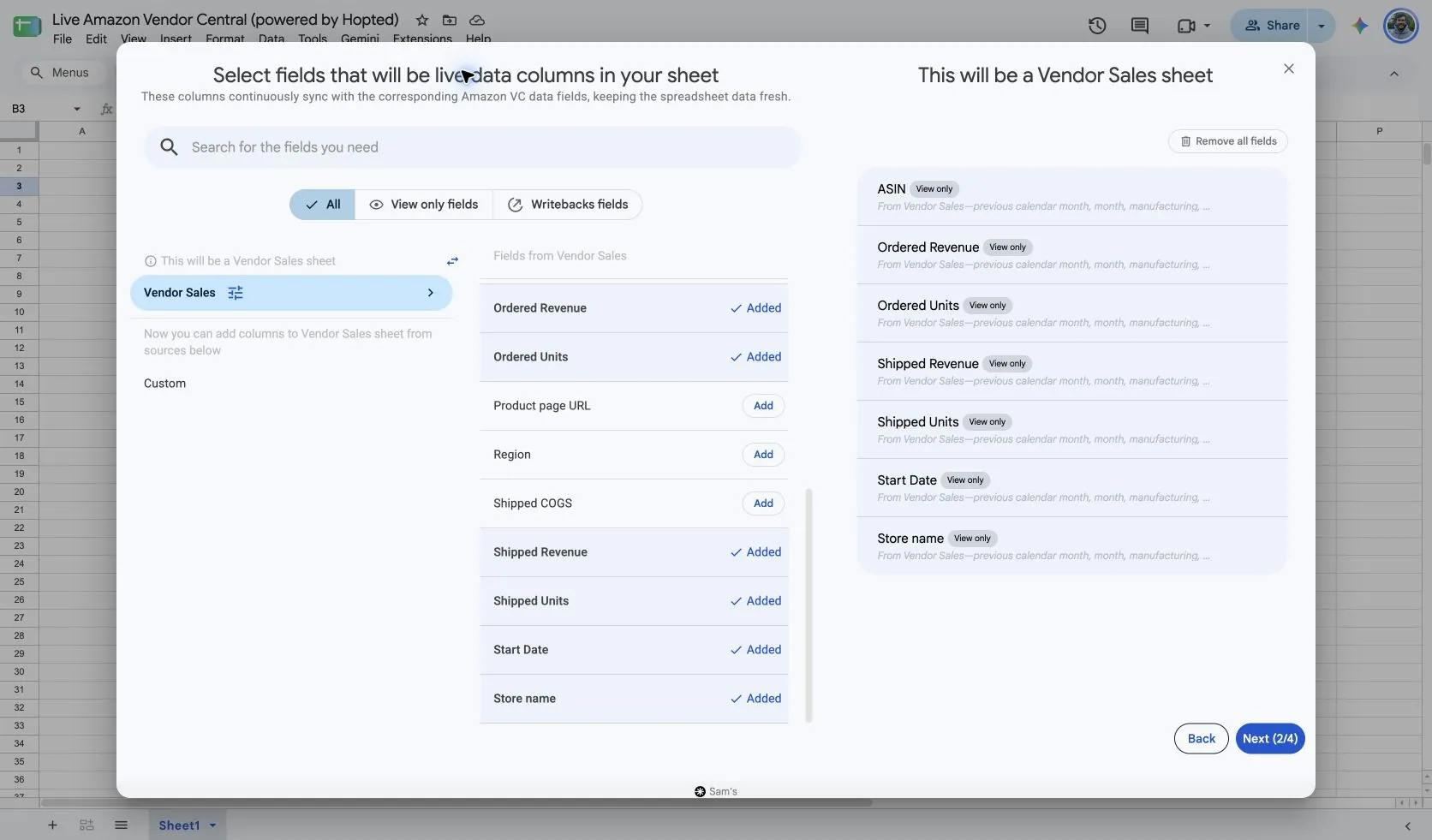
Wybierz Vendor Sales na liście źródeł i użyj Add obok potrzebnych pól. Sprawdź ustawienia źródła, jeśli są dostępne. Poniższy zrzut ekranu przedstawia to źródło w bieżącym selektorze Hopted.
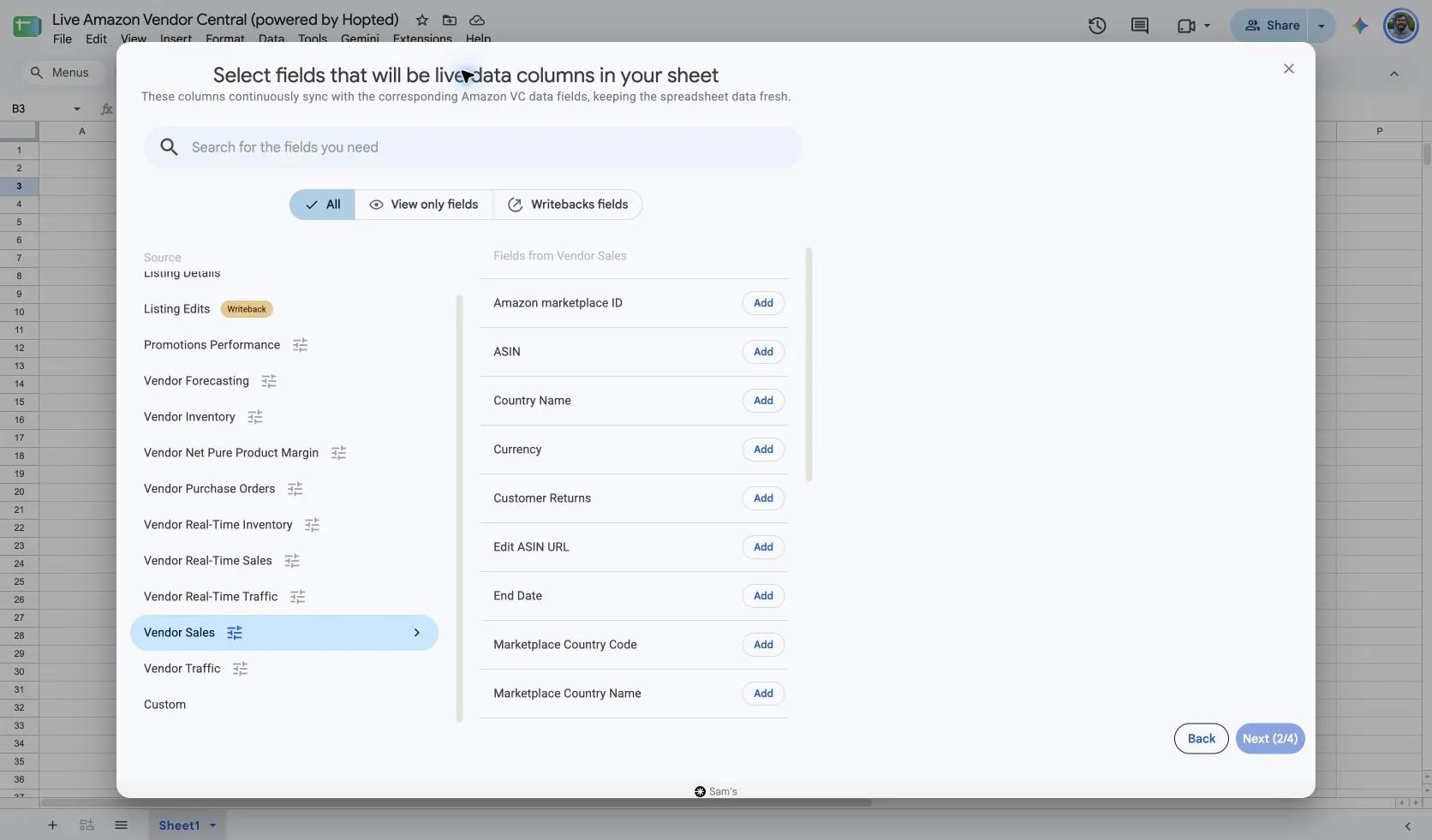
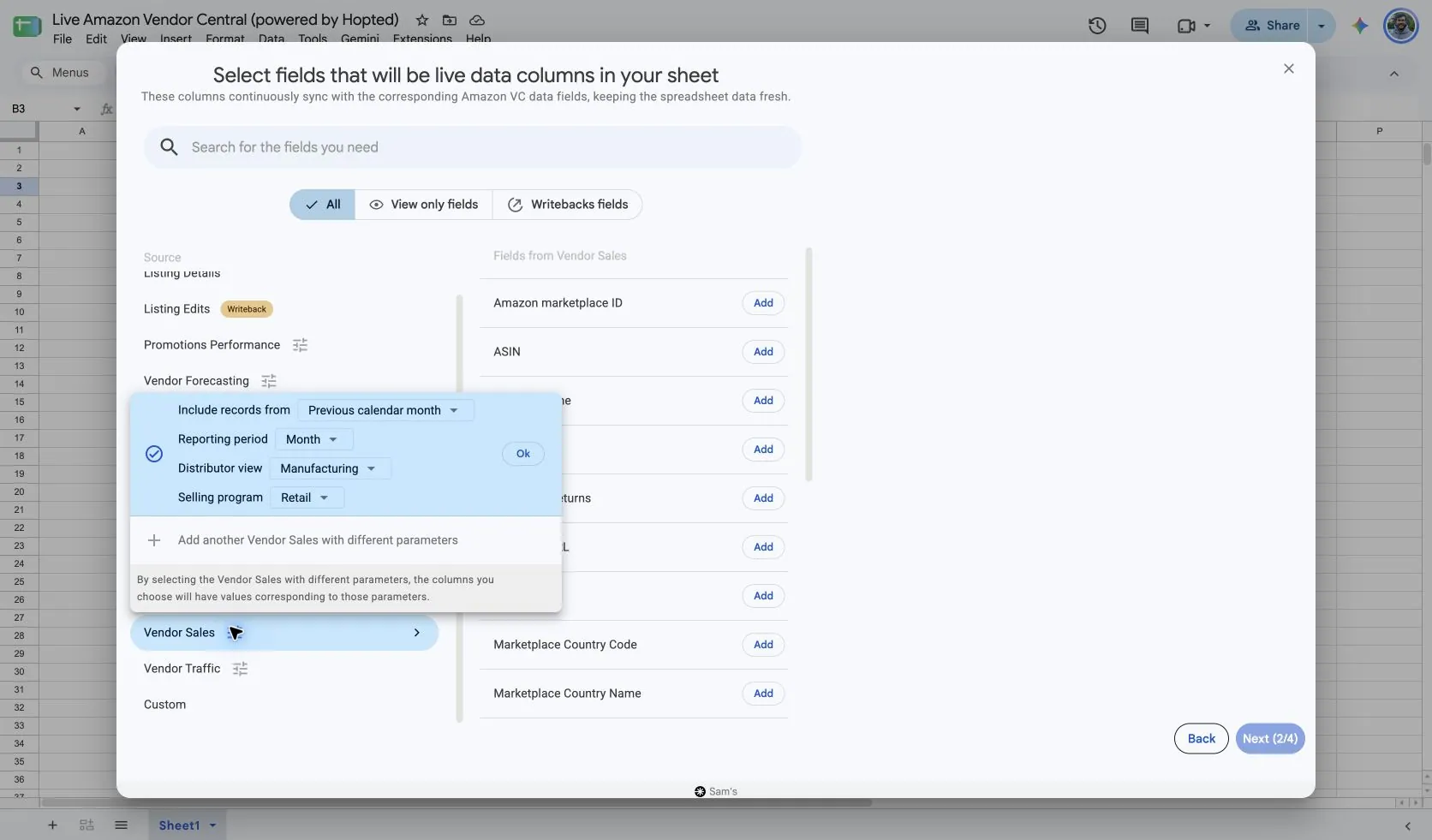
W Hopted wybierz Vendor Sales. Praktycznym punktem wyjścia jest Include records from: Previous calendar month z Reporting period: Month. Zakończony miesiąc jest łatwiejszy do porównania niż okres, w którym dane wciąż ulegają zmianie.
Wybierz widok dystrybutora (Distributor view) i program sprzedaży (Selling program) odpowiadające danym, z których korzystasz w Vendor Central. Opcja Manufacturing obejmuje produkty, które wytwarzasz u różnych dostawców; Sourcing obejmuje produkty dostarczane bezpośrednio przez Twoją grupę dostawców. Wskaźniki dotyczące zamówień (Ordered) należą do widoku Manufacturing. Zachowaj spójność widoku i programu we wszystkich porównaniach.
3. Sprawdź opcjonalne filtry
Pozostaw filtry puste w celu szerszego importu lub dodaj filtr dla konkretnych rekordów, które chcesz przeanalizować. Sprawdź wybór konta, zakresu dat i filtrów, jeśli brakuje oczekiwanego wyniku.
4. Wybierz harmonogram odświeżania
Hopted oferuje harmonogramy: co kilka minut, godzinowe, dzienne i tygodniowe. Harmonogram wykorzystuje strefę czasową Twojego konta Hopted. Wybierz częstotliwość dopasowaną do raportu i Twoich potrzeb analitycznych; częstszy harmonogram nie przyspieszy publikacji danych przez Amazona.

5. Sprawdź i utwórz synchronizację (Sync)
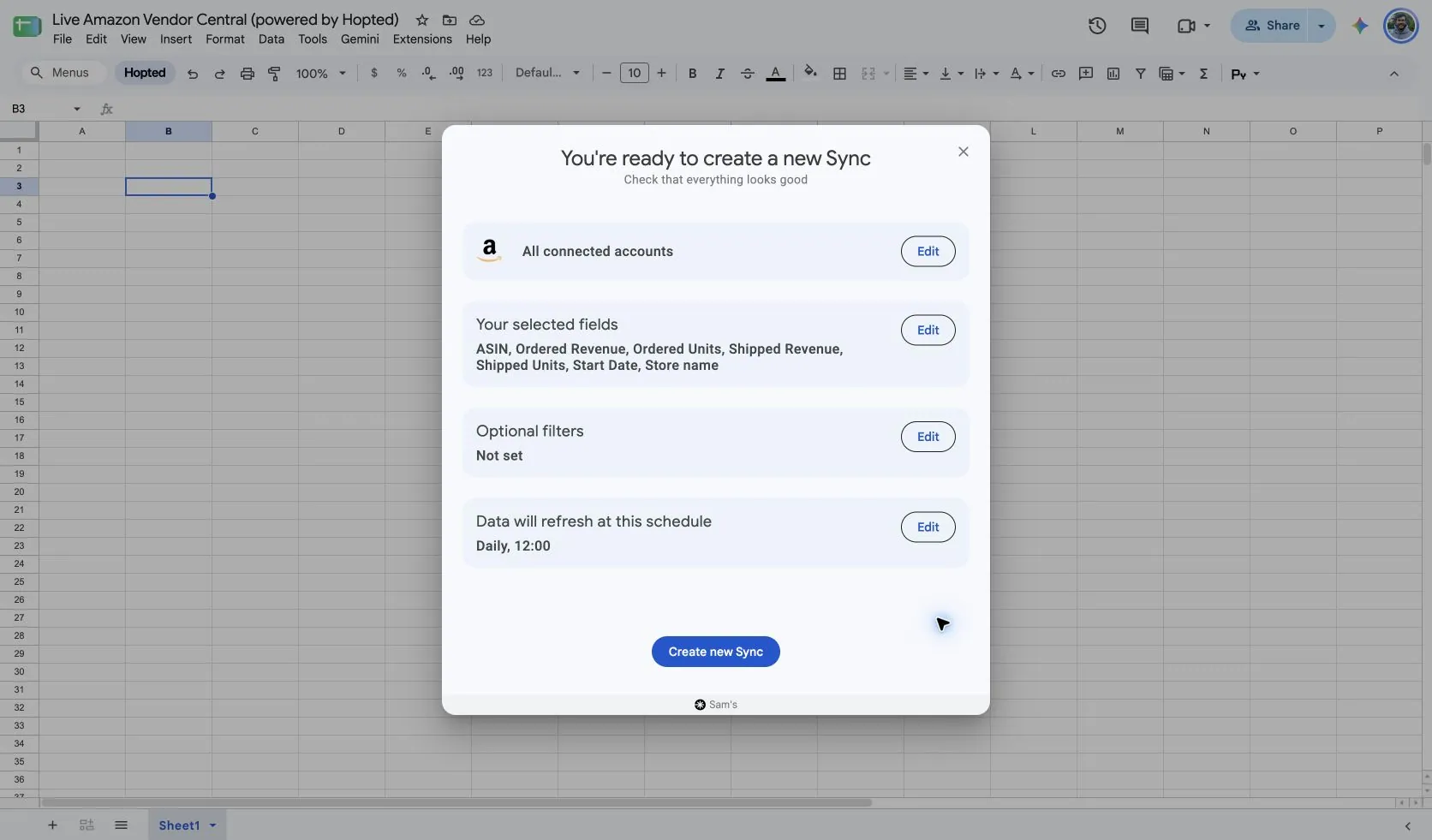
Sprawdź konta, wybrane pola, ustawienia źródła, filtry i harmonogram odświeżania. Wybierz Create new Sync, gdy konfiguracja jest gotowa. Przejrzyj zaimportowane wiersze przed dodaniem obliczeń lub udostępnieniem panelu nawigacyjnego.
Jak korzystać z raportu
- Zbuduj analizę sprzedaży produktów. Pogrupuj wyniki według ASIN-ów i okresów, a następnie uszereguj Shipped Revenue i Shipped Units. Porównaj zmiany w popycie jednostkowym ze zmianami przychodów, aby wyłonić produkty, których struktura sprzedaży wymaga uwagi.
- Porównaj trendy zamówień i wysyłek w pasujących okresach. Różnica może pomóc w ustaleniu priorytetów analizy pod kątem terminów realizacji lub dostępności, ale nie stanowi automatycznie liczby utraconych transakcji. Przed wskazaniem przyczyny sprawdź Vendor Inventory.
- Połącz raport z Vendor Traffic według ASIN-a, rynku i pasujących dat. Użyj tego zestawienia do zbadania produktów o lepszej lub gorszej sprzedaży w relacji do zainteresowania stroną szczegółów produktu. Prowadź tę analizę niezależnie od atrybucji reklam.
Co sprawdzić przed porównaniem wyników
Standardowa analityka Vendor Amazona jest publikowana po zamknięciu okresu raportowania. Odświeżenie synchronizacji pobiera dostępne dane; nie usuwa ono opóźnienia publikacji Amazona ani nie sprawia, że niezakończony okres staje się ostateczny. Daty są zgodne z udokumentowaną przez Amazona konwencją raportowania PST.
Porównuj te same waluty, rynki, okresy, widoki dystrybutora i programy sprzedaży. Brak wskaźnika zamówień w widoku Sourcing nie świadczy o zerowym popycie. Zwroty produktów od klientów i wyniki wysyłek opisują różne zdarzenia, dlatego unikaj traktowania różnicy między nimi jako pełnego rozliczenia finansowego.
Dostępność zależy od konta dostawcy, rynku, uprawnień i danych dostarczanych przez Amazona. Zachowaj wymiary wierszy przy łączeniu raportów. W przypadku porównań długoterminowych sprawdź sekcję Hopted Data history.
Pytania i odpowiedzi
Jak wyeksportować Vendor Sales do Google Sheets?
Otwórz Hopted w Google Sheets, wybierz Amazon Vendor Central, wskaż swoje konta dostawcy i wybierz Vendor Sales. Dodaj potrzebne kolumny, przejrzyj ustawienia i opcjonalne filtry, a następnie wybierz harmonogram odświeżania i utwórz synchronizację (Sync).
Czy Vendor Sales to raport zamówień zakupu (PO)?
Nie. Opisuje sprzedaż detaliczną Twoich produktów dostawcy realizowaną przez Amazona na rzecz klientów. Aby sprawdzić zamówienia składane przez Amazona w Twojej firmie, użyj Vendor Purchase Orders.
Dlaczego wyniki zamówień i wysyłek różnią się od siebie?
Opisują one różne etapy sprzedaży do klientów. Na porównanie mogą wpływać: harmonogram raportowania, anulowania zamówień, realizacja wysyłki oraz wybrany widok dystrybutora. Dopasuj ustawienia i zbadaj różnicę przed przypisaniem jej konkretnej przyczyny.
Źródła i weryfikacja
Nazwy źródeł, przykładowe pola i ekrany konfiguracji zostały zweryfikowane w selektorze Vendor Central w Hopted w dniu 14 października 2026 r. Zrzuty ekranu pochodzą z udostępnionego arkusza Google Sheets „Live Amazon Vendor Central (powered by Hopted)”.
Zapoznaj się z sekcją konektor Amazon Vendor Central, aby uzyskać przegląd połączenia, lub wróć do katalogu raportów Vendor Central.
