Vendor Inventory: eksport i synchronizacja z Google Sheets
Sprawdzaj fizyczny stan magazynowy Amazona (on-hand), otwarte zamówienia zakupu, zalegające zapasy i kondycję operacyjną według ASIN-ów.
Czego dowiesz się z tego raportu
Raport Vendor Inventory przenosi wskaźniki magazynowe i kondycji operacyjnej Amazona dla Twoich produktów dostawcy do Google Sheets. Sprawdzaj dostępność zapasów, przychodzące dostawy oraz produkty wymagające uzupełnienia lub uwagi ze względu na nadwyżki magazynowe. Są to zapasy w ramach Twojej relacji detalicznej z Amazonem, a nie towar w Twoim magazynie. Zestawiaj te dane z wewnętrznym planem zapasów i czasu realizacji (lead time), aby uzyskać pełniejszy obraz łańcucha dostaw.
Przydatne kolumny na początek
Wybierz zestaw kolumn ukierunkowany na Twoje zadanie. Są to przykłady z bieżącego selektora Vendor w Hopted, a nie wyczerpująca lista pól.
- ASIN — Dopasuj wskaźniki magazynowe do właściwego produktu.
- End Date — Identyfikuje datę odpowiadającą saldom zapasów na koniec okresu.
- Sellable On Hand Inventory Units — Sprawdzaj jednostki zgłoszone przez Amazona jako zdatne do sprzedaży w magazynie.
- Unsellable On Hand Inventory Units — Identyfikuje zapasy poza saldem zdatnym do sprzedaży.
- Open Purchase Order Units — Sprawdzaj jednostki z potwierdzonych zamówień zakupu, które nie zostały jeszcze przyjęte.
- Net Received Inventory Units — Śledź przyjęcia netto zapasów po odliczeniu zwrotów do dostawców.
- 90+ Days Sellable Inventory Units — Znajdź starsze zapasy zdatne do sprzedaży na potrzeby przeglądu nadwyżek magazynowych.
- Vendor Confirmation Rate — Sprawdzaj raportowany wskaźnik potwierdzeń zamówień bez traktowania go jako salda zapasów.
- Average Vendor Lead Time Days — Wzbogać dyskusje o uzupełnianiu zapasów o kontekst czasu realizacji (lead time).
Zachowaj kolumny Store name, rynek, pola daty lub czasu oraz Currency, jeśli są dostępne. Kontekst ten pomaga rozróżniać różne konta, okresy i kwoty pieniężne.
Jak wyeksportować Vendor Inventory do Google Sheets
1. Połącz Amazon Vendor Central z Google Sheets
Zainstaluj Hopted i zaloguj się. Otwórz arkusz Google Sheets, kliknij Hopted, następnie Add new data sync i Amazon Vendor Central. Wskaż konta dostawcy do uwzględnienia. W przypadku widoku połączonego wybierz Wszystkie konta dostawcy (w tym dodane później).

2. Wybierz źródło, ustawienia i kolumny
Wybierz Vendor Inventory na liście źródeł i użyj Add obok potrzebnych pól. Sprawdź ustawienia źródła, jeśli są dostępne. Poniższy zrzut ekranu przedstawia to źródło w bieżącym selektorze Hopted.
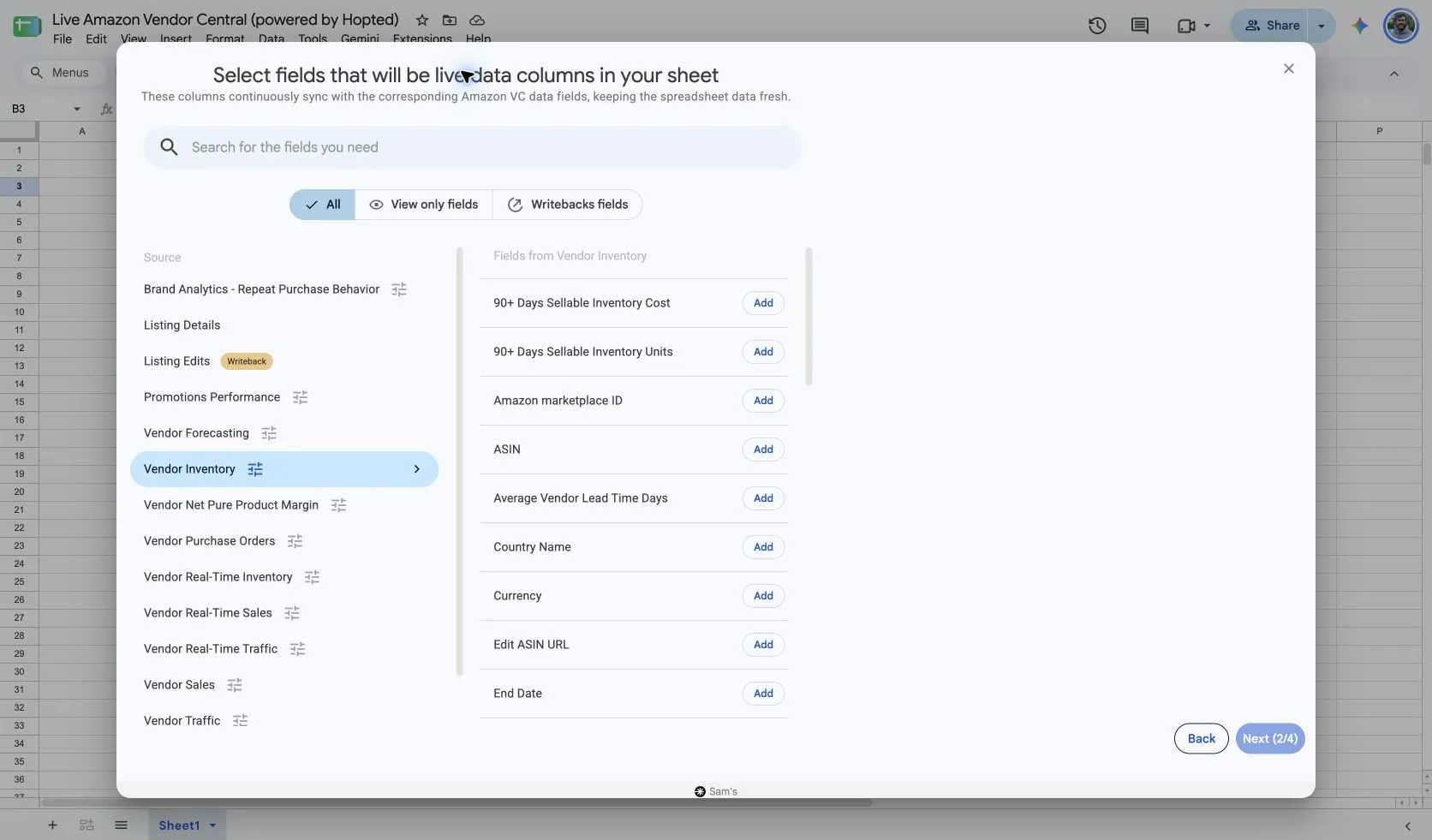
Wybierz Vendor Inventory w Hopted. Widoczna konfiguracja wykorzystuje: Include records from: Previous calendar month, Reporting period: Month, Distributor view: Manufacturing oraz Selling program: Retail.
Dopasuj widok dystrybutora (Distributor view) i program sprzedaży (Selling program) do zakresu stosowanego w Vendor Central. Opcja Manufacturing obejmuje produkty, które wytwarzasz u różnych dostawców; Sourcing obejmuje produkty dostarczane bezpośrednio przez Twoją grupę dostawców. Utrzymuj stabilność tych ustawień przy porównywaniu okresów.
Używaj obsługiwanych zakresów dziennych lub pełnych minionych tygodni/miesięcy do analizy. Pozostaw kolumny Start Date i End Date widoczne podczas porównywania danych o sprzedaży i planowaniu.
3. Sprawdź opcjonalne filtry
Pozostaw filtry puste w celu szerszego importu lub dodaj filtr dla konkretnych rekordów, które chcesz przeanalizować. Sprawdź wybór konta, zakresu dat i filtrów, jeśli brakuje oczekiwanego wyniku.
4. Wybierz harmonogram odświeżania
Hopted oferuje harmonogramy: co kilka minut, godzinowe, dzienne i tygodniowe. Harmonogram wykorzystuje strefę czasową Twojego konta Hopted. Wybierz częstotliwość dopasowaną do raportu i Twoich potrzeb analitycznych; częstszy harmonogram nie przyspieszy publikacji danych przez Amazona.

5. Sprawdź i utwórz synchronizację (Sync)
Sprawdź konta, wybrane pola, ustawienia źródła, filtry i harmonogram odświeżania. Wybierz Create new Sync, gdy konfiguracja jest gotowa. Przejrzyj zaimportowane wiersze przed dodaniem obliczeń lub udostępnieniem panelu nawigacyjnego.
Jak korzystać z raportu
- Sprawdzaj niskie stany magazynowe on-hand obok jednostek w otwartych zamówieniach zakupu (Open Purchase Order Units) oraz czasu realizacji (lead time). Priorytetyzuj ASIN-y wymagające dokładniejszego zbadania, a następnie użyj raportu Vendor Purchase Orders, aby sprawdzić szczegóły odpowiedniego zamówienia. Otwarte zamówienie to nie to samo co zapas już dostępny do sprzedaży.
- Utwórz analizę nadwyżek magazynowych, wykorzystując wskaźnik 90+ Days Sellable Inventory Units oraz bieżące dane Vendor Sales. Wskaż produkty, których stan magazynowy i trend sprzedaży wymagają dyskusji. Dodaj własny kontekst handlowy przed zaproponowaniem działań.
- Śledź wskaźniki operacyjne, takie jak Vendor Confirmation Rate, przyjęcia netto i czas realizacji (lead time) w pasujących, zakończonych okresach. Oddziel te wskaźniki tempa i przepływu od migawek zapasów na koniec okresu, aby wykres odpowiadał na jednoznacznie postawione pytanie.
Co sprawdzić przed porównaniem wyników
Zapas on-hand opisuje stan w ostatnim dniu wybranego okresu. Dodawanie do siebie sald z kolejnych okresów zawyża stan zapasów. Przyjęcia towaru (receipts) to przepływ w danym okresie; jednostki on-hand to stan w konkretnym momencie.
Schemat Amazona dopuszcza pewne ujemne salda i wskaźniki potwierdzeń powyżej 100%. Zbadaj kontekst, zanim uznasz każdą nietypową wartość za błąd. Wskaźniki Procurable Product Out Of Stock Rate i Sourceable Product Out Of Stock Rate to odrębne pola; dostępność jest zróżnicowana, a puste pola nie oznaczają automatycznie zera.
Standardowe dane magazynowe są publikowane po zamknięciu okresu i są zgodne z udokumentowaną przez Amazona konwencją czasu PST. W przypadku godzinowych obserwacji dostępności użyj raportu Vendor Real-Time Inventory, biorąc pod uwagę odmienny charakter tego wskaźnika.
Dostępność zależy od konta dostawcy, rynku, uprawnień i danych dostarczanych przez Amazona. Zachowaj wymiary wierszy przy łączeniu raportów. W przypadku porównań długoterminowych sprawdź sekcję Hopted Data history.
Pytania i odpowiedzi
Jak wyeksportować Vendor Inventory do Google Sheets?
Otwórz Hopted w Google Sheets, wybierz Amazon Vendor Central, wskaż swoje konta dostawcy i wybierz Vendor Inventory. Dodaj potrzebne kolumny, przejrzyj ustawienia i opcjonalne filtry, a następnie wybierz harmonogram odświeżania i utwórz synchronizację (Sync).
Czy to stan mojego magazynu?
Nie. Raport przedstawia zapasy magazynowe Amazona i wskaźniki operacyjne dla Twoich produktów dostawcy. Połącz go z własnym planem zapasów, gdy potrzebujesz pełnego obrazu łańcucha dostaw.
Czy mogę zsumować miesięczny stan magazynowy on-hand?
Nie. Każda wartość stanu magazynowego (on-hand) to migawka na koniec danego okresu. Porównuj migawki w czasie lub skorzystaj z najnowszego dostępnego salda.
Źródła i weryfikacja
Nazwy źródeł, przykładowe pola i ekrany konfiguracji zostały zweryfikowane w selektorze Vendor Central w Hopted w dniu 14 października 2026 r. Zrzuty ekranu pochodzą z udostępnionego arkusza Google Sheets „Live Amazon Vendor Central (powered by Hopted)”.
Zapoznaj się z sekcją konektor Amazon Vendor Central, aby uzyskać przegląd połączenia, lub wróć do katalogu raportów Vendor Central.
