Vendor Inventory: экспорт и синхронизация с Google Sheets
Анализируйте остатки на складах Amazon, открытые заказы на поставку (PO), залежавшиеся запасы и операционную эффективность по каждому ASIN.
Что показывает этот отчёт
Отчет Vendor Inventory переносит данные о запасах Amazon и показатели операционной эффективности для товаров вашего аккаунта поставщика в Google Sheets. Анализируйте доступность остатков, входящие поставки, а также товары, требующие пополнения запасов или мер по избыточным остаткам. Это запасы в рамках ваших розничных отношений с Amazon, а не товары на вашем собственном складе. Используйте этот отчет вместе с внутренним планом запасов и lead time для получения полной картины цепочки поставок.
Полезные столбцы для начала работы
Выберите точечный набор столбцов для вашей задачи. Это примеры из текущего окна выбора Vendor в Hopted, а не исчерпывающий список полей.
- ASIN — сопоставляйте показатели запасов с правильным товаром.
- End Date — определите дату, соответствующую остаткам запасов на конец периода.
- Sellable On Hand Inventory Units — анализируйте единицы, зафиксированные Amazon как доступные для продажи на складе.
- Unsellable On Hand Inventory Units — выявляйте запасы, не входящие в доступный для продажи остаток.
- Open Purchase Order Units — анализируйте подтвержденные единицы заказов на поставку (PO), которые еще не были приняты на склад.
- Net Received Inventory Units — отслеживайте чистые поступления за вычетом возвратов поставщику.
- 90+ Days Sellable Inventory Units — находите товары, доступные для продажи более 90 дней, для анализа избыточных остатков.
- Vendor Confirmation Rate — анализируйте показатель подтверждения заказов, не воспринимая его как складской остаток.
- Average Vendor Lead Time Days — добавляйте контекст времени выполнения заказа (lead time) при обсуждении пополнения запасов.
Сохраняйте Store name, маркетплейс, поля даты или времени и валюту (Currency) при их наличии. Этот контекст помогает различать аккаунты, периоды и финансовые суммы.
Как экспортировать отчет Vendor Inventory в Google Sheets
1. Подключите Amazon Vendor Central к Google Sheets
Установите Hopted и выполните вход. Откройте таблицу Google Sheets, нажмите Hopted, затем Add new data sync и выберите Amazon Vendor Central. Укажите аккаунты поставщика, которые нужно включить. Для сводного обзора выберите All vendor accounts (including any added later).

2. Выберите источник, настройки и столбцы
Выберите Vendor Inventory в списке источников и нажмите Add рядом с нужными полями. Проверьте настройки источника при их наличии. На скриншоте ниже показан этот источник в текущем окне выбора Hopted.
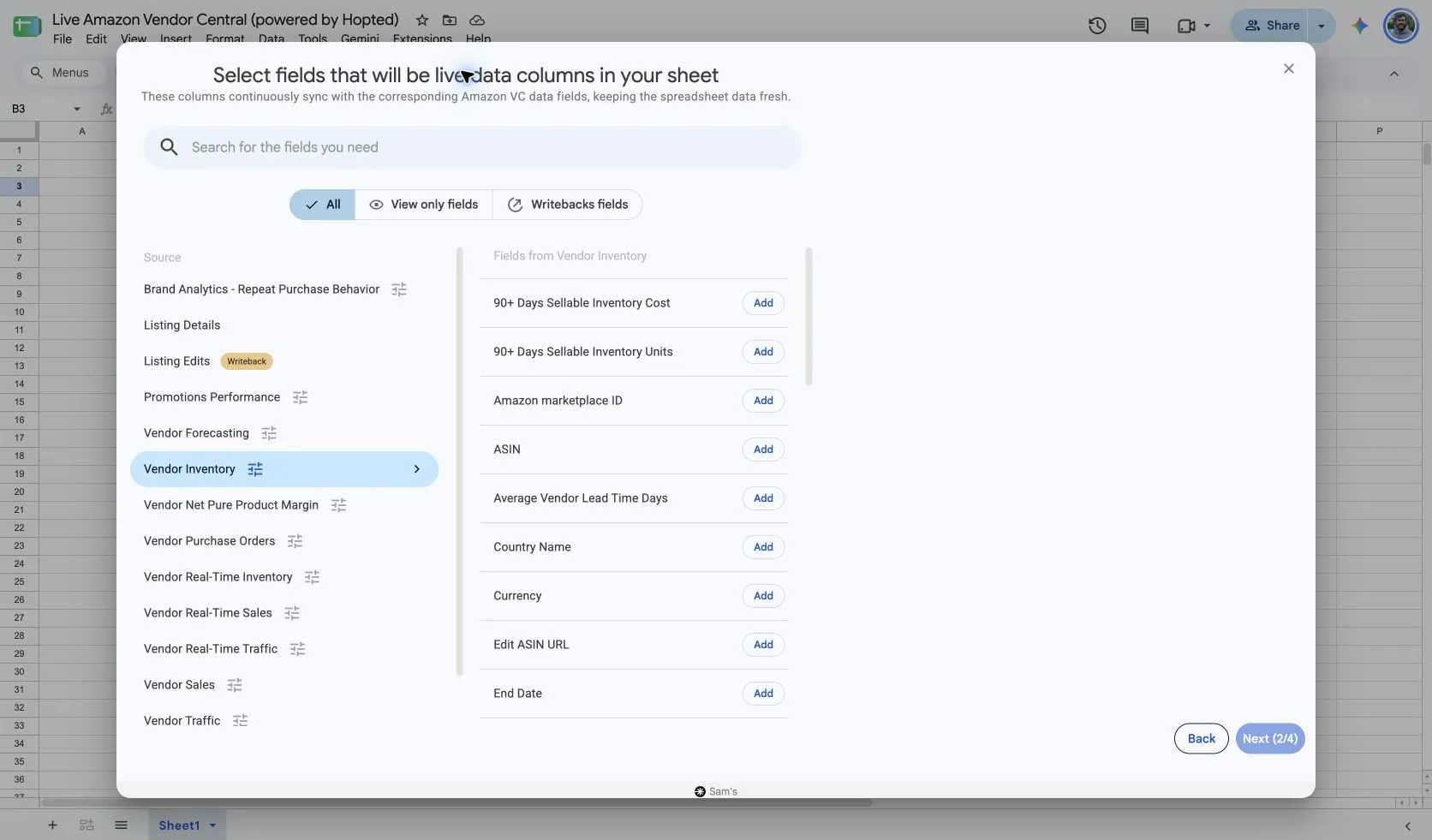
Выберите Vendor Inventory в Hopted. Зафиксированная конфигурация использует параметры Include records from: Previous calendar month, Reporting period: Month, Distributor view: Manufacturing и Selling program: Retail.
Согласуйте Distributor view и Selling program с охватом, используемым в Vendor Central. Manufacturing охватывает товары, которые вы производите у разных поставщиков; Sourcing охватывает товары, поставляемые напрямую вашей группой поставщиков. Сохраняйте эти параметры стабильными при сравнении периодов.
Используйте поддерживаемые дневные диапазоны или полные прошедшие недели/месяцы для анализа. Сохраняйте Start Date и End Date видимыми при сравнении продаж и данных планирования.
3. Настройте необязательные фильтры
Оставьте фильтры пустыми для более широкого импорта или добавьте фильтр для конкретных записей, которые хотите проанализировать. Проверьте выбор аккаунта, диапазона дат и фильтров, если ожидаемый результат не отображается.
4. Задайте расписание обновлений
Hopted предлагает интервалы обновления каждые несколько минут, ежечасно, ежедневно и еженедельно. Расписание использует часовой пояс, указанный для вашего аккаунта Hopted. Выберите периодичность, подходящую для отчета и ваших задач анализа; более частое расписание не заставит Amazon опубликовать данные быстрее.

5. Проверьте параметры и создайте Sync
Проверьте аккаунты, выбранные поля, настройки источника, фильтры и расписание обновления. Когда конфигурация готова, выберите Create new Sync. Проверьте импортированные строки перед добавлением расчетов или публикацией сводной панели.
Как использовать этот отчёт
- Сопоставляйте низкие складские остатки (on-hand) с показателями Open Purchase Order Units и временем выполнения заказа (lead time). Определите приоритетные ASIN для детального анализа, затем воспользуйтесь отчетом Vendor Purchase Orders для проверки подробностей по заказам. Открытый заказ — это не то же самое, что остаток, уже доступный для продажи.
- Создайте анализ избыточных остатков, используя 90+ Days Sellable Inventory Units и недавние данные Vendor Sales. Определите товары, динамика остатков и продаж которых требует обсуждения. Добавьте собственный коммерческий контекст перед предложением дальнейших действий.
- Отслеживайте операционные показатели, такие как Vendor Confirmation Rate, чистые поступления и сроки выполнения (lead time) за сопоставимые завершенные периоды. Отделяйте эти показатели темпов и потоков от срезов запасов на конец периода, чтобы график давал четкий ответ на поставленный вопрос.
Что проверить перед сравнением результатов
Остатки на складе (on-hand) относятся к последнему дню выбранного периода. Сложение последовательных остатков на конец периода завышает объем запасов. Поступления — это поток за период; остатки на складе — это баланс на определенный момент времени.
Схема Amazon допускает некоторые отрицательные балансы и показатели подтверждения заказов (confirmation rates) выше 100%. Изучите контекст, прежде чем считать любое нестандартное значение ошибкой. Procurable Product Out Of Stock Rate и Sourceable Product Out Of Stock Rate — это разные поля; доступность варьируется, и пустые значения не означают автоматически ноль.
Стандартные данные по запасам публикуются после закрытия периода и соответствуют задокументированному Amazon часовому поясу PST. Для почасовых наблюдений за доступностью используйте Vendor Real-Time Inventory, учитывая специфику этого показателя.
Доступность зависит от аккаунта поставщика, маркетплейса, прав доступа и данных, предоставляемых Amazon. Сохраняйте параметры строк без изменений при объединении отчетов. Для долгосрочных сопоставлений используйте Hopted Data history.
Вопросы и ответы
Как экспортировать отчет Vendor Inventory в Google Sheets?
Откройте Hopted в Google Sheets, выберите Amazon Vendor Central, укажите ваши аккаунты поставщика и выберите Vendor Inventory. Добавьте нужные столбцы, проверьте настройки и необязательные фильтры, затем выберите расписание обновления и создайте Sync.
Отражают ли эти данные запасы на моем складе?
Нет. Он содержит данные о запасах Amazon и операционные показатели для товаров вашего аккаунта поставщика. Объединяйте его с собственным планом поставок, если вам требуется сквозная картина цепочки поставок.
Могу ли я суммировать ежемесячные остатки на складе?
Нет. Каждое значение остатка на складе (on-hand) — это срез на конец периода. Сравнивайте срезы во времени или используйте последний актуальный баланс.
Источники и верификация
Названия источников, примеры полей и экраны настройки проверены в окне выбора Vendor Central в Hopted 14 октября 2026 г. Скриншоты взяты из предоставленной таблицы Google Sheets «Live Amazon Vendor Central (powered by Hopted)».
См. коннектор Amazon Vendor Central для общего обзора подключения или вернитесь в каталог отчетов Vendor Central.
