Vendor Inventory: esportazione e sincronizzazione su Google Sheets
Esamina le scorte disponibili (on-hand) presso Amazon, gli ordini di acquisto aperti, l'inventario obsoleto e l'efficienza operativa per ASIN.
Cosa mostra questo report
Vendor Inventory importa in Google Sheets l'inventario di Amazon e le metriche di efficienza operativa per i tuoi prodotti da fornitore. Esamina la disponibilità delle scorte, le forniture in entrata e i prodotti che richiedono riassortimento o attenzione per inventario in eccesso. Si tratta delle scorte gestite all'interno della tua relazione commerciale retail con Amazon, non delle giacenze nel tuo magazzino. Affiancalo al tuo inventario interno e al piano dei tempi di consegna (lead time) per una visione più completa delle forniture.
Colonne utili da cui iniziare
Scegli un gruppo mirato di colonne per la tua attività. Questi sono esempi tratti dall'attuale selettore per fornitori di Hopted, non un elenco esaustivo di campi.
- ASIN — Associa le metriche di inventario al prodotto corretto.
- End Date — Identifica la data rappresentata dai saldi di inventario di fine periodo.
- Sellable On Hand Inventory Units — Esamina le unità che Amazon indica come disponibili e vendibili (on-hand).
- Unsellable On Hand Inventory Units — Identifica le scorte al di fuori del saldo vendibile.
- Open Purchase Order Units — Esamina le unità degli ordini di acquisto confermate ma non ancora ricevute.
- Net Received Inventory Units — Monitora le entrate nette dopo i resi ai fornitori.
- 90+ Days Sellable Inventory Units — Individua le scorte vendibili più vecchie per un'analisi dell'inventario in eccesso.
- Vendor Confirmation Rate — Esamina la metrica di conferma degli ordini riportata senza trattarla come un saldo di magazzino.
- Average Vendor Lead Time Days — Aggiungi il contesto dei tempi di consegna (lead time) alle discussioni sul riassortimento.
Mantieni Store name, marketplace, campi di data o ora e Currency dove disponibili. Questo contesto aiuta a tenere distinti account, periodi e importi monetari differenti.
Come esportare Vendor Inventory su Google Sheets
1. Collega Amazon Vendor Central a Google Sheets
Installa Hopted e accedi. Apri il tuo foglio Google Sheets, fai clic su Hopted, poi su Add new data sync e Amazon Vendor Central. Seleziona gli account fornitore da includere. Per una vista unificata, scegli All vendor accounts (including any added later).

2. Scegli l'origine, le impostazioni e le colonne
Scegli Vendor Inventory nell'elenco delle origini e usa Add accanto ai campi che ti servono. Verifica le impostazioni dell'origine dove presenti. Lo screenshot in basso mostra questa origine nell'attuale selettore di Hopted.
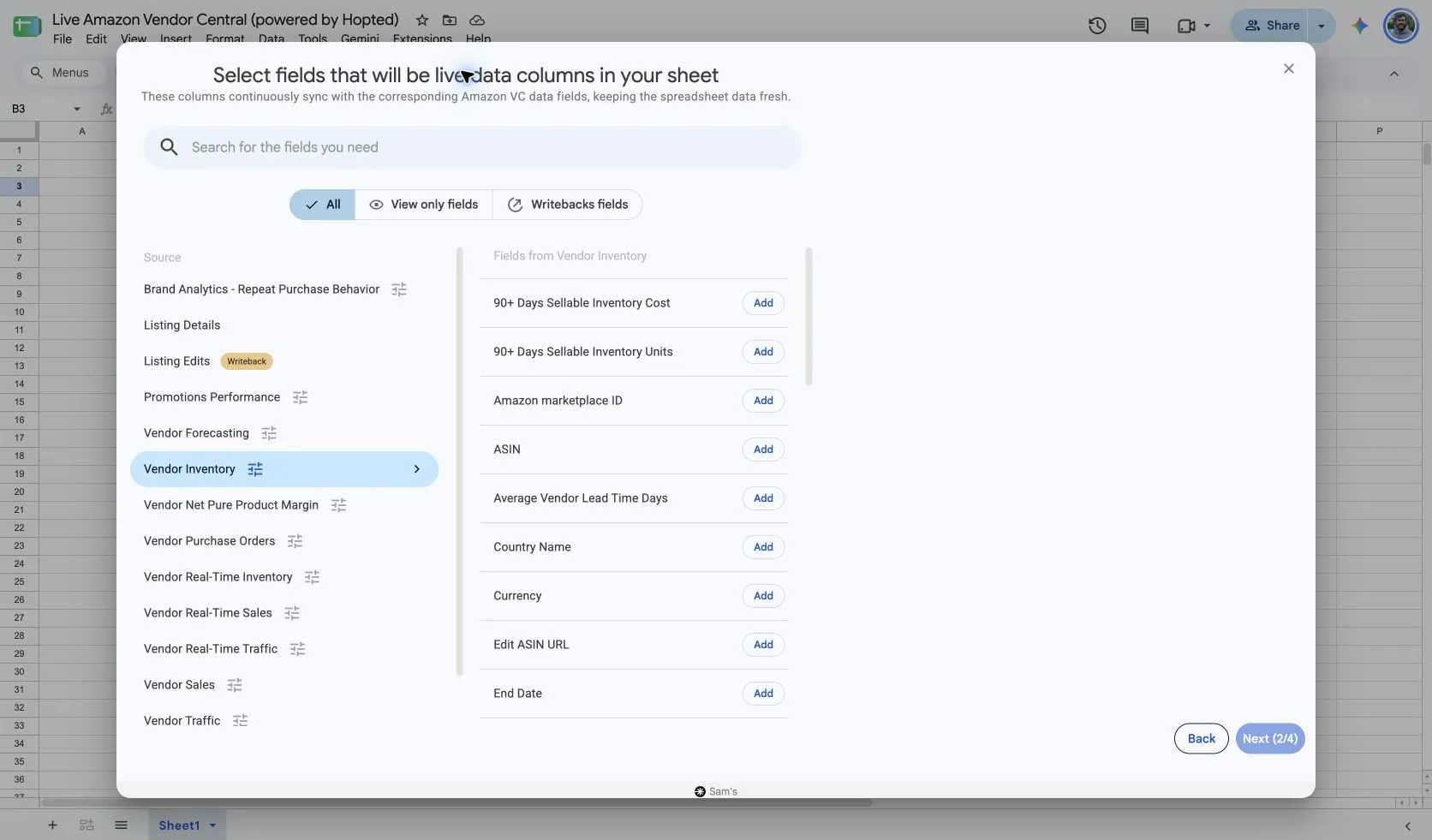
Seleziona Vendor Inventory in Hopted. La configurazione acquisita utilizza Include records from: Previous calendar month, Reporting period: Month, Distributor view: Manufacturing e Selling program: Retail.
Allinea Distributor view e Selling program all'ambito utilizzato in Vendor Central. Manufacturing copre i prodotti che fabbrichi attraverso diversi fornitori; Sourcing copre i prodotti forniti direttamente dal tuo gruppo fornitore. Mantieni stabili queste impostazioni quando confronti i periodi.
Usa intervalli giornalieri supportati o intere settimane/mesi passati per la tua analisi. Mantieni Start Date ed End Date visibili quando confronti vendite e dati di pianificazione.
3. Esamina i filtri facoltativi
Lascia i filtri vuoti per un'importazione più ampia oppure aggiungi un filtro per i record specifici che desideri esaminare. Controlla le scelte relative ad account, intervallo di date e filtri quando non trovi un risultato previsto.
4. Scegli una pianificazione di aggiornamento
Hopted offre pianificazioni ogni pochi minuti, orarie, giornaliere e settimanali. La pianificazione utilizza il fuso orario mostrato per il tuo account Hopted. Scegli una frequenza adatta al report e alle tue esigenze di verifica; una frequenza più rapida non può costringere Amazon a pubblicare i dati prima.

5. Verifica e crea la sincronizzazione
Controlla gli account, i campi selezionati, le impostazioni dell'origine, i filtri e la frequenza di aggiornamento. Scegli "Create new Sync" quando la configurazione è pronta. Esamina le righe importate prima di aggiungere calcoli o condividere una dashboard.
Come utilizzare il report
- Esamina i saldi di scorte on-hand basse insieme a Open Purchase Order Units e ai tempi di consegna (lead time). Assegna la priorità agli ASIN che richiedono un'indagine più approfondita, quindi usa Vendor Purchase Orders per verificare i dettagli del relativo ordine. Un ordine aperto non equivale a inventario già disponibile per la vendita.
- Crea un'analisi delle scorte in eccesso utilizzando 90+ Days Sellable Inventory Units e i dati recenti di Vendor Sales. Individua i prodotti il cui andamento di scorte e vendite merita una discussione. Aggiungi il tuo contesto commerciale prima di proporre un'azione.
- Monitora le metriche operative come Vendor Confirmation Rate, entrate nette e tempi di consegna (lead time) su periodi completati corrispondenti. Separa queste metriche di tasso e flusso dagli snapshot delle scorte a fine periodo, affinché il grafico risponda a una domanda precisa.
Cosa verificare prima di confrontare i risultati
L'inventario on-hand descrive l'ultimo giorno del periodo selezionato. Sommare i saldi di fine periodo successivi sovrastima le scorte. Le entrate merci sono un flusso lungo un periodo; le unità on-hand sono un saldo in un momento preciso.
Lo schema di Amazon ammette alcuni saldi negativi e tassi di conferma superiori al 100%. Approfondisci il contesto prima di considerare anomalo ogni valore insolito. Procurable Product Out Of Stock Rate e Sourceable Product Out Of Stock Rate sono campi distinti; la disponibilità varia e i campi vuoti non corrispondono automaticamente a zero.
I dati standard sull'inventario vengono pubblicati dopo la chiusura del periodo e seguono la convenzione oraria documentata PST di Amazon. Per le osservazioni orarie sulla disponibilità, usa Vendor Real-Time Inventory e tieni conto della sua differente metrica.
La disponibilità dipende dall'account fornitore, dal marketplace, dalle autorizzazioni e dai dati forniti da Amazon. Mantieni intatte le dimensioni delle righe quando unisci i report. Per confronti a più lungo termine, consulta la Cronologia dati di Hopted.
Domande e risposte
Come posso esportare Vendor Inventory su Google Sheets?
Apri Hopted in Google Sheets, scegli Amazon Vendor Central, seleziona i tuoi account fornitore e scegli Vendor Inventory. Aggiungi le colonne che ti servono, verifica le relative impostazioni e i filtri facoltativi, quindi scegli una frequenza di aggiornamento e crea il Sync.
Questo è l'inventario del mio magazzino?
No. Riporta l'inventario di Amazon e le metriche operative per i tuoi prodotti da fornitore. Combinalo con il tuo piano scorte quando necessiti di una visione completa dell'intera catena di fornitura.
Posso sommare l'inventario on-hand mensile?
No. Ciascun valore on-hand è uno snapshot di fine periodo. Confronta gli snapshot nel tempo o usa l'ultimo saldo pertinente.
Fonti e verifiche
Nomi delle origini, campi di esempio e schermate di configurazione sono stati verificati nel selettore per Vendor Central di Hopted il 14 ottobre 2026. Gli screenshot provengono dal foglio Google fornito "Live Amazon Vendor Central (powered by Hopted)".
Consulta la sezione sul connettore per Amazon Vendor Central per una panoramica sul collegamento, oppure torna alla directory dei report di Vendor Central.
