Vendor Forecasting: esportazione e sincronizzazione su Google Sheets
Usa le previsioni della domanda medie e percentili di Amazon per supportare la pianificazione della produzione e dell'inventario.
Cosa mostra questo report
Vendor Forecasting fornisce le previsioni della domanda più recenti di Amazon per i tuoi prodotti. In Google Sheets puoi confrontare le previsioni medie e percentili con le tue ipotesi di fornitura, produzione e tempi di consegna. Il report aiuta a definire scenari di pianificazione, ma non costituisce un ordine da parte di Amazon né promette che la quantità prevista verrà effettivamente acquistata. Mantieni previsioni e ordini di acquisto confermati visibili come input distinti.
Colonne utili da cui iniziare
Scegli un gruppo mirato di colonne per la tua attività. Questi sono esempi tratti dall'attuale selettore per fornitori di Hopted, non un elenco esaustivo di campi.
- ASIN — Identifica il prodotto coperto dalla previsione.
- StartDate — Mantieni visibile l'inizio del periodo di previsione.
- EndDate — Mantieni visibile la fine del periodo di tempo previsto.
- Mean Forecast Units — Esamina la domanda media prevista da Amazon per il periodo.
- P70 Forecast Units — Confronta uno scenario di pianificazione con un percentile inferiore.
- P80 Forecast Units — Esamina la quantità all'80° percentile della domanda prevista.
- P90 Forecast Units — Esplora uno scenario con un percentile più alto insieme alle ipotesi sui costi di mantenimento a magazzino.
Mantieni Store name, marketplace, campi di data o ora e Currency dove disponibili. Questo contesto aiuta a tenere distinti account, periodi e importi monetari differenti.
Come esportare Vendor Forecasting su Google Sheets
1. Collega Amazon Vendor Central a Google Sheets
Installa Hopted e accedi. Apri il tuo foglio Google Sheets, fai clic su Hopted, poi su Add new data sync e Amazon Vendor Central. Seleziona gli account fornitore da includere. Per una vista unificata, scegli All vendor accounts (including any added later).

2. Scegli l'origine, le impostazioni e le colonne
Scegli Vendor Forecasting nell'elenco delle origini e usa Add accanto ai campi che ti servono. Verifica le impostazioni dell'origine dove presenti. Lo screenshot in basso mostra questa origine nell'attuale selettore di Hopted.
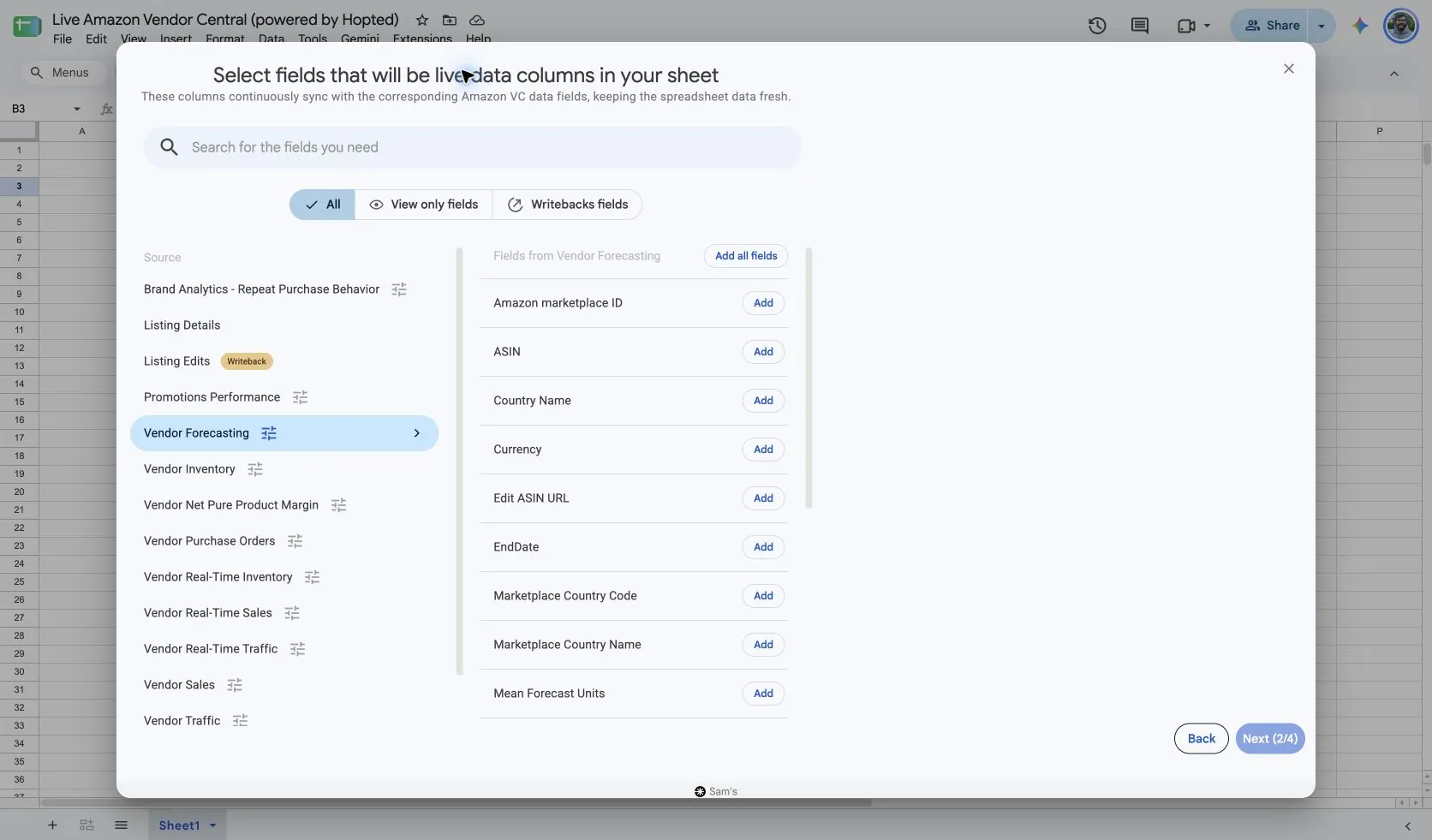
Seleziona Vendor Forecasting in Hopted e scegli il programma di vendita adatto alla tua attività. L'impostazione predefinita acquisita è Retail; gli altri programmi richiedono dati pertinenti nell'account collegato.
Questa origine fornisce la previsione più recente e non dispone dei consueti selettori Include records from o Reporting period. StartDate ed EndDate descrivono il periodo futuro previsto, non la data in cui hai eseguito la sincronizzazione.
Mantieni ASIN ed entrambe le date di previsione nelle tue colonne. In questo modo preservi l'orizzonte temporale necessario per confrontare la previsione con i piani di produzione o i riordini previsti.
3. Esamina i filtri facoltativi
Lascia i filtri vuoti per un'importazione più ampia oppure aggiungi un filtro per i record specifici che desideri esaminare. Controlla le scelte relative ad account, intervallo di date e filtri quando non trovi un risultato previsto.
4. Scegli una pianificazione di aggiornamento
Hopted offre pianificazioni ogni pochi minuti, orarie, giornaliere e settimanali. La pianificazione utilizza il fuso orario mostrato per il tuo account Hopted. Scegli una frequenza adatta al report e alle tue esigenze di verifica; una frequenza più rapida non può costringere Amazon a pubblicare i dati prima.

5. Verifica e crea la sincronizzazione
Controlla gli account, i campi selezionati, le impostazioni dell'origine, i filtri e la frequenza di aggiornamento. Scegli "Create new Sync" quando la configurazione è pronta. Esamina le righe importate prima di aggiungere calcoli o condividere una dashboard.
Come utilizzare il report
- Crea una vista di pianificazione settimanale che elenchi ciascun ASIN, il periodo di previsione e le quantità media/P80/P90. Confronta gli scenari con le tue scorte utilizzabili e con il piano di fornitura. Usa il risultato come elemento di discussione anziché assumere automaticamente un impegno produttivo vincolante.
- Esamina la domanda prevista insieme a Vendor Inventory e ai tuoi tempi di consegna (lead time). Individua i prodotti in cui le ipotesi di fornitura appaiono insufficienti per lo scenario selezionato, quindi controlla gli ordini di acquisto aperti e i piani di consegna prima di decidere quali interventi intraprendere.
- Confronta una previsione con le Vendor Sales effettive solo dopo che il corrispondente periodo di previsione si è concluso. Conserva una copia datata della previsione al di fuori della sincronizzazione attiva se desideri valutare previsioni successive; un aggiornamento può sostituire la previsione più recente con una più nuova.
Cosa verificare prima di confrontare i risultati
Un percentile è una stima della domanda basata sulla probabilità. P80 indica una probabilità stimata dell'80% che la domanda rimanga pari o inferiore a tale quantità. Non significa una crescita dell'80%, un margine dell'80% o l'80% della previsione media.
Amazon restituisce la previsione più recente, non un archivio consultabile delle versioni di previsione precedenti. Il selettore di Hopted mostra le date del periodo di previsione ma non una colonna con la data di generazione della previsione. Registra separatamente la data del tuo snapshot quando confronti versioni di previsione diverse.
Le previsioni non rappresentano impegni contrattuali o ordini di acquisto. Quantità con percentili più elevati possono ridurre il rischio di esaurimento scorte in uno scenario di pianificazione, ma aumentano l'esposizione alle scorte in eccesso. Applica le tue stime su livello di servizio, lead time e costi di mantenimento a magazzino.
La disponibilità dipende dall'account fornitore, dal marketplace, dalle autorizzazioni e dai dati forniti da Amazon. Mantieni intatte le dimensioni delle righe quando unisci i report. Per confronti a più lungo termine, consulta la Cronologia dati di Hopted.
Domande e risposte
Come posso esportare Vendor Forecasting su Google Sheets?
Apri Hopted in Google Sheets, scegli Amazon Vendor Central, seleziona i tuoi account fornitore e scegli Vendor Forecasting. Aggiungi le colonne che ti servono, verifica le relative impostazioni e i filtri facoltativi, quindi scegli una frequenza di aggiornamento e crea il Sync.
La previsione mi dice quanto ordinerà Amazon?
No. Prevede la domanda dei clienti per la pianificazione. Usa Vendor Purchase Orders per gli ordini effettivamente emessi da Amazon.
Cosa indica P90 Forecast Units?
È il 90° percentile della domanda prevista da Amazon: una probabilità stimata del 90% che la domanda rimanga pari o inferiore a tale quantità per il periodo.
Fonti e verifiche
Nomi delle origini, campi di esempio e schermate di configurazione sono stati verificati nel selettore per Vendor Central di Hopted il 14 ottobre 2026. Gli screenshot provengono dal foglio Google fornito "Live Amazon Vendor Central (powered by Hopted)".
Consulta la sezione sul connettore per Amazon Vendor Central per una panoramica sul collegamento, oppure torna alla directory dei report di Vendor Central.
