Vendor Forecasting : exportation et synchronisation vers Google Sheets
Utilisez les prévisions de demande moyennes et par percentile d'Amazon pour appuyer la planification de la production et des stocks.
Ce que ce rapport vous apprend
Vendor Forecasting fournit les dernières prévisions de la demande d'Amazon pour vos produits. Dans Google Sheets, vous pouvez comparer les prévisions moyennes et par percentile avec vos propres hypothèses d'approvisionnement, de production et de délais. Le rapport aide à définir des scénarios de planification, mais il ne constitue pas une commande d'Amazon et ne garantit pas l'achat des volumes prévus. Conservez les prévisions et les bons de commande confirmés visibles comme des données distinctes.
Colonnes utiles pour commencer
Choisissez un ensemble ciblé de colonnes adapté à votre besoin. Il s'agit d'exemples issus du sélecteur Vendor actuel de Hopted, et non d'une liste exhaustive de champs.
- ASIN — Identifiez le produit couvert par la prévision.
- StartDate — Gardez visible le début de la période prévisionnelle.
- EndDate — Gardez visible la fin de la période prévisionnelle.
- Mean Forecast Units — Examinez la demande moyenne prévue par Amazon pour la période.
- P70 Forecast Units — Comparez un scénario de planification basé sur un percentile inférieur.
- P80 Forecast Units — Examinez la quantité au 80e percentile de la demande prévue.
- P90 Forecast Units — Analysez un scénario de percentile supérieur aux côtés des hypothèses de coûts de possession.
Conservez Store name, la marketplace, les champs de date ou d'heure et Currency lorsque ces données sont disponibles. Ce contexte permet de bien distinguer les différents comptes, périodes et montants financiers.
Comment exporter Vendor Forecasting vers Google Sheets
1. Connecter Amazon Vendor Central à Google Sheets
Installez Hopted et connectez-vous. Ouvrez votre feuille Google Sheets, cliquez sur Hopted, puis sur Add new data sync et Amazon Vendor Central. Sélectionnez les comptes fournisseurs Amazon à inclure. Pour une vue combinée, choisissez All vendor accounts (including any added later).

2. Choisir la source, les paramètres et les colonnes
Choisissez Vendor Forecasting dans la liste des sources et utilisez Add en regard des champs souhaités. Vérifiez les paramètres de la source le cas échéant. La capture d'écran ci-dessous montre cette source dans le sélecteur Hopted actuel.
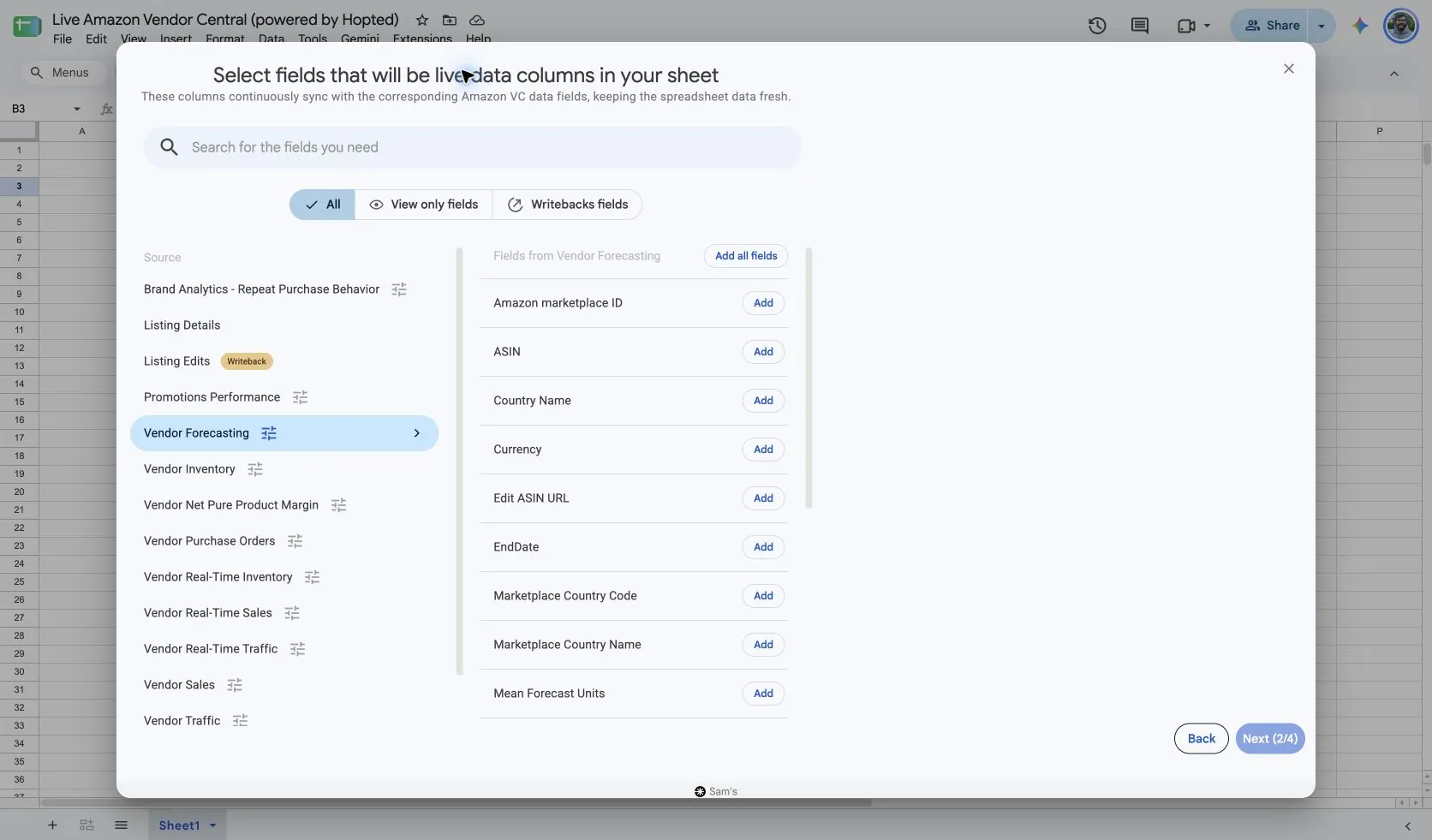
Sélectionnez Vendor Forecasting dans Hopted et choisissez Selling program en fonction de votre activité. La valeur par défaut enregistrée est Retail ; les autres programmes nécessitent des données pertinentes dans le compte connecté.
Cette source fournit la prévision la plus récente et ne dispose pas des sélecteurs standard Include records from ou Reporting period. StartDate et EndDate décrivent la période future prévisionnelle, et non la date à laquelle vous avez exécuté la synchronisation.
Conservez l'ASIN et les deux dates de prévision dans vos colonnes. Cela préserve l'horizon temporel nécessaire pour comparer les prévisions avec les plans de production ou le réapprovisionnement attendu.
3. Vérifier les filtres facultatifs
Laissez les filtres vides pour une importation plus large, ou ajoutez un filtre pour les enregistrements précis à examiner. Vérifiez vos choix de compte, de plage de dates et de filtres lorsqu'un résultat attendu n'apparaît pas.
4. Choisir une fréquence d’actualisation
Hopted propose des actualisations toutes les quelques minutes, horaires, quotidiennes ou hebdomadaires. Le calendrier utilise le fuseau horaire indiqué sur votre compte Hopted. Choisissez une fréquence adaptée au rapport et à vos besoins d'analyse ; un calendrier plus rapide ne forcera pas Amazon à publier les données plus tôt.

5. Vérifier et créer le Sync
Vérifiez les comptes, les champs sélectionnés, les paramètres de la source, les filtres et le calendrier d'actualisation. Choisissez Create new Sync lorsque la configuration est prête. Examinez les lignes importées avant d'ajouter des calculs ou de partager un tableau de bord.
Comment utiliser le rapport
- Créez une vue de planification hebdomadaire listant chaque ASIN, la période prévisionnelle et les quantités moyenne, P80 et P90. Comparez les scénarios avec votre stock utilisable et votre plan d'approvisionnement. Utilisez le résultat comme base d'échange plutôt que d'engager automatiquement une production ferme.
- Examinez la demande prévue en parallèle de Vendor Inventory et de vos propres délais d'approvisionnement. Identifiez les produits pour lesquels les hypothèses d'approvisionnement semblent insuffisantes dans le scénario retenu, puis inspectez les bons de commande en cours et les plannings de livraison avant de décider des mesures à prendre.
- Ne comparez une prévision avec les ventes réelles de Vendor Sales qu'après la clôture de la période de prévision correspondante. Conservez une copie datée de la prévision en dehors de la synchronisation en direct si vous souhaitez évaluer des prévisions successives ; une actualisation peut écraser la dernière prévision par une nouvelle.
Ce qu’il faut vérifier avant de comparer les résultats
Un percentile est une estimation de la demande basée sur les probabilités. P80 indique une probabilité estimée à 80 % que la demande reste inférieure ou égale à cette quantité. Cela ne signifie pas 80 % de croissance, 80 % de marge ou 80 % de la prévision moyenne.
Amazon renvoie la prévision la plus récente, plutôt qu'une archive sélectionnable des versions antérieures. Le sélecteur Hopted affiche les dates de la période prévisionnelle mais pas de colonne de date de génération des prévisions. Enregistrez séparément la date de votre instantané lors de la comparaison des versions de prévisions.
Les prévisions ne constituent pas des engagements de commande. Des quantités associées à des percentiles plus élevés peuvent limiter le risque de rupture dans un scénario de planification, mais augmentent l'exposition aux stocks excédentaires. Appliquez vos propres hypothèses de taux de service, de délais et de coûts de possession.
La disponibilité dépend du compte fournisseur, de la marketplace, des autorisations et des données fournies par Amazon. Conservez les dimensions des lignes intactes lors de la fusion des rapports. Pour des comparaisons à plus long terme, consultez Hopted Data history.
Questions et réponses
Comment exporter Vendor Forecasting vers Google Sheets ?
Ouvrez Hopted dans Google Sheets, choisissez Amazon Vendor Central, sélectionnez vos comptes fournisseurs Amazon et choisissez Vendor Forecasting. Ajoutez les colonnes souhaitées, vérifiez ses paramètres et ses filtres facultatifs, puis choisissez une fréquence d'actualisation et créez la synchronisation (Sync).
La prévision m'indique-t-elle le volume de commandes qu'Amazon va passer ?
Non. Il prévoit la demande des clients à des fins de planification. Utilisez Vendor Purchase Orders pour les commandes qu'Amazon a réellement passées.
Que signifie P90 Forecast Units ?
Il s'agit du 90e percentile de la demande prévue par Amazon : une probabilité estimée à 90 % que la demande reste inférieure ou égale à cette quantité sur la période.
Sources et vérifications
Les noms des sources, les exemples de champs et les écrans de configuration ont été vérifiés dans le sélecteur Vendor Central de Hopted le 14 octobre 2026. Les captures d'écran proviennent de la feuille de calcul fournie « Live Amazon Vendor Central (powered by Hopted) ».
Consultez le connecteur Amazon Vendor Central pour une présentation générale de la connexion, ou revenez au répertoire des rapports Vendor Central.
