Vendor Forecasting: экспорт и синхронизация с Google Sheets
Используйте средние и перцентильные прогнозы спроса от Amazon для планирования производства и запасов.
Что показывает этот отчёт
Отчет Vendor Forecasting предоставляет свежие прогнозы спроса на ваши товары от Amazon. В Google Sheets вы можете сравнить средние и перцентильные прогнозы с собственными расчетами поставок, производства и сроков выполнения (lead time). Отчет помогает моделировать сценарии планирования, но он не является заказом со стороны Amazon и не гарантирует закупку прогнозируемого объема. Учитывайте прогнозы и подтвержденные заказы на поставку как два раздельных источника данных.
Полезные столбцы для начала работы
Выберите точечный набор столбцов для вашей задачи. Это примеры из текущего окна выбора Vendor в Hopted, а не исчерпывающий список полей.
- ASIN — укажите товар, охваченный прогнозом.
- StartDate — сохраняйте начало прогнозируемого периода видимым.
- EndDate — сохраняйте окончание прогнозируемого периода видимым.
- Mean Forecast Units — оценивайте средний прогнозируемый спрос от Amazon за период.
- P70 Forecast Units — сопоставьте сценарий планирования с более низким перцентилем.
- P80 Forecast Units — оцените количество на уровне 80-го перцентиля прогнозируемого спроса.
- P90 Forecast Units — оцените сценарий с более высоким перцентилем с учетом предположений о затратах на хранение.
Сохраняйте Store name, маркетплейс, поля даты или времени и валюту (Currency) при их наличии. Этот контекст помогает различать аккаунты, периоды и финансовые суммы.
Как экспортировать отчет Vendor Forecasting в Google Sheets
1. Подключите Amazon Vendor Central к Google Sheets
Установите Hopted и выполните вход. Откройте таблицу Google Sheets, нажмите Hopted, затем Add new data sync и выберите Amazon Vendor Central. Укажите аккаунты поставщика, которые нужно включить. Для сводного обзора выберите All vendor accounts (including any added later).

2. Выберите источник, настройки и столбцы
Выберите Vendor Forecasting в списке источников и нажмите Add рядом с нужными полями. Проверьте настройки источника при их наличии. На скриншоте ниже показан этот источник в текущем окне выбора Hopted.
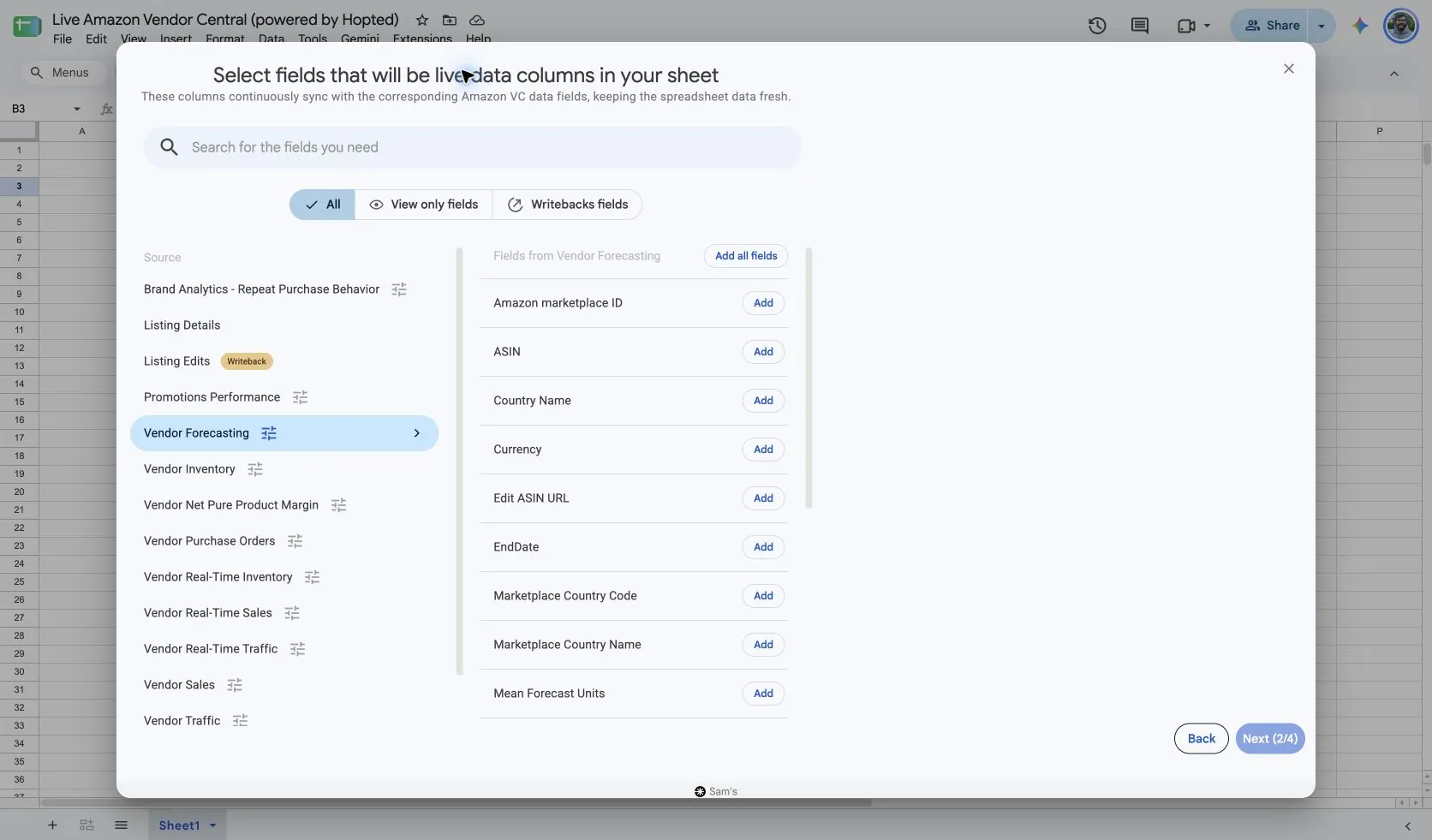
Выберите Vendor Forecasting в Hopted и укажите Selling program в соответствии с вашим бизнесом. По умолчанию выбрана Retail; для других программ требуются соответствующие данные в подключенном аккаунте.
Этот источник предоставляет самый свежий прогноз и не содержит стандартных меню выбора Include records from или Reporting period. Поля StartDate и EndDate описывают будущий прогнозируемый период, а не дату запуска синхронизации.
Оставляйте ASIN и обе даты прогноза в столбцах таблицы. Это сохраняет временной горизонт, необходимый для сравнения прогноза с планами производства или ожидаемым пополнением запасов.
3. Настройте необязательные фильтры
Оставьте фильтры пустыми для более широкого импорта или добавьте фильтр для конкретных записей, которые хотите проанализировать. Проверьте выбор аккаунта, диапазона дат и фильтров, если ожидаемый результат не отображается.
4. Задайте расписание обновлений
Hopted предлагает интервалы обновления каждые несколько минут, ежечасно, ежедневно и еженедельно. Расписание использует часовой пояс, указанный для вашего аккаунта Hopted. Выберите периодичность, подходящую для отчета и ваших задач анализа; более частое расписание не заставит Amazon опубликовать данные быстрее.

5. Проверьте параметры и создайте Sync
Проверьте аккаунты, выбранные поля, настройки источника, фильтры и расписание обновления. Когда конфигурация готова, выберите Create new Sync. Проверьте импортированные строки перед добавлением расчетов или публикацией сводной панели.
Как использовать этот отчёт
- Создайте таблицу еженедельного планирования, в которой перечислены каждый ASIN, период прогноза и объемы mean/P80/P90. Сопоставьте сценарии с доступными запасами и планом поставок. Используйте результат как основу для обсуждения, а не запускайте производство автоматически.
- Анализируйте прогнозируемый спрос вместе с отчетом Vendor Inventory и вашим собственным lead time. Определите товары, для которых планируемые поставки выглядят недостаточными в рамках выбранного сценария, затем изучите открытые заказы на поставку и графики доставки перед принятием решений.
- Сравнивайте прогноз с фактическими данными Vendor Sales только после закрытия соответствующего периода прогноза. Сохраняйте копию прогноза с датой за пределами активной синхронизации, если хотите оценивать точность последовательных прогнозов: при обновлении свежий прогноз может перезаписать предыдущий.
Что проверить перед сравнением результатов
Перцентиль — это вероятностная оценка спроса. P80 означает, что с вероятностью 80% спрос не превысит указанное количество. Это не означает рост на 80%, маржу 80% или 80% от среднего прогноза.
Amazon возвращает самый свежий прогноз, а не архив предыдущих версий прогноза на выбор. Окно выбора Hopted отображает даты периода прогнозирования, но не столбец даты генерации прогноза. Фиксируйте дату сохранения среза отдельно при сравнении версий прогнозов.
Прогнозы не являются обязательствами по закупке. Более высокие перцентили снижают риск нехватки запасов в сценарии планирования, но повышают риск избыточных остатков. Применяйте собственные предположения об уровне сервиса, сроках выполнения заказов и затратах на хранение.
Доступность зависит от аккаунта поставщика, маркетплейса, прав доступа и данных, предоставляемых Amazon. Сохраняйте параметры строк без изменений при объединении отчетов. Для долгосрочных сопоставлений используйте Hopted Data history.
Вопросы и ответы
Как экспортировать отчет Vendor Forecasting в Google Sheets?
Откройте Hopted в Google Sheets, выберите Amazon Vendor Central, укажите ваши аккаунты поставщика и выберите Vendor Forecasting. Добавьте нужные столбцы, проверьте настройки и необязательные фильтры, затем выберите расписание обновления и создайте Sync.
Указывает ли прогноз, какой объем закажет Amazon?
Нет. Он прогнозирует спрос покупателей для целей планирования. Для заказов, которые Amazon уже разместил, используйте отчет Vendor Purchase Orders.
Что означает показатель P90 Forecast Units?
Это 90-й перцентиль прогнозируемого спроса от Amazon: расчетная вероятность 90%, что спрос за период не превысит указанное количество.
Источники и верификация
Названия источников, примеры полей и экраны настройки проверены в окне выбора Vendor Central в Hopted 14 октября 2026 г. Скриншоты взяты из предоставленной таблицы Google Sheets «Live Amazon Vendor Central (powered by Hopted)».
См. коннектор Amazon Vendor Central для общего обзора подключения или вернитесь в каталог отчетов Vendor Central.
