Vendor Sales: экспорт и синхронизация с Google Sheets
Сравнивайте розничные продажи по заказам и отгрузкам, единицы товара, возвраты и себестоимость отгруженных товаров (COGS) по ASIN и периодам.
Что показывает этот отчёт
Отчет Vendor Sales переносит данные о розничных продажах Amazon для товаров вашего аккаунта поставщика в Google Sheets. Сравнивайте спрос покупателей с результатами отгрузок и отслеживайте, какие ASIN приносят выручку. Это продажи Amazon конечным покупателям, а не заказы на закупку (PO), которые Amazon размещает у вашей компании. Сохраняйте эту разницу при анализе продаж или сопоставлении спроса с планами пополнения запасов.
Полезные столбцы для начала работы
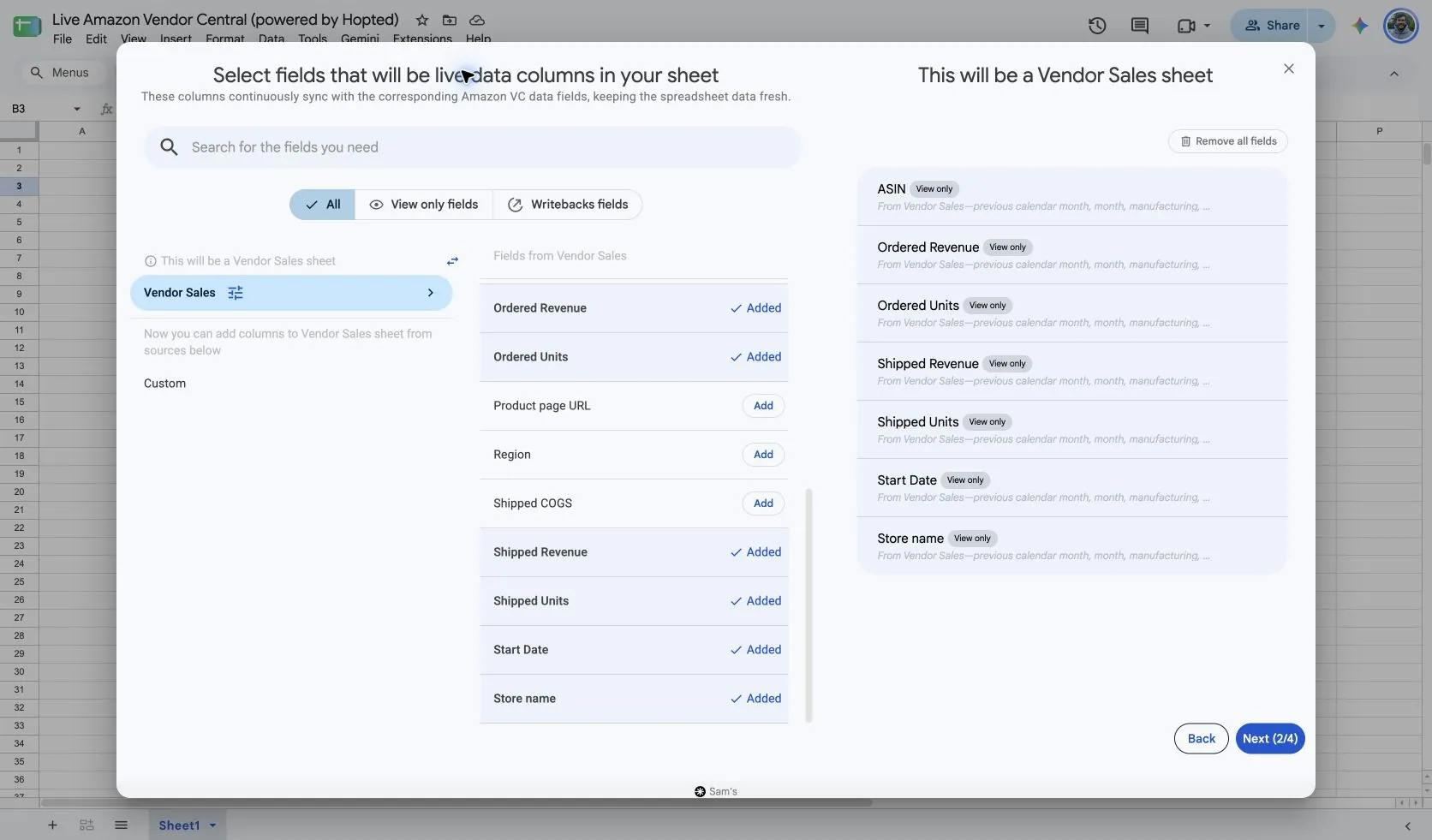
Выберите точечный набор столбцов для вашей задачи. Это примеры из текущего окна выбора Vendor в Hopted, а не исчерпывающий список полей.
- ASIN — определяйте товар за каждым результатом и сопоставляйте его с другими отчетами Vendor Central.
- Start Date — сохраняйте начало отчетного периода видимым при объединении экспортов.
- End Date — убедитесь, что сравниваемые периоды заканчиваются в одну и ту же дату.
- Ordered Units — анализируйте спрос покупателей; доступность зависит от выбранного distributor view.
- Ordered Revenue — сравнивайте объем заказов покупателей в денежном выражении вместе с заказанными единицами.
- Shipped Units — отслеживайте количество единиц, отгруженных Amazon покупателям, а не входящие поставки от поставщика.
- Shipped Revenue — анализируйте продажи, относящиеся к отгруженным заказам покупателей.
- Shipped COGS — отделяйте себестоимость отгруженных товаров Amazon от розничной выручки.
- Customer Returns — выявляйте товары, требующие детального анализа тенденций возврата товара покупателями.
- Currency — проводите финансовые сравнения в рамках одной валюты.
Сохраняйте Store name, маркетплейс, поля даты или времени и валюту (Currency) при их наличии. Этот контекст помогает различать аккаунты, периоды и финансовые суммы.
Как экспортировать отчет Vendor Sales в Google Sheets
1. Подключите Amazon Vendor Central к Google Sheets
Установите Hopted и выполните вход. Откройте таблицу Google Sheets, нажмите Hopted, затем Add new data sync и выберите Amazon Vendor Central. Укажите аккаунты поставщика, которые нужно включить. Для сводного обзора выберите All vendor accounts (including any added later).

2. Выберите источник, настройки и столбцы
Выберите Vendor Sales в списке источников и нажмите Add рядом с нужными полями. Проверьте настройки источника при их наличии. На скриншоте ниже показан этот источник в текущем окне выбора Hopted.
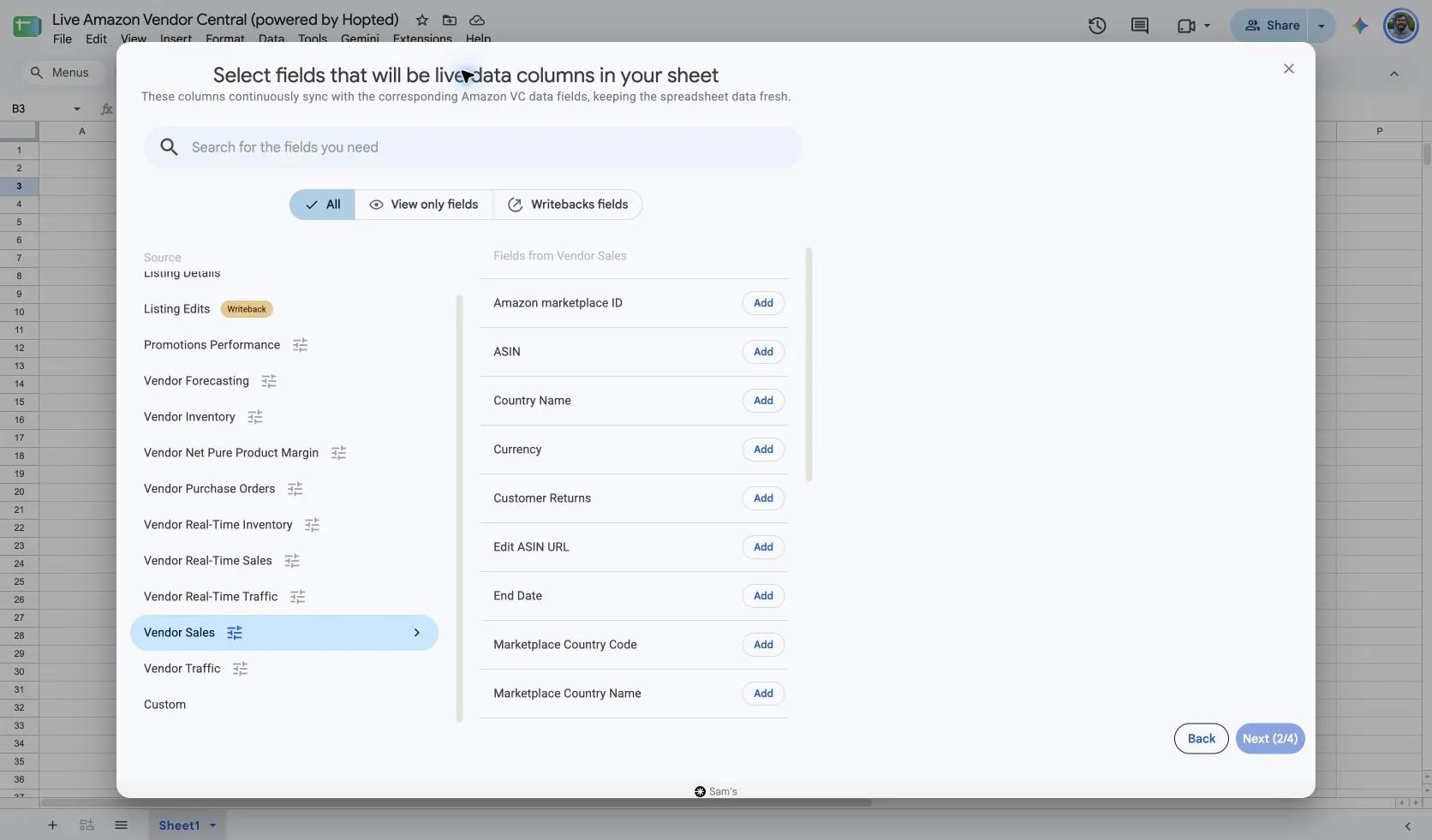
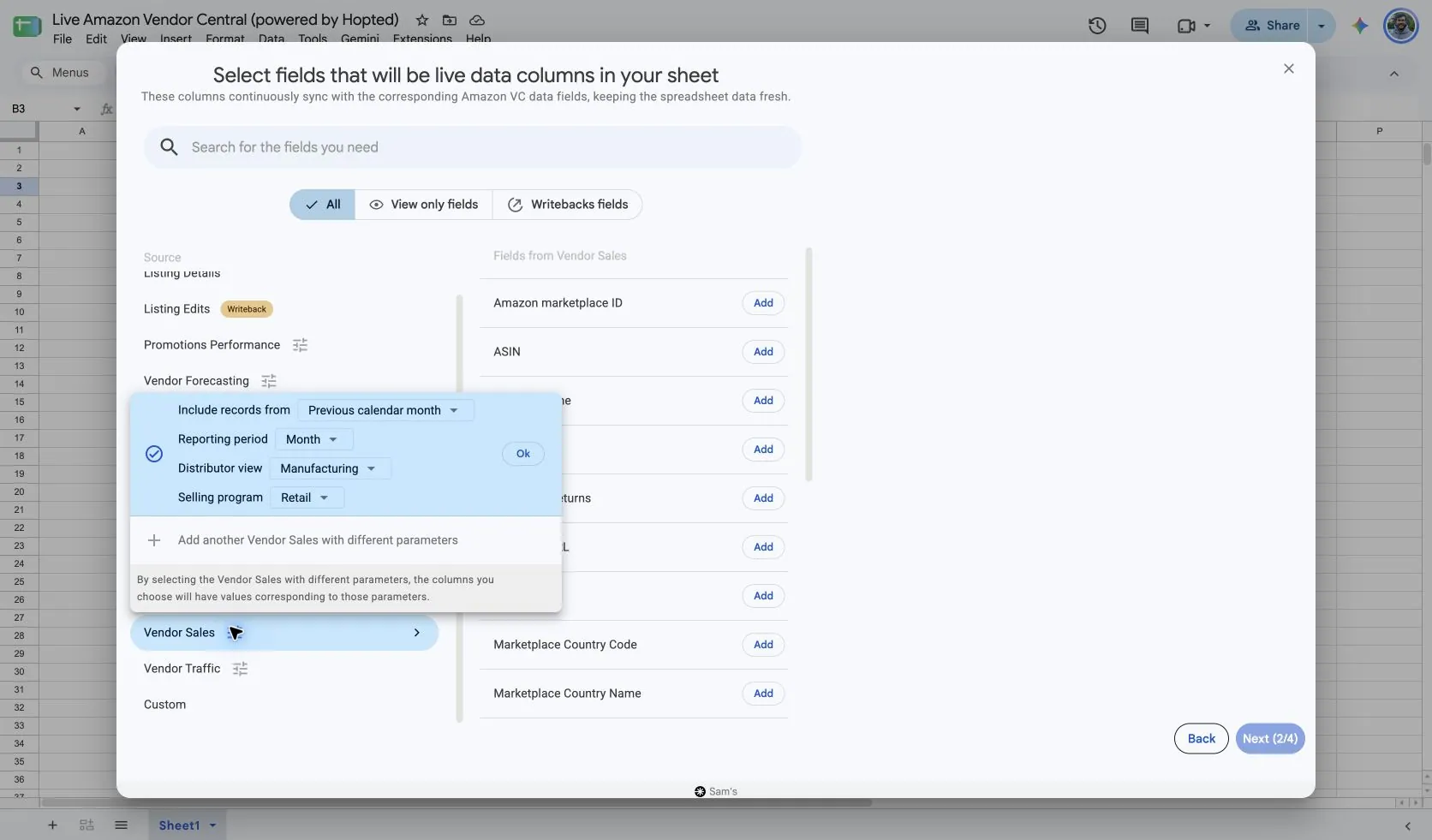
В Hopted выберите Vendor Sales. Удобной отправной точкой является параметр Include records from: Previous calendar month с Reporting period: Month. Завершенный месяц сравнивать проще, чем период, данные по которому продолжают поступать.
Выберите Distributor view и Selling program в соответствии с данными, которые вы используете в Vendor Central. Manufacturing охватывает товары, которые вы производите у разных поставщиков; Sourcing охватывает товары, поставляемые напрямую вашей группой поставщиков. Показатели по заказанным товарам (ordered) относятся к режиму Manufacturing. Сохраняйте единый режим представления и программу для корректных сопоставлений.
3. Настройте необязательные фильтры
Оставьте фильтры пустыми для более широкого импорта или добавьте фильтр для конкретных записей, которые хотите проанализировать. Проверьте выбор аккаунта, диапазона дат и фильтров, если ожидаемый результат не отображается.
4. Задайте расписание обновлений
Hopted предлагает интервалы обновления каждые несколько минут, ежечасно, ежедневно и еженедельно. Расписание использует часовой пояс, указанный для вашего аккаунта Hopted. Выберите периодичность, подходящую для отчета и ваших задач анализа; более частое расписание не заставит Amazon опубликовать данные быстрее.

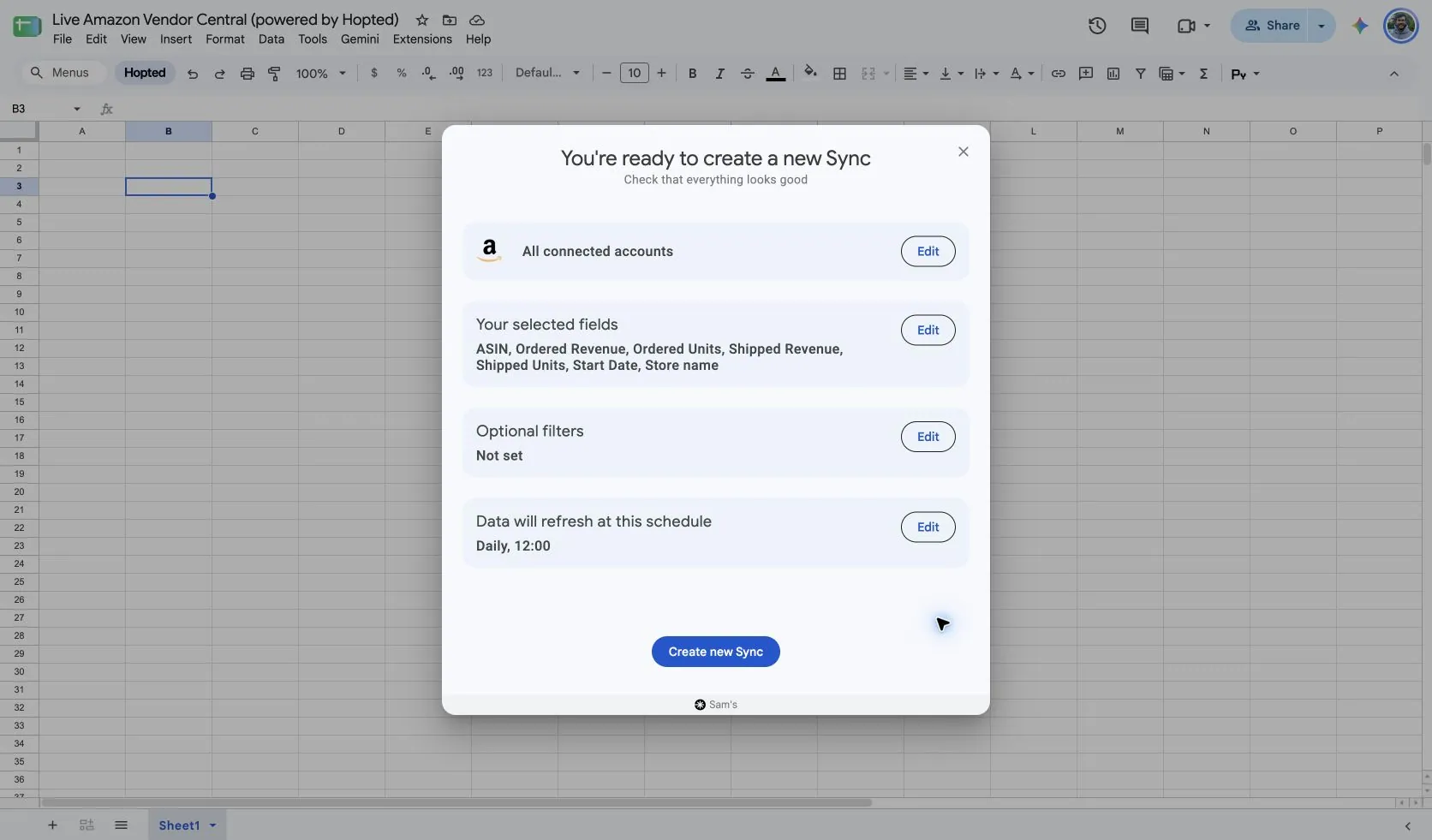
5. Проверьте параметры и создайте Sync
Проверьте аккаунты, выбранные поля, настройки источника, фильтры и расписание обновления. Когда конфигурация готова, выберите Create new Sync. Проверьте импортированные строки перед добавлением расчетов или публикацией сводной панели.
Как использовать этот отчёт
- Постройте анализ продаж товаров. Сгруппируйте результаты по ASIN и периодам, затем отсортируйте Shipped Revenue и Shipped Units. Сравните динамику спроса в штуках с динамикой выручки, чтобы выявить товары, структура продаж которых требует внимания.
- Сравнивайте тренды по заказанным и отгруженным товарам за сопоставимые периоды. Расхождение помогает приоритизировать анализ сроков или доступности, но не является автоматически объемом упущенных продаж. Проверьте данные Vendor Inventory перед тем, как делать выводы о причинах.
- Объединяйте отчет с Vendor Traffic по ASIN, маркетплейсу и совпадающим датам. Используйте эту связку для поиска товаров с более высокими или низкими продажами относительно интереса к карточке товара. Анализируйте эти данные отдельно от атрибуции рекламы.
Что проверить перед сравнением результатов
Стандартная аналитика Vendor от Amazon публикуется после закрытия отчетного периода. Обновление синхронизации загружает доступные данные; оно не устраняет задержку публикации со стороны Amazon и не делает незавершенный период окончательным. Даты соответствуют задокументированному Amazon часовому поясу PST.
Сравнивайте строго сопоставимые валюты, маркетплейсы, периоды, режимы distributor view и программы продаж. Отсутствие метрики по заказам (ordered) в режиме Sourcing не означает нулевой спрос. Возвраты товара покупателями и отгруженные результаты также описывают разные события, поэтому избегайте воспринимать их разницу как полную финансовую сверку.
Доступность зависит от аккаунта поставщика, маркетплейса, прав доступа и данных, предоставляемых Amazon. Сохраняйте параметры строк без изменений при объединении отчетов. Для долгосрочных сопоставлений используйте Hopted Data history.
Вопросы и ответы
Как экспортировать отчет Vendor Sales в Google Sheets?
Откройте Hopted в Google Sheets, выберите Amazon Vendor Central, укажите ваши аккаунты поставщика и выберите Vendor Sales. Добавьте нужные столбцы, проверьте настройки и необязательные фильтры, затем выберите расписание обновления и создайте Sync.
Является ли Vendor Sales отчетом по заказам на поставку (PO)?
Нет. Он описывает розничные продажи товаров вашего аккаунта поставщика покупателям Amazon. Для проверки заказов, которые Amazon размещает у вашей компании, используйте отчет Vendor Purchase Orders.
Почему результаты по заказанным (ordered) и отгруженным (shipped) товарам различаются?
Они описывают разные этапы продаж покупателям. На сравнение могут влиять время формирования отчетов, отмены заказов, комплектация и выбранный режим distributor view. Сопоставьте настройки и изучите расхождение, прежде чем делать выводы о его причине.
Источники и верификация
Названия источников, примеры полей и экраны настройки проверены в окне выбора Vendor Central в Hopted 14 октября 2026 г. Скриншоты взяты из предоставленной таблицы Google Sheets «Live Amazon Vendor Central (powered by Hopted)».
См. коннектор Amazon Vendor Central для общего обзора подключения или вернитесь в каталог отчетов Vendor Central.
