Vendor Sales: xuất và đồng bộ vào Google Sheets
So doanh số bán lẻ đặt mua và đã gửi, số đơn vị, hàng trả và giá vốn hàng đã gửi theo ASIN và kỳ.
Báo cáo cho biết điều gì
Vendor Sales đưa doanh số bán lẻ Amazon cho sản phẩm bạn cung cấp vào Google Sheets. So nhu cầu khách với kết quả đã gửi và xem ASIN tạo doanh thu. Đây là Amazon bán cho người mua, không phải đơn mua Amazon đặt với doanh nghiệp bạn. Giữ rõ khác biệt này khi xem doanh số hoặc so nhu cầu với kế hoạch bổ sung.
Cột hữu ích để bắt đầu
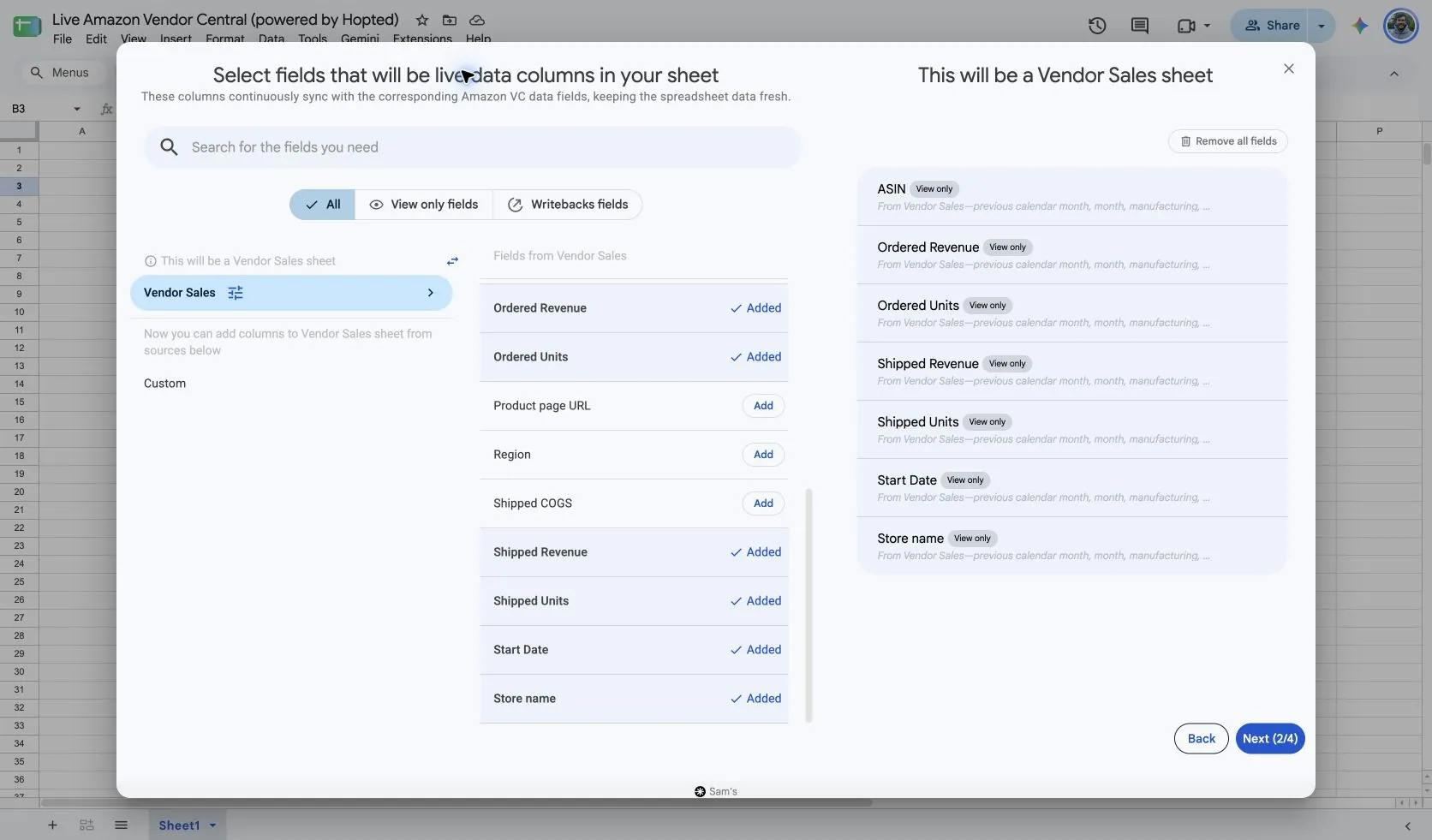
Chọn nhóm cột tập trung vào công việc của bạn. Đây là ví dụ từ bộ chọn Vendor hiện tại của Hopted, không phải danh sách trường đầy đủ.
- ASIN — Xác định sản phẩm của từng kết quả, ghép với báo cáo Vendor khác.
- Start Date — Giữ đầu kỳ báo cáo khi ghép dữ liệu xuất.
- End Date — Xác nhận các kỳ cùng ngày kết thúc trước khi so.
- Ordered Units — Xem nhu cầu khách; khả năng có dữ liệu tùy Distributor view.
- Ordered Revenue — So giá trị đơn khách đặt cạnh số đơn vị đặt.
- Shipped Units — Theo dõi lượng Amazon gửi cho khách, không phải lô nhà cung cấp gửi vào.
- Shipped Revenue — Xem doanh số gắn với đơn đã gửi cho khách.
- Shipped COGS — Tách giá vốn hàng đã gửi của Amazon khỏi doanh thu bán lẻ.
- Customer Returns — Tìm sản phẩm cần xem kỹ xu hướng khách trả hàng.
- Currency — So tiền trong cùng tiền tệ.
Giữ Store name, thị trường, các trường ngày hoặc giờ và Currency nếu có. Bối cảnh này giúp phân biệt tài khoản, kỳ báo cáo và khoản tiền.
Cách xuất Vendor Sales vào Google Sheets
1. Kết nối Amazon Vendor Central với Google Sheets
Cài Hopted và đăng nhập. Mở Google Sheet, nhấp Hopted, rồi Add new data sync và Amazon Vendor Central. Chọn tài khoản nhà cung cấp cần đưa vào. Để xem tổng hợp, chọn All vendor accounts (including any added later).

2. Chọn nguồn, cài đặt và cột
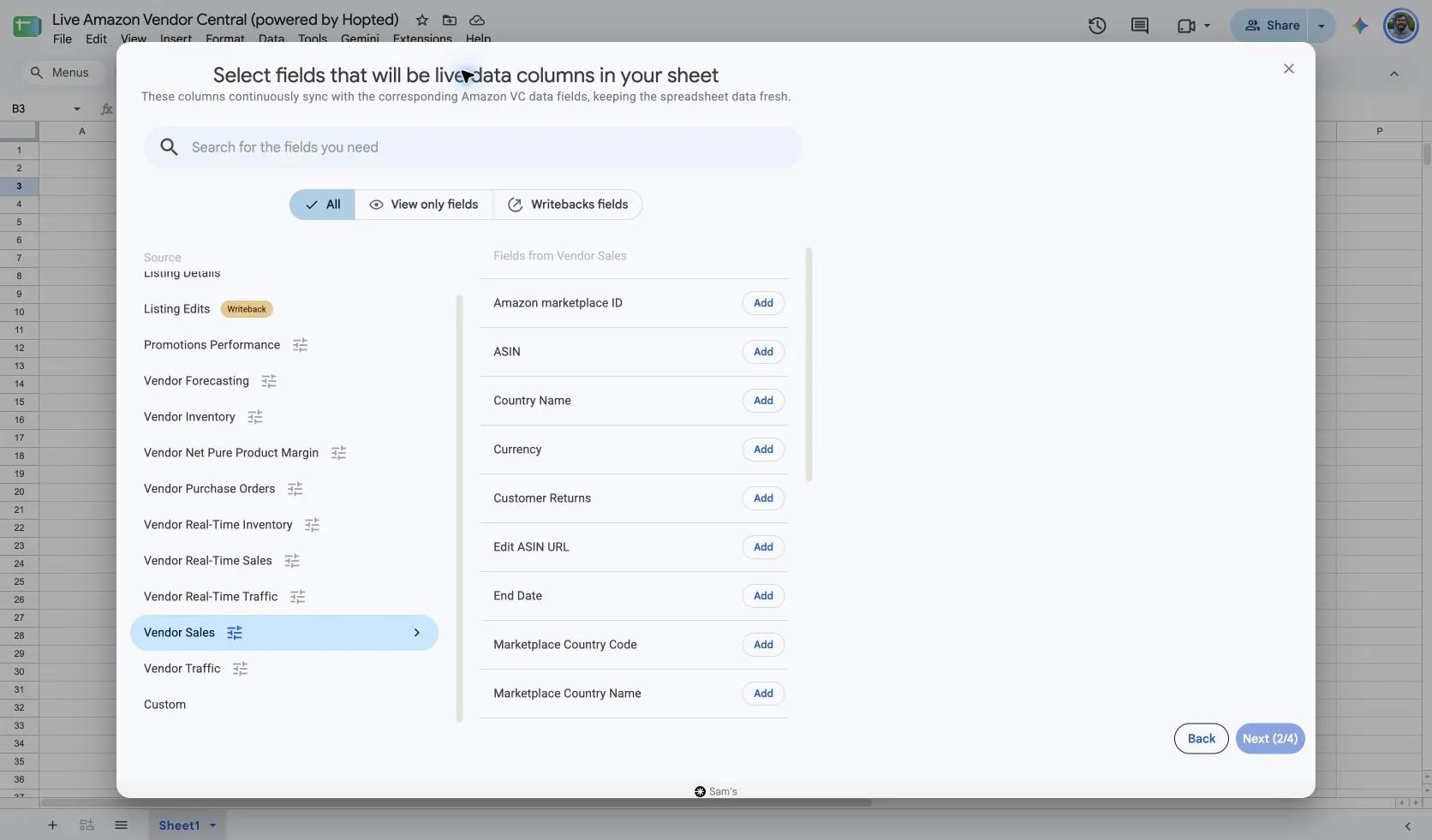
Chọn Vendor Sales trong danh sách nguồn và dùng Add cạnh các trường cần lấy. Kiểm tra cài đặt nguồn nếu có. Ảnh bên dưới cho thấy nguồn này trong bộ chọn Hopted hiện tại.
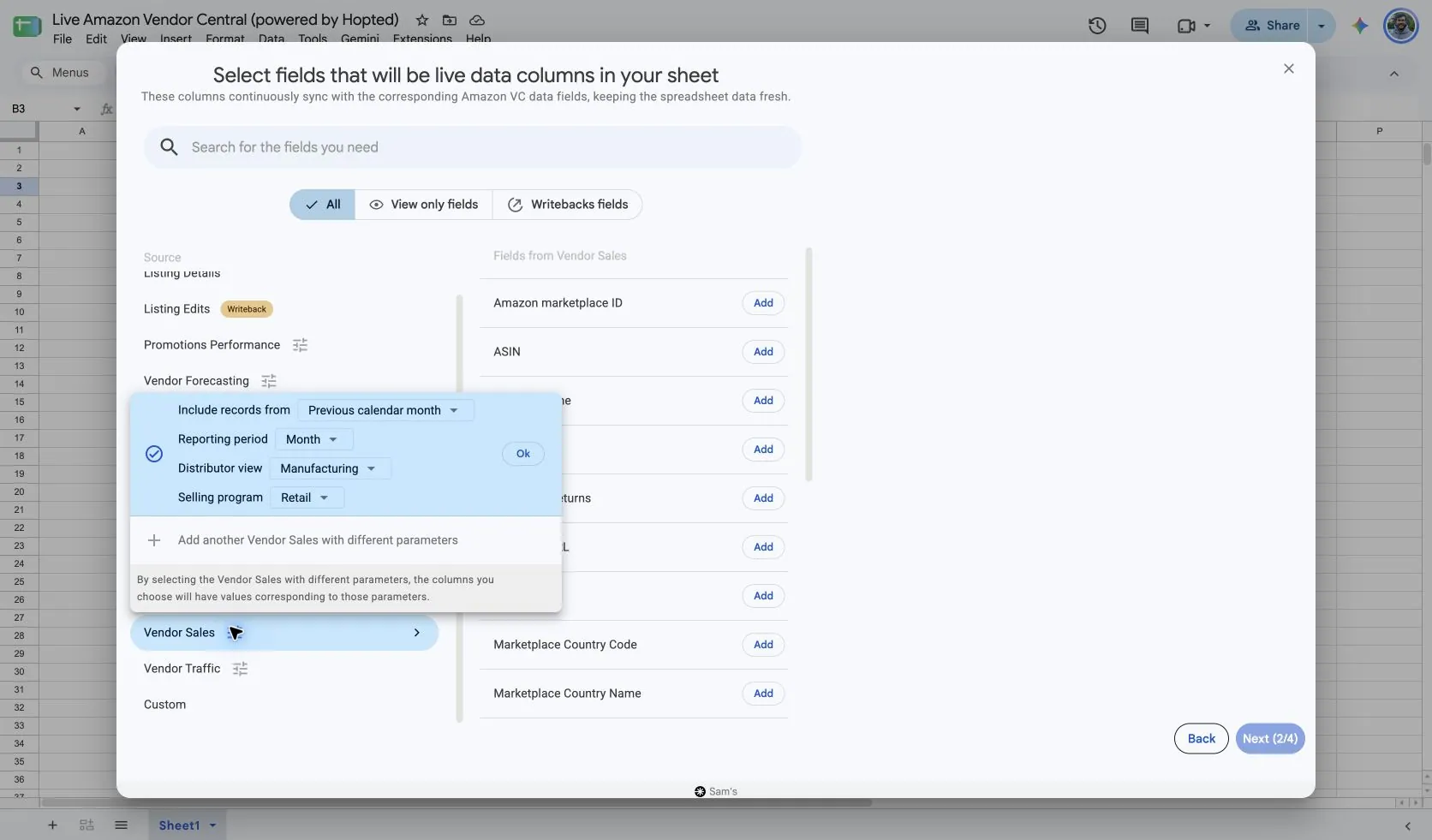
Trong Hopted, chọn Vendor Sales. Điểm đầu thực tế là Include records from: Previous calendar month với Reporting period: Month. Tháng đã kết thúc dễ so hơn kỳ còn biến động.
Chọn Distributor view và Selling program khớp số Vendor Central bạn dùng. Manufacturing gồm sản phẩm bạn sản xuất qua các nhà cung cấp; Sourcing gồm sản phẩm nhóm nhà cung cấp của bạn cung cấp trực tiếp. Chỉ số đặt mua thuộc Manufacturing. Giữ view và chương trình nhất quán khi so.
3. Kiểm tra bộ lọc tùy chọn
Không đặt bộ lọc để nhập rộng hơn, hoặc thêm bộ lọc cho các bản ghi cụ thể cần xem. Khi thiếu kết quả dự kiến, kiểm tra tài khoản, khoảng ngày và bộ lọc đã chọn.
4. Chọn lịch làm mới
Hopted cung cấp lịch mỗi vài phút, hằng giờ, hằng ngày và hằng tuần. Lịch dùng múi giờ hiển thị cho tài khoản Hopted của bạn. Chọn tần suất phù hợp với báo cáo và công việc đánh giá; lịch nhanh hơn không khiến Amazon công bố dữ liệu sớm hơn.

5. Kiểm tra và tạo Sync
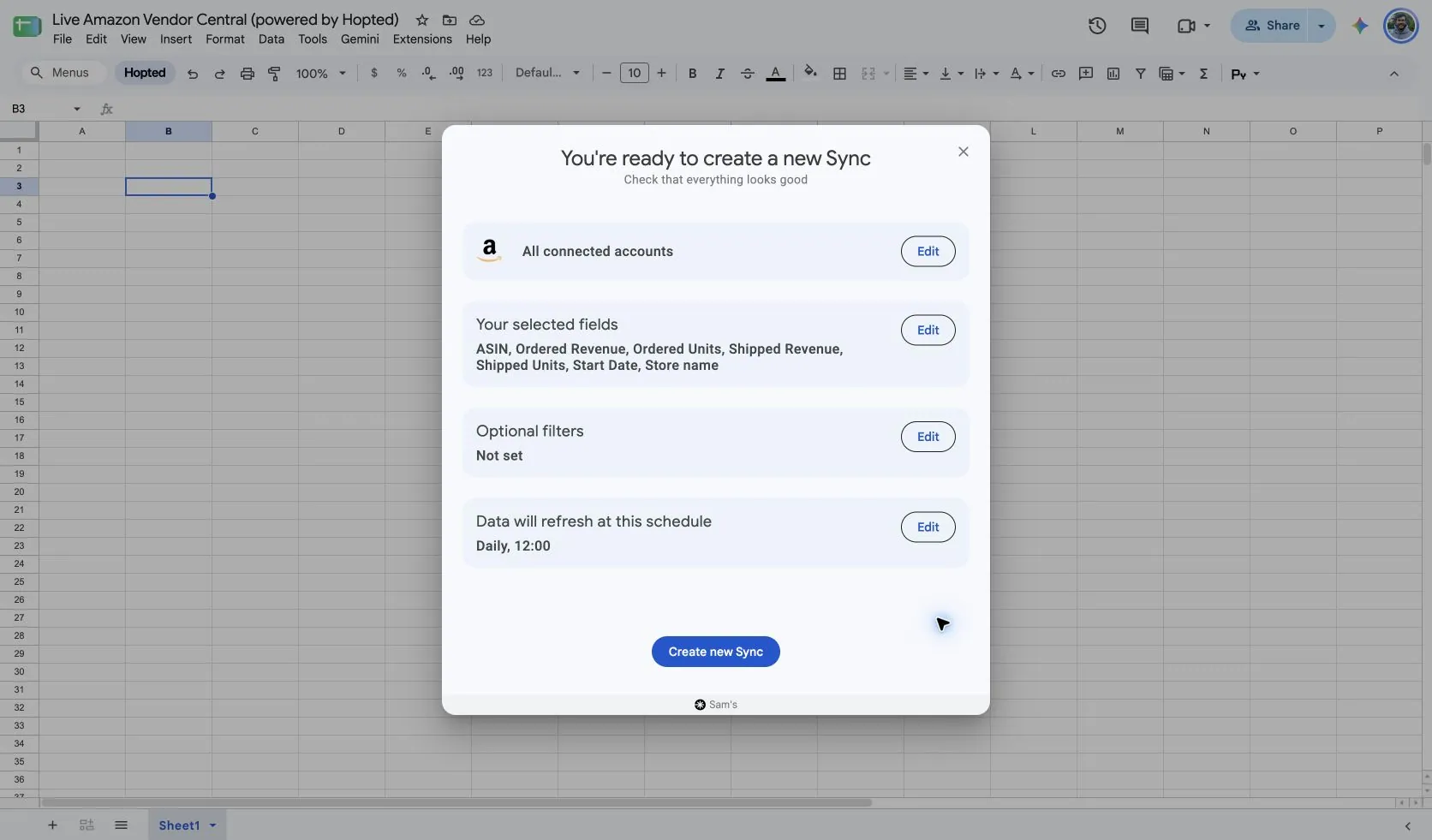
Kiểm tra tài khoản, trường đã chọn, cài đặt nguồn, bộ lọc và lịch làm mới. Chọn Create new Sync khi cấu hình sẵn sàng. Xem các dòng nhập vào trước khi thêm phép tính hoặc chia sẻ bảng điều khiển.
Cách dùng báo cáo
- Tạo đánh giá doanh số sản phẩm. Nhóm theo ASIN và kỳ, xếp hạng Shipped Revenue và Shipped Units. So biến động nhu cầu đơn vị với doanh thu để tìm sản phẩm có cơ cấu bán cần chú ý.
- So xu hướng đặt mua và đã gửi trong kỳ tương ứng. Chênh lệch giúp ưu tiên điều tra thời điểm hoặc khả năng có hàng, không tự động là số mất doanh số. Kiểm tra Vendor Inventory trước khi xác định nguyên nhân.
- Ghép Vendor Traffic bằng ASIN, thị trường và ngày khớp. Tìm sản phẩm bán mạnh hay yếu so với mức quan tâm trang chi tiết. Giữ đánh giá tách khỏi quy gán quảng cáo.
Điều cần kiểm tra trước khi so sánh kết quả
Phân tích Vendor tiêu chuẩn của Amazon công bố sau khi kỳ báo cáo kết thúc. Làm mới Sync lấy dữ liệu sẵn có, không xóa độ trễ công bố hay làm kỳ chưa xong thành kết quả cuối. Ngày theo quy ước PST trong tài liệu Amazon.
So cùng tiền tệ, thị trường, kỳ, Distributor view và Selling program. Thiếu chỉ số đặt mua trong Sourcing không chứng minh nhu cầu bằng 0. Hàng khách trả và hàng đã gửi cũng là sự kiện khác, không coi chênh lệch là đối soát tài chính đầy đủ.
Khả dụng phụ thuộc tài khoản nhà cung cấp, thị trường, quyền và dữ liệu Amazon cung cấp. Giữ đầy đủ các chiều dữ liệu của dòng khi ghép báo cáo. Để so sánh dài hạn, xem Hopted Data history.
Hỏi đáp
Làm sao xuất Vendor Sales vào Google Sheets?
Mở Hopted trong Google Sheets, chọn Amazon Vendor Central, chọn tài khoản nhà cung cấp cho Amazon rồi chọn Vendor Sales. Thêm các cột cần dùng, kiểm tra cài đặt và bộ lọc tùy chọn, sau đó chọn lịch làm mới và tạo Sync.
Vendor Sales có phải báo cáo đơn mua không?
Không. Báo cáo mô tả Amazon bán sản phẩm bạn cung cấp cho khách. Dùng Vendor Purchase Orders để xem đơn Amazon đặt với doanh nghiệp của bạn.
Vì sao kết quả đặt mua và đã gửi khác nhau?
Chúng phản ánh các giai đoạn khác nhau của bán hàng cho khách. Thời điểm báo cáo, hủy đơn, hoàn tất đơn và Distributor view có thể ảnh hưởng so sánh. Khớp cài đặt và điều tra chênh lệch trước khi quy nguyên nhân.
Nguồn và xác minh
Tên nguồn, trường ví dụ và màn hình thiết lập đã được kiểm tra trong bộ chọn Vendor Central của Hopted vào 14 tháng 10, 2026. Ảnh chụp từ Google Sheet “Live Amazon Vendor Central (powered by Hopted)” được cung cấp.
Xem bộ kết nối Amazon Vendor Central để biết tổng quan kết nối, hoặc quay lại danh mục báo cáo Vendor Central.
