Vendor Sales: exportación y sincronización con Google Sheets
Compara ventas minoristas pedidas y enviadas, unidades, devoluciones y COGS enviado por ASIN y periodo del informe.
Qué datos ofrece este informe
Vendor Sales lleva las ventas minoristas de Amazon para tus productos de proveedor a Google Sheets. Compara la demanda de los clientes con los resultados enviados y analiza qué ASIN generan ingresos. Se trata de ventas de Amazon a compradores, y no de órdenes de compra que Amazon realiza a tu negocio. Mantén clara esa distinción al revisar las ventas o comparar la demanda con los planes de reposición.
Columnas útiles para empezar
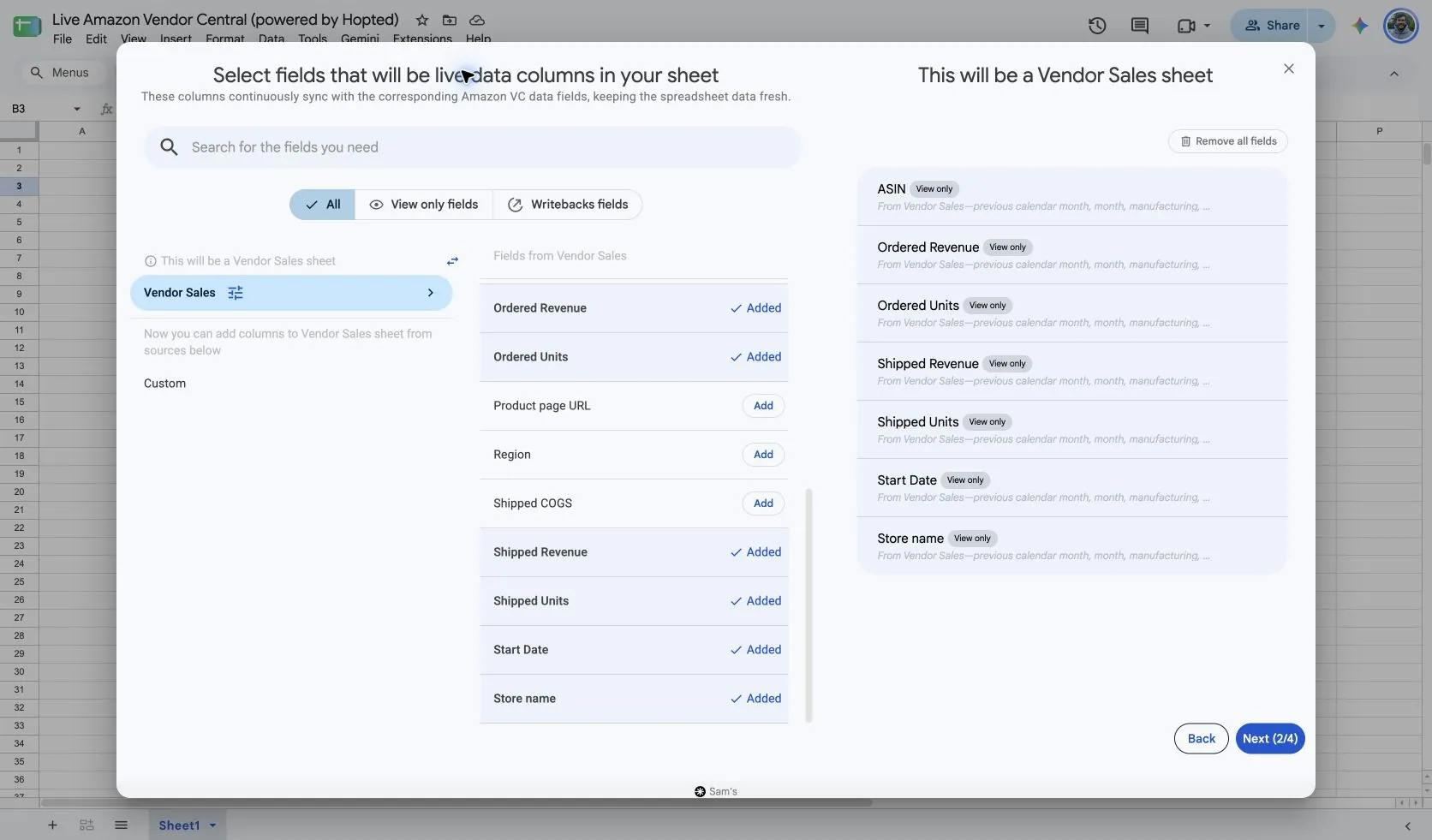
Elige un conjunto específico de columnas para tu tarea. Estos son ejemplos del selector actual de Vendor en Hopted, más que una lista exhaustiva de campos.
- ASIN — Identifica el producto que respalda cada resultado y combínalo con otros informes de Vendor.
- Start Date — Mantén visible el inicio del periodo del informe al combinar exportaciones.
- End Date — Confirma que los periodos finalicen en la misma fecha antes de compararlos.
- Ordered Units — Revisa la demanda de los clientes; la disponibilidad depende de la vista del distribuidor.
- Ordered Revenue — Compara el valor de los pedidos de clientes junto con las unidades pedidas.
- Shipped Units — Supervisa las unidades enviadas por Amazon a los clientes, en lugar de los envíos entrantes del proveedor.
- Shipped Revenue — Revisa las ventas asociadas a pedidos de clientes enviados.
- Shipped COGS — Mantén el coste de los productos enviados de Amazon separado de los ingresos minoristas.
- Customer Returns — Detecta productos que requieren una revisión más detallada de las tendencias de devoluciones de clientes.
- Currency — Mantén las comparaciones monetarias dentro de la misma divisa.
Conserva Store name, marketplace, campos de fecha u hora y Currency cuando estén disponibles. Este contexto ayuda a diferenciar distintas cuentas, periodos e importes monetarios.
Cómo exportar Vendor Sales a Google Sheets
1. Conecta Amazon Vendor Central con Google Sheets
Instala Hopted e inicia sesión. Abre tu hoja de Google Sheets, haz clic en Hopted, después en Add new data sync y en Amazon Vendor Central. Selecciona las cuentas de proveedor que quieras incluir. Para una vista combinada, elige All vendor accounts (including any added later).

2. Elige la fuente, la configuración y las columnas
Elige Vendor Sales en la lista de fuentes y usa Add junto a los campos que necesites. Revisa la configuración de la fuente si está disponible. La siguiente captura muestra esta fuente en el selector actual de Hopted.
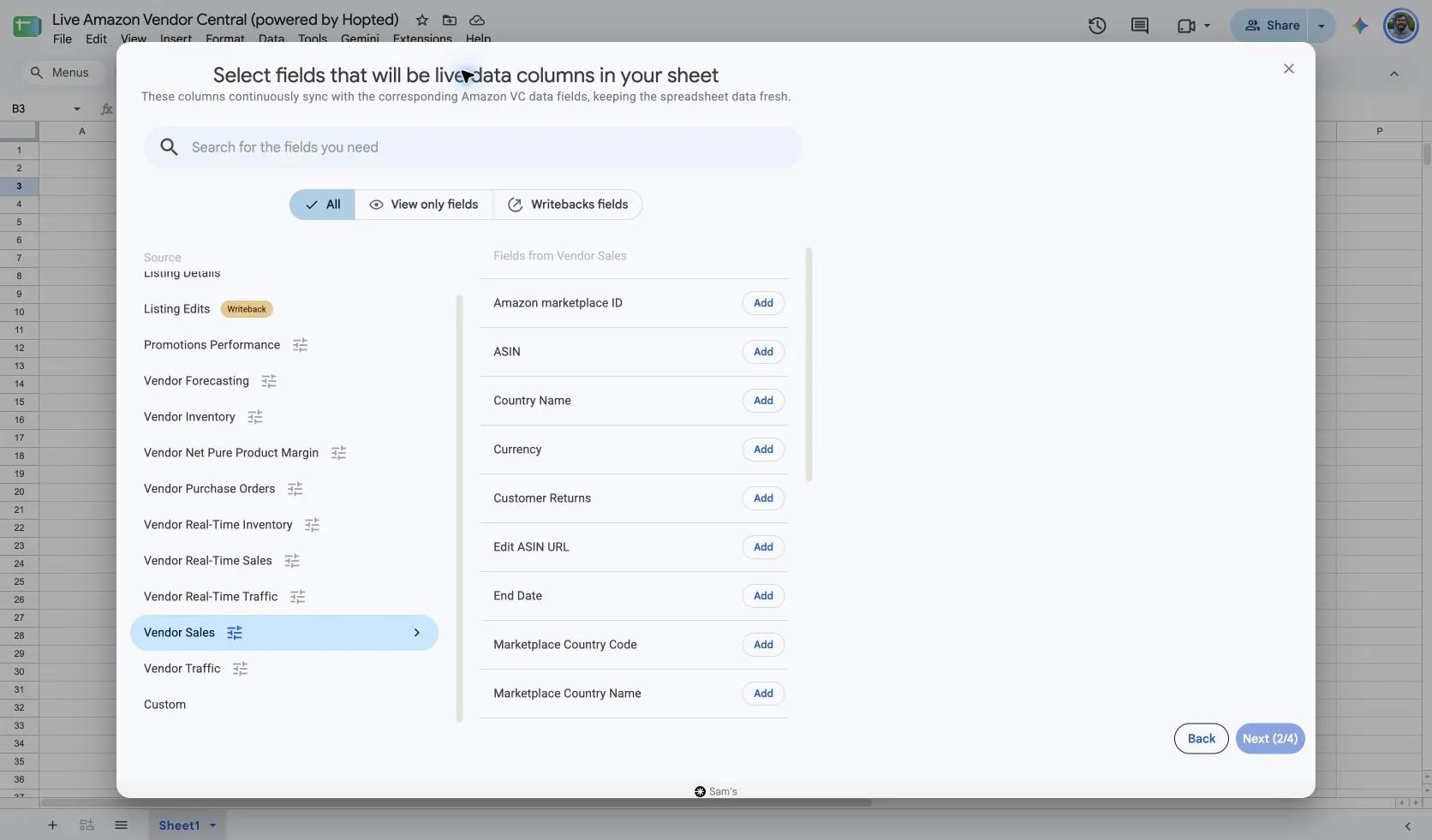
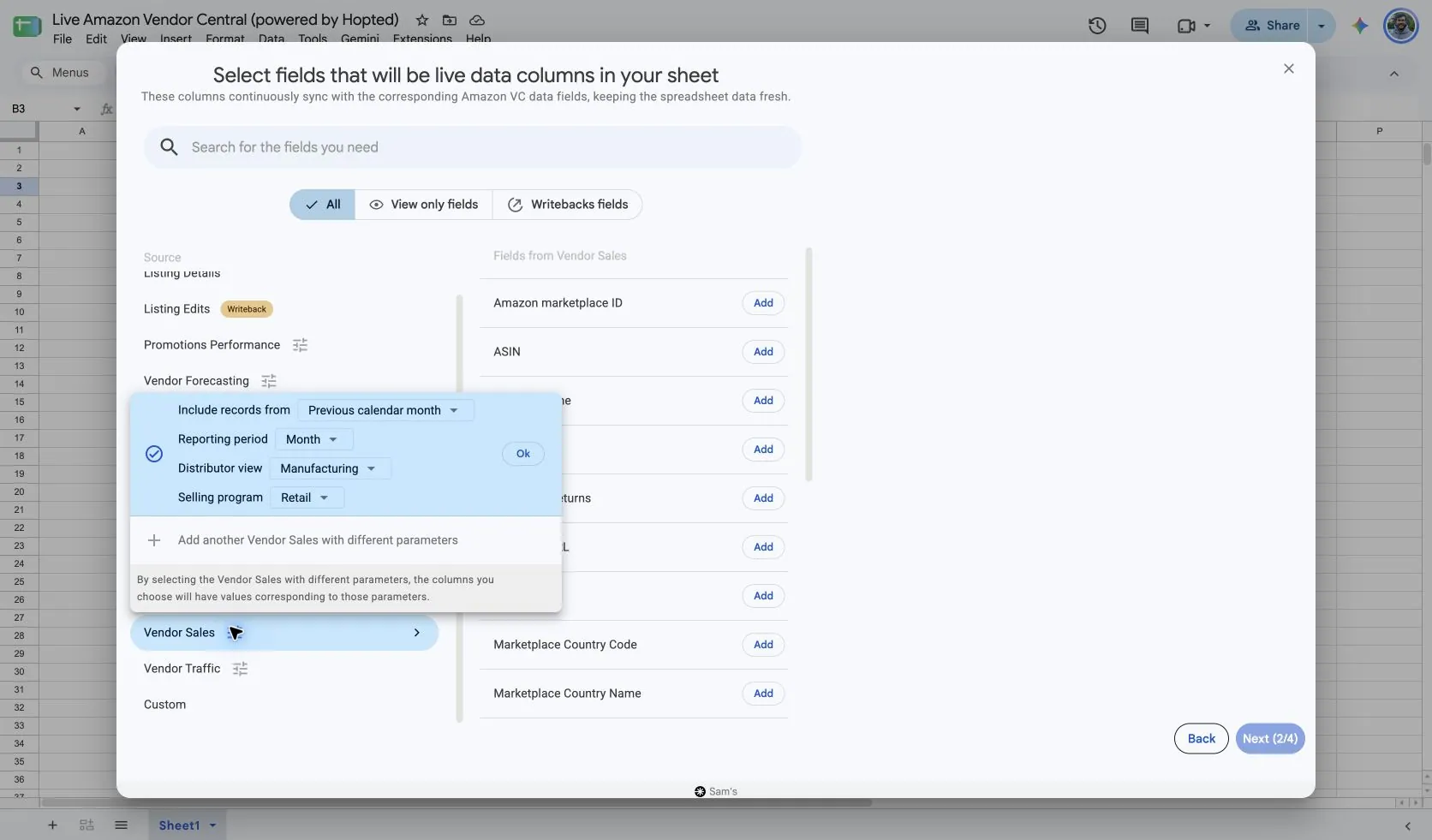
En Hopted, selecciona Vendor Sales. Un buen punto de partida práctico es Include records from: Previous calendar month con Reporting period: Month. Un mes completado es más fácil de comparar que un periodo que todavía está cambiando.
Elige la vista del distribuidor (Distributor view) y el programa de venta (Selling program) que coincidan con las cifras que usas en Vendor Central. Manufacturing abarca los productos que fabricas a través de distintos proveedores; Sourcing abarca los productos suministrados directamente por tu grupo de proveedores. Las métricas de pedidos pertenecen a la vista Manufacturing. Mantén la vista y el programa coherentes en todas las comparaciones.
3. Revisa los filtros opcionales
Deja los filtros sin definir para una importación más general o añade un filtro para los registros específicos que desees revisar. Comprueba la selección de cuenta, rango de fechas y filtros si falta un resultado previsto.
4. Elige una frecuencia de actualización
Hopted ofrece programaciones cada pocos minutos, horarias, diarias y semanales. La programación utiliza la zona horaria indicada para tu cuenta de Hopted. Elige una frecuencia que se adapte al informe y a tu revisión; una frecuencia más rápida no hace que Amazon publique los datos antes.

5. Revisa y crea el Sync
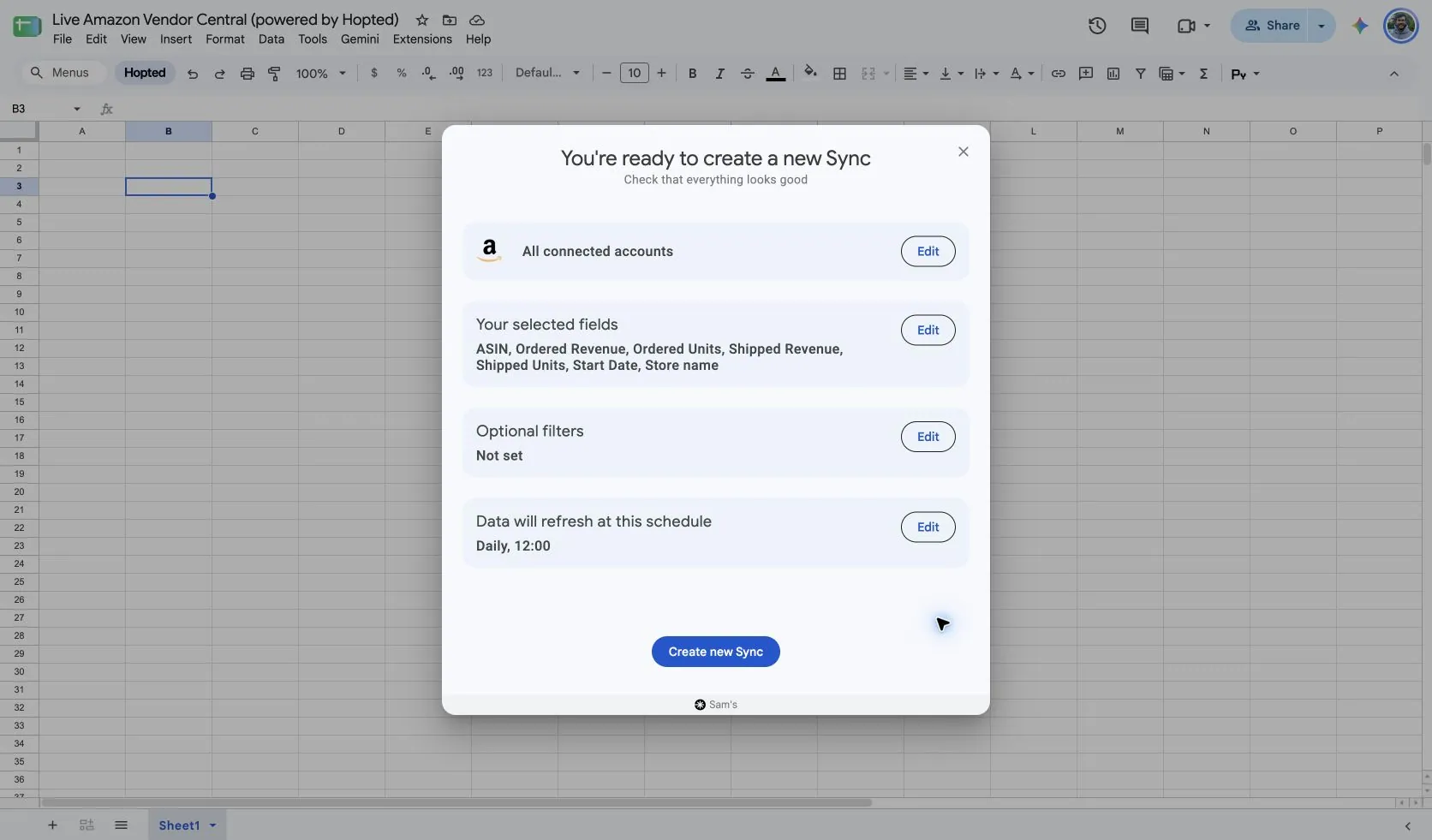
Comprueba las cuentas, los campos seleccionados, la configuración de la fuente, los filtros y la programación de actualización. Elige Create new Sync cuando la configuración esté lista. Revisa las filas importadas antes de añadir cálculos o compartir un panel.
Cómo utilizar el informe
- Crea una revisión de ventas de producto. Agrupa los resultados por ASIN y periodo, y clasifica Shipped Revenue y Shipped Units. Compara las variaciones de la demanda en unidades con las variaciones en ingresos para detectar productos cuya combinación de ventas merezca atención.
- Compara las tendencias de lo pedido y lo enviado a lo largo de periodos homogéneos. Una diferencia puede ayudarte a priorizar la investigación sobre plazos o disponibilidad, pero no constituye automáticamente un recuento de ventas perdidas. Consulta Vendor Inventory antes de decidir su causa.
- Combina el informe con Vendor Traffic por ASIN, marketplace y fechas coincidentes. Utiliza la combinación para explorar productos con ventas más altas o más bajas en relación con el interés en la ficha de producto. Mantén tu análisis separado de la atribución publicitaria.
Qué comprobar antes de comparar resultados
Los informes analíticos estándar de Amazon Vendor se publican una vez cerrado el periodo del informe. Actualizar la sincronización recupera los datos disponibles; no elimina el retraso de publicación de Amazon ni convierte en definitivo un periodo no finalizado. Las fechas siguen la convención PST documentada por Amazon para sus informes.
Compara divisas, marketplaces, periodos, vistas de distribuidor y programas de venta homogéneos entre sí. La ausencia de una métrica de pedidos en una vista Sourcing no es evidencia de demanda cero. Las devoluciones de clientes y los resultados enviados también describen eventos distintos, así que evita tratar su diferencia como una conciliación financiera completa.
La disponibilidad depende de la cuenta de proveedor, marketplace, permisos y los datos proporcionados por Amazon. Mantén intactas las dimensiones de fila al combinar informes. Para comparaciones a más largo plazo, consulta el historial de datos de Hopted.
Preguntas y respuestas
¿Cómo exporto Vendor Sales a Google Sheets?
Abre Hopted en Google Sheets, elige Amazon Vendor Central, selecciona tus cuentas de proveedor y elige Vendor Sales. Añade las columnas que necesites, revisa sus ajustes y filtros opcionales, elige una frecuencia de actualización y crea la sincronización.
¿Es Vendor Sales un informe de órdenes de compra?
No. Describe las ventas minoristas de Amazon a clientes para tus productos de proveedor. Utiliza Vendor Purchase Orders para revisar las órdenes que Amazon realiza a tu negocio.
¿Por qué difieren los resultados pedidos y enviados?
Describen distintas fases de las ventas a clientes. Los plazos de los informes, las cancelaciones, la preparación logística y la vista del distribuidor seleccionada pueden afectar a la comparación. Haz coincidir los ajustes e investiga las diferencias antes de atribuir una causa.
Fuentes y verificación
Los nombres de las fuentes, los campos de ejemplo y las pantallas de configuración se comprobaron en el selector de Vendor Central de Hopted el 14 de octubre de 2026. Las capturas proceden de la hoja de Google Sheets de muestra «Live Amazon Vendor Central (powered by Hopted)».
Consulta el conector de Amazon Vendor Central para una descripción general de la conexión, o regresa al directorio de informes de Vendor Central.
