Vendor Sales: export a synchronizace do Google Sheets
Porovnávejte objednané a odeslané maloobchodní prodeje, jednotky, vrácení zboží a odeslané COGS podle ASIN a období přehledu.
Co tento report ukazuje
Vendor Sales přenáší maloobchodní prodeje Amazonu pro produkty vašeho dodavatele do Google Sheets. Porovnejte poptávku zákazníků s odeslanými výsledky a zkontrolujte, které ASINy táhnou tržby. Jedná se o prodeje Amazonu koncovým zákazníkům, nikoli o nákupní objednávky, které Amazon zadává u vaší firmy. Udržujte toto rozlišení jasné při hodnocení prodejů nebo porovnávání poptávky s plány doplňování zásob.
Užitečné sloupce pro začátek
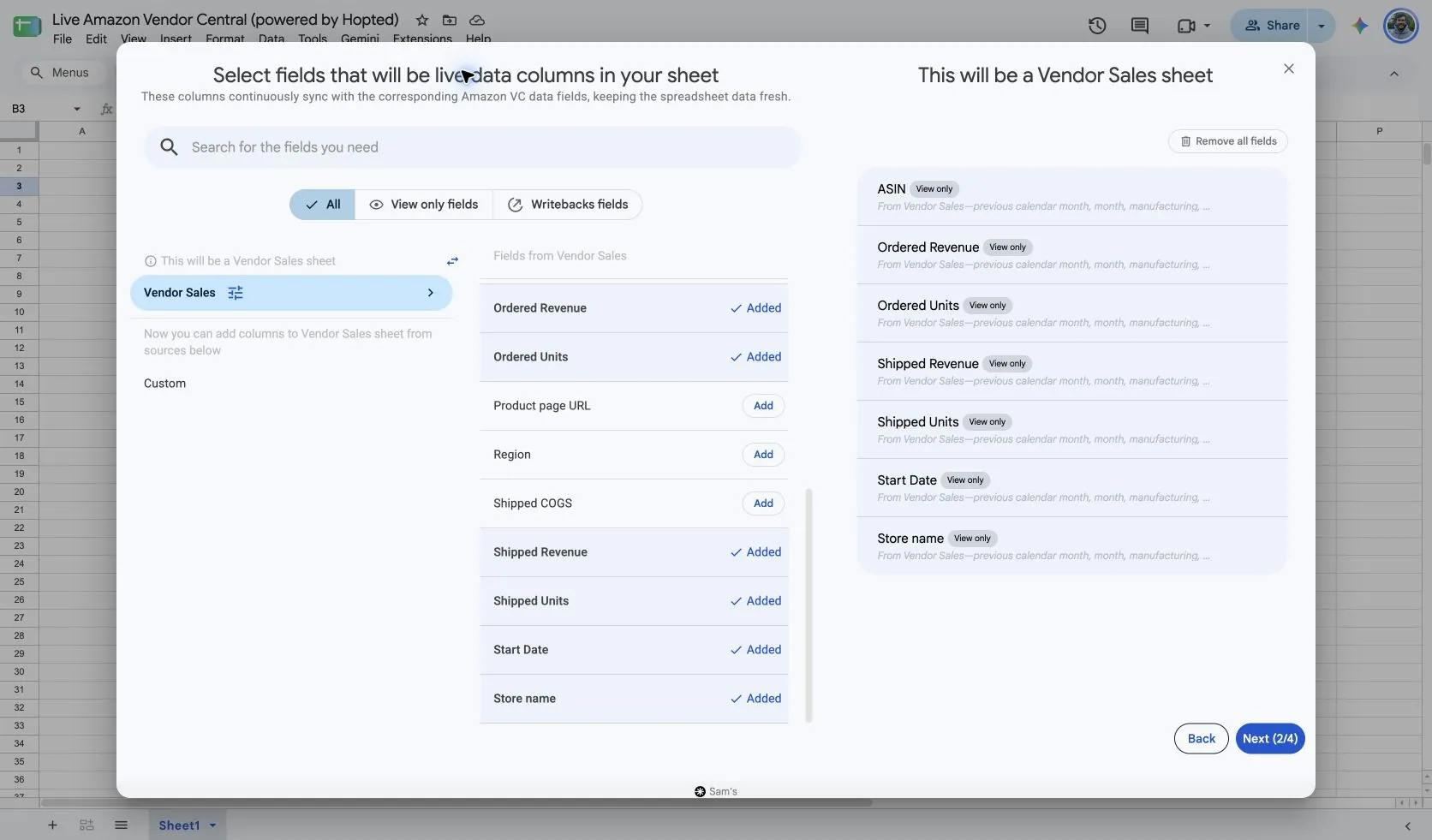
Vyberte cílenou sadu sloupců pro svůj úkol. Zde jsou uvedeny příklady z aktuálního výběru Hopted pro dodavatele, nikoli vyčerpávající seznam polí.
- ASIN — Identifikujte produkt za každým výsledkem a spárujte jej s ostatními přehledy pro dodavatele.
- Start Date — Ponechte začátek období přehledu viditelný při kombinování exportů.
- End Date — Před porovnáváním období zkontrolujte, zda končí stejným datem.
- Ordered Units — Sledujte poptávku zákazníků; dostupnost závisí na pohledu distributora.
- Ordered Revenue — Porovnejte hodnotu zákaznických objednávek společně s objednanými jednotkami.
- Shipped Units — Sledujte jednotky odeslané Amazonem zákazníkům, nikoli příchozí zásilky od dodavatele.
- Shipped Revenue — Sledujte prodeje spojené s odeslanými zákaznickými objednávkami.
- Shipped COGS — Náklady Amazonu na odeslané produkty (COGS) veďte odděleně od maloobchodních tržeb.
- Customer Returns — Odhalte produkty, které vyžadují podrobnější vyhodnocení trendů vrácení zboží zákazníky.
- Currency — Udržujte peněžní porovnání ve stejné měně.
Ponechte Store name, marketplace, pole data či času a Currency, pokud jsou k dispozici. Tento kontext pomáhá odlišit různé účty, období a peněžní částky.
Jak exportovat přehled Vendor Sales do Google Sheets
1. Propojte Amazon Vendor Central s Google Sheets
Nainstalujte Hopted a přihlaste se. Otevřete svou tabulku Google Sheets, klikněte na Hopted, poté na Add new data sync a Amazon Vendor Central. Vyberte účty dodavatele, které chcete zahrnout. Pro sloučený pohled zvolte All vendor accounts (including any added later).

2. Vyberte zdroj, nastavení a sloupce
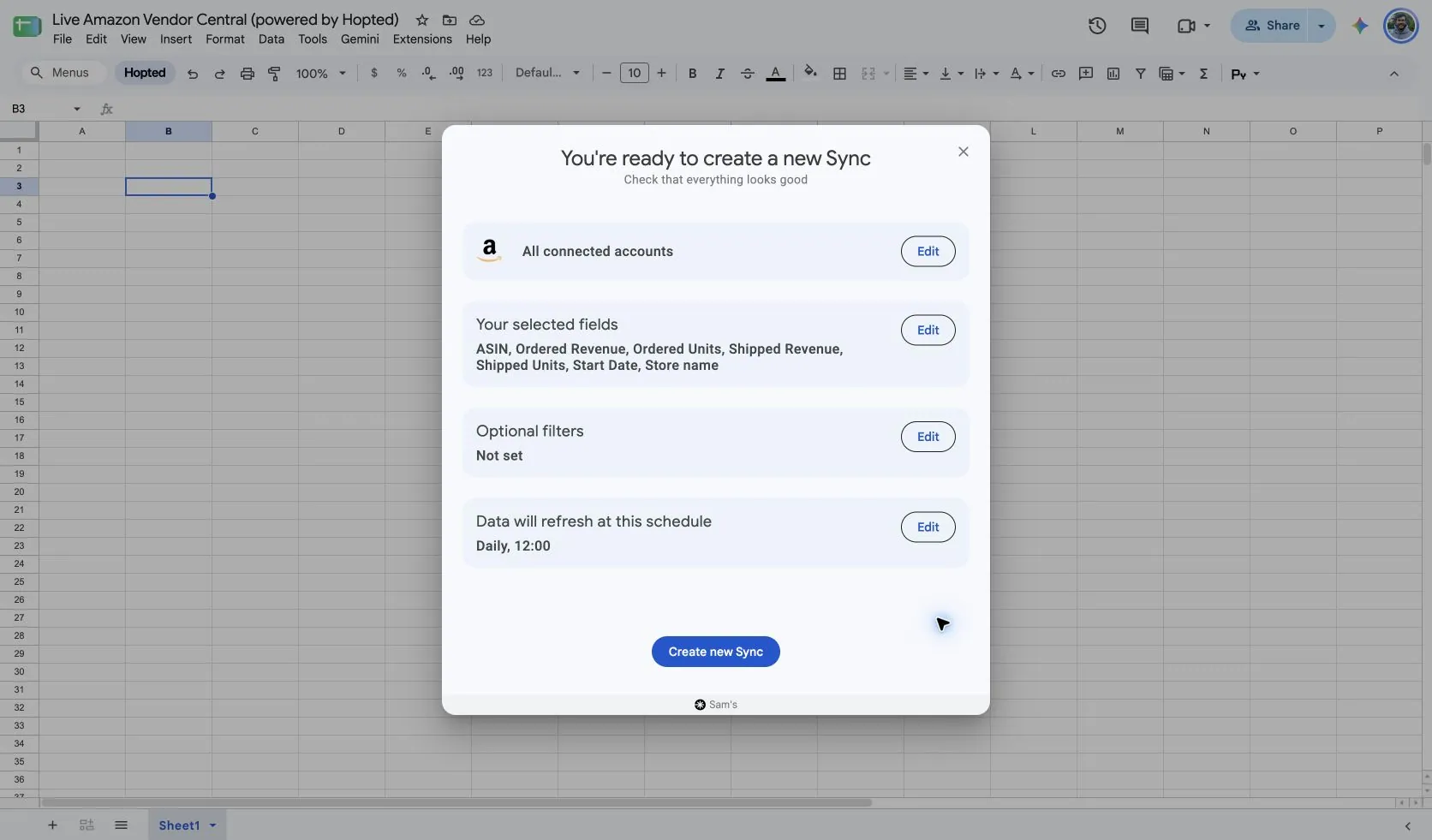
V seznamu zdrojů vyberte Vendor Sales a klikněte na Přidat vedle polí, která potřebujete. Zkontrolujte nastavení zdroje, pokud je k dispozici. Na snímku obrazovky níže je tento zdroj zobrazen v aktuálním výběru Hopted.
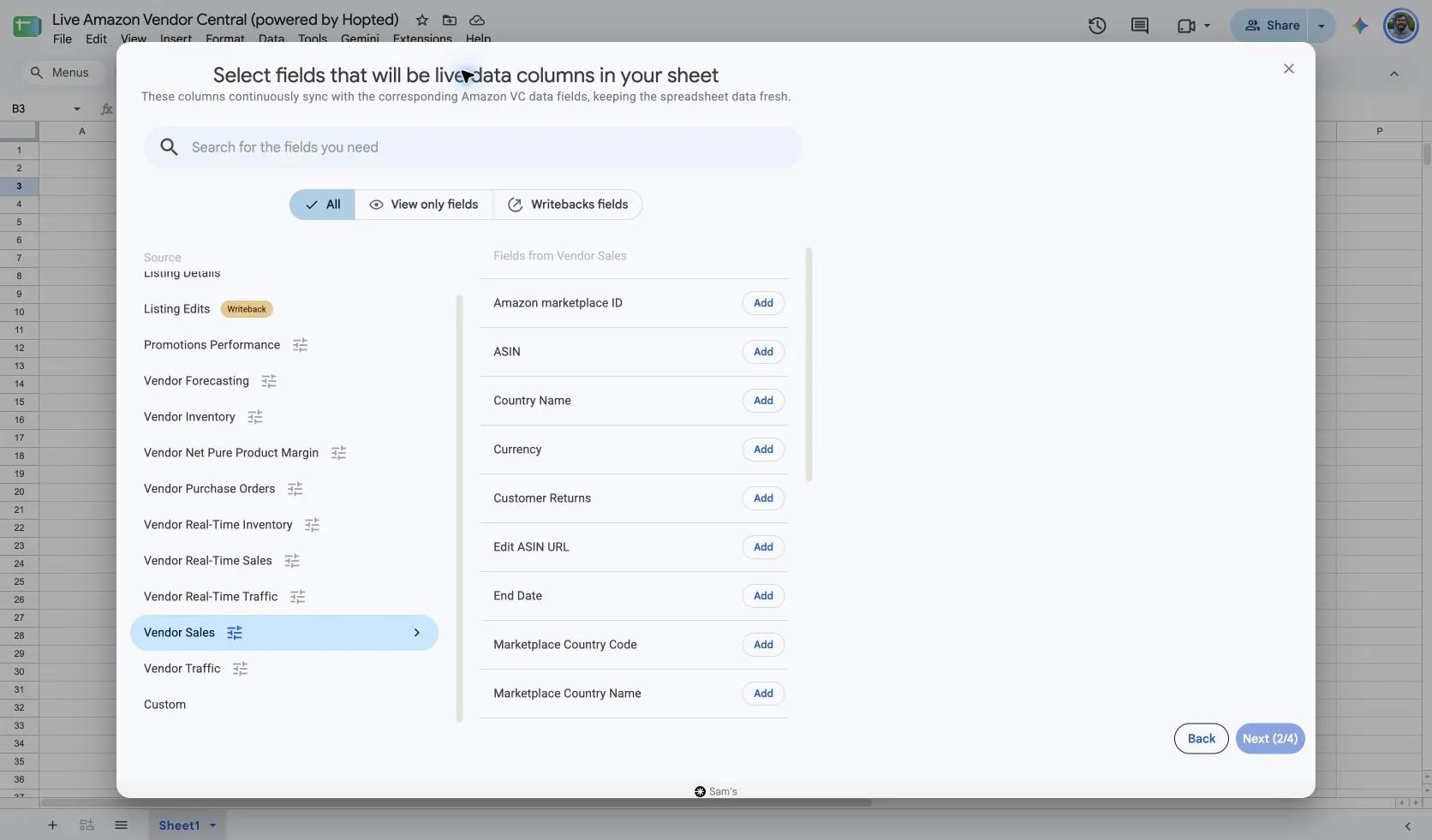
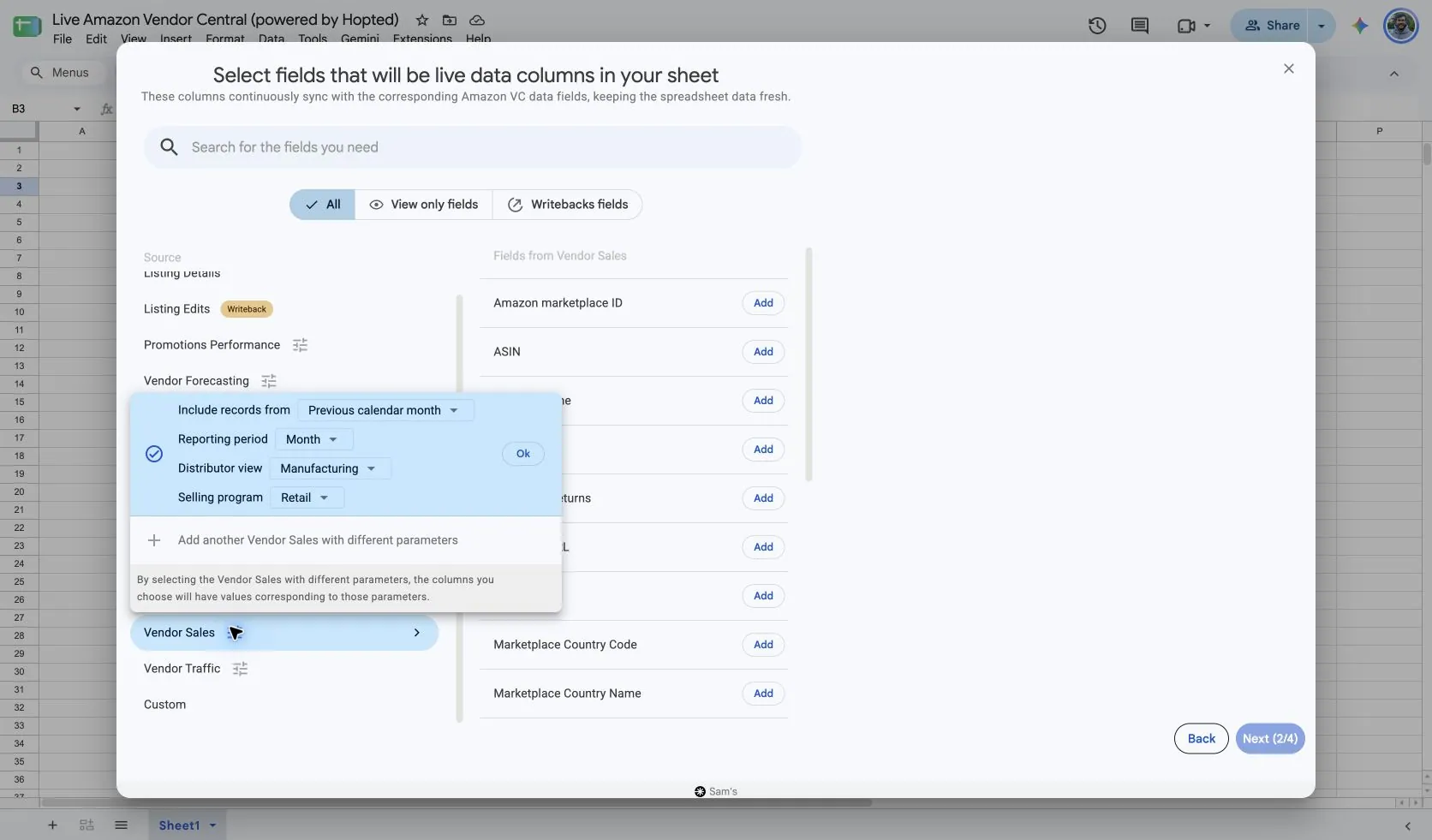
V Hopted vyberte Vendor Sales. Praktickým výchozím bodem je Include records from: Previous calendar month s nastavením Reporting period: Month. Dokončený měsíc se porovnává snáze než období, které se stále mění.
Zvolte Distributor view a Selling program tak, aby odpovídaly číslům, která používáte ve Vendor Central. Manufacturing pokrývá produkty, které vyrábíte napříč dodavateli; Sourcing pokrývá produkty dodávané přímo vaší dodavatelskou skupinou. Objednané metriky (Ordered) patří do pohledu Manufacturing. Udržujte pohled i program konzistentní napříč všemi porovnáními.
3. Zkontrolujte volitelné filtry
Ponechte filtry nenastavené pro širší import, nebo přidejte filtr pro konkrétní záznamy, které chcete zkontrolovat. Pokud očekávaný výsledek chybí, ověřte volbu účtu, časového rozmezí a filtrů.
4. Zvolte plán aktualizací
Hopted nabízí plány s frekvencí každých několik minut, hodinové, denní a týdenní. Plán používá časové pásmo zobrazené pro váš účet Hopted. Zvolte frekvenci, která vyhovuje danému přehledu i vašim kontrolám; častější plán nepřiměje Amazon publikovat data dříve.

5. Zkontrolujte nastavení a vytvořte Sync
Zkontrolujte účty, vybraná pole, nastavení zdroje, filtry a plán obnovení. Až bude konfigurace připravena, zvolte Vytvořit nový Sync (Create new Sync). Před přidáním výpočtů nebo sdílením ovládacího panelu zkontrolujte importované řádky.
Jak report používat
- Vytvořte vyhodnocení produktových prodejů. Seskupte výsledky podle ASIN a období a poté seřaďte Shipped Revenue a Shipped Units. Porovnejte změny v jednotkové poptávce se změnami v tržbách, abyste identifikovali produkty, jejichž prodejní skladba si zaslouží pozornost.
- Porovnejte trendy objednaného a odeslaného zboží za odpovídající období. Rozdíl vám může pomoci stanovit priority při prověřování načasování nebo dostupnosti, nejedná se však automaticky o počet ztracených prodejů. Než rozhodnete o příčině, zkontrolujte Vendor Inventory.
- Propojte přehled s Vendor Traffic podle ASIN, marketplace a odpovídajících dat. Tuto kombinaci využijte k prozkoumání produktů se silnějšími či slabšími prodeji ve vztahu k zájmu o detailní stránku produktu. Udržujte své hodnocení oddělené od atribuovaných výsledků reklamy.
Co zkontrolovat před porovnáváním výsledků
Standardní analytické přehledy Amazon Vendor jsou publikovány po uzavření období přehledu. Obnovení synchronizace načte dostupná data; neodstraní zpoždění publikace na straně Amazonu ani neudělá nedokončené období konečným. Data se řídí zdokumentovanou konvencí vykazování PST Amazonu.
Porovnávejte srovnatelné měny, marketplace, období, pohledy distributorů a prodejní programy. Chybějící metrika objednávek v pohledu Sourcing není důkazem nulové poptávky. Vrácení zboží zákazníky a odeslané výsledky rovněž popisují různé události, proto nepovažujte jejich rozdíl za kompletní finanční odsouhlasení.
Dostupnost závisí na účtu dodavatele, marketplace, oprávněních a datech, která Amazon dodává. Při propojování přehledů zachovejte dimenze řádků. Pro dlouhodobější porovnání se podívejte do Historie dat v Hopted.
Otázky a odpovědi
Jak exportuji Vendor Sales do Google Sheets?
Otevřete Hopted v Google Sheets, zvolte Amazon Vendor Central, vyberte své účty dodavatele a zvolte Vendor Sales. Přidejte sloupce, které potřebujete, zkontrolujte nastavení a volitelné filtry, poté zvolte plán obnovení a vytvořte Sync.
Je Vendor Sales přehled nákupních objednávek?
Ne. Popisuje maloobchodní prodeje vašich produktů koncovým zákazníkům na Amazonu. K přehledu objednávek, které Amazon zadává u vaší firmy, použijte Vendor Purchase Orders.
Proč se liší výsledky objednávek a odeslaného zboží?
Popisují různé fáze zákaznických prodejů. Načasování vykazování, zrušení objednávek, expedice a vybraný pohled distributora mohou srovnání ovlivnit. Slaďte nastavení a prověřte rozdíl dříve, než mu přiřadíte konkrétní příčinu.
Zdroje a ověření
Názvy zdrojů, příklady polí a obrazovky nastavení byly ověřeny ve výběru Vendor Central v Hopted dne 14. října 2026. Snímky obrazovky pocházejí z dodané tabulky Google Sheets „Live Amazon Vendor Central (powered by Hopted)“.
Podívejte se na konektor pro Amazon Vendor Central pro přehled propojení, nebo se vraťte do adresáře přehledů Vendor Central.
