Vendor Sales: esportazione e sincronizzazione su Google Sheets
Confronta vendite retail ordinate e spedite, unità, resi e shipped COGS per ASIN e periodo di reporting.
Cosa mostra questo report
Vendor Sales porta le vendite retail di Amazon dei tuoi prodotti da fornitore su Google Sheets. Confronta la domanda dei clienti con le merci spedite e scopri quali ASIN generano fatturato. Si tratta delle vendite di Amazon agli acquirenti, non degli ordini di acquisto che Amazon emette nei confronti della tua azienda. Mantieni chiara questa distinzione quando esamini le vendite o confronti la domanda con i piani di riassortimento.
Colonne utili da cui iniziare
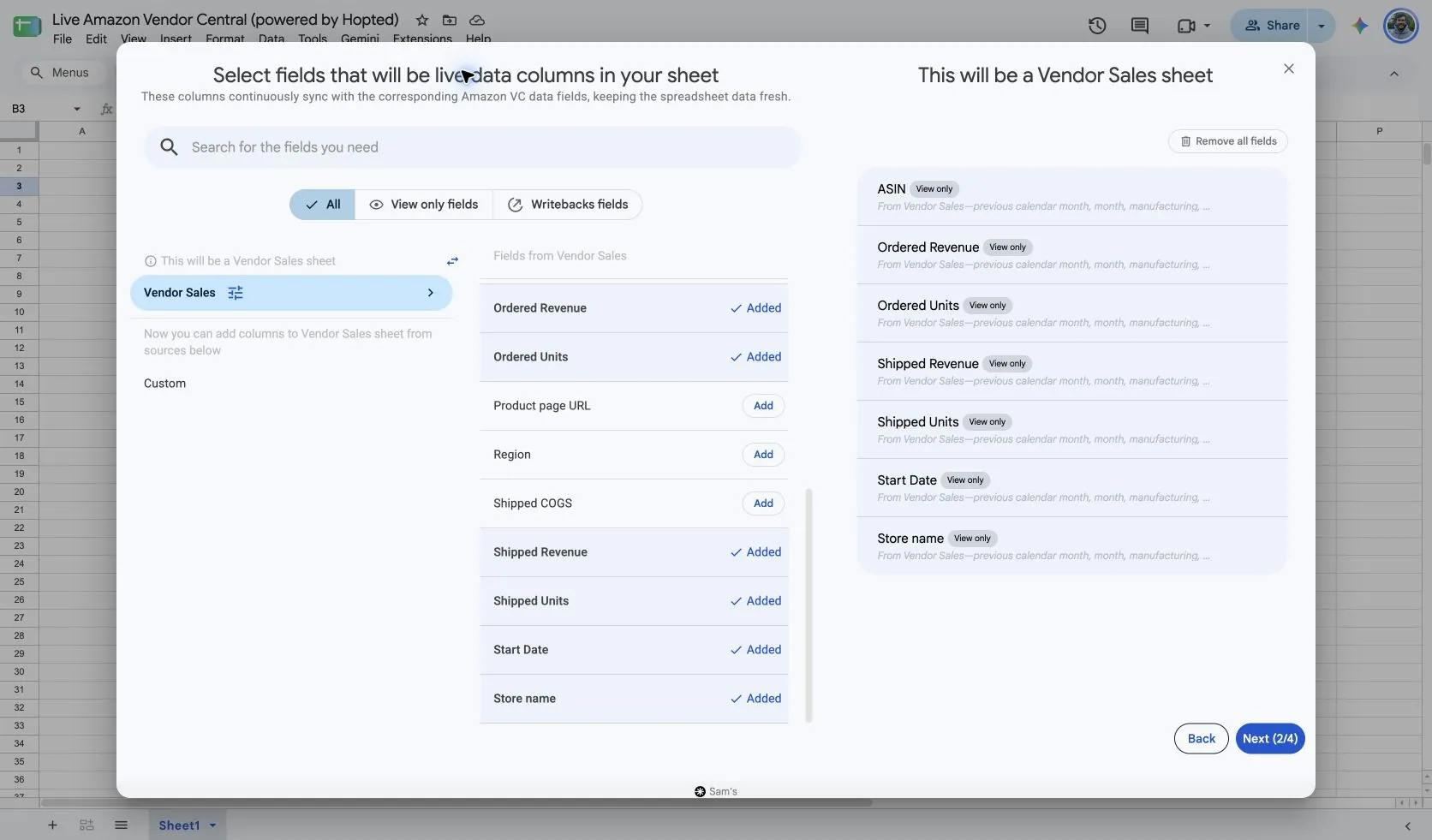
Scegli un gruppo mirato di colonne per la tua attività. Questi sono esempi tratti dall'attuale selettore per fornitori di Hopted, non un elenco esaustivo di campi.
- ASIN — Identifica il prodotto associato a ciascun risultato e abbinalo agli altri report Vendor.
- Start Date — Mantieni visibile l'inizio del periodo di reporting quando unisci più esportazioni.
- End Date — Verifica che i periodi terminino nella stessa data prima di confrontarli.
- Ordered Units — Esamina la domanda dei clienti; la disponibilità dipende dalla visualizzazione del distributore.
- Ordered Revenue — Confronta il valore degli ordini dei clienti insieme alle unità ordinate.
- Shipped Units — Monitora le unità spedite da Amazon ai clienti, anziché le spedizioni in entrata inviate dal fornitore.
- Shipped Revenue — Esamina le vendite associate agli ordini spediti ai clienti.
- Shipped COGS — Mantieni separato il costo dei prodotti spediti di Amazon dal fatturato retail.
- Customer Returns — Individua i prodotti che richiedono una verifica più approfondita dei trend di reso dei clienti.
- Currency — Mantieni i confronti monetari all'interno della stessa valuta.
Mantieni Store name, marketplace, campi di data o ora e Currency dove disponibili. Questo contesto aiuta a tenere distinti account, periodi e importi monetari differenti.
Come esportare Vendor Sales su Google Sheets
1. Collega Amazon Vendor Central a Google Sheets
Installa Hopted e accedi. Apri il tuo foglio Google Sheets, fai clic su Hopted, poi su Add new data sync e Amazon Vendor Central. Seleziona gli account fornitore da includere. Per una vista unificata, scegli All vendor accounts (including any added later).

2. Scegli l'origine, le impostazioni e le colonne
Scegli Vendor Sales nell'elenco delle origini e usa Add accanto ai campi che ti servono. Verifica le impostazioni dell'origine dove presenti. Lo screenshot seguente mostra questa origine nell'attuale selettore di Hopted.
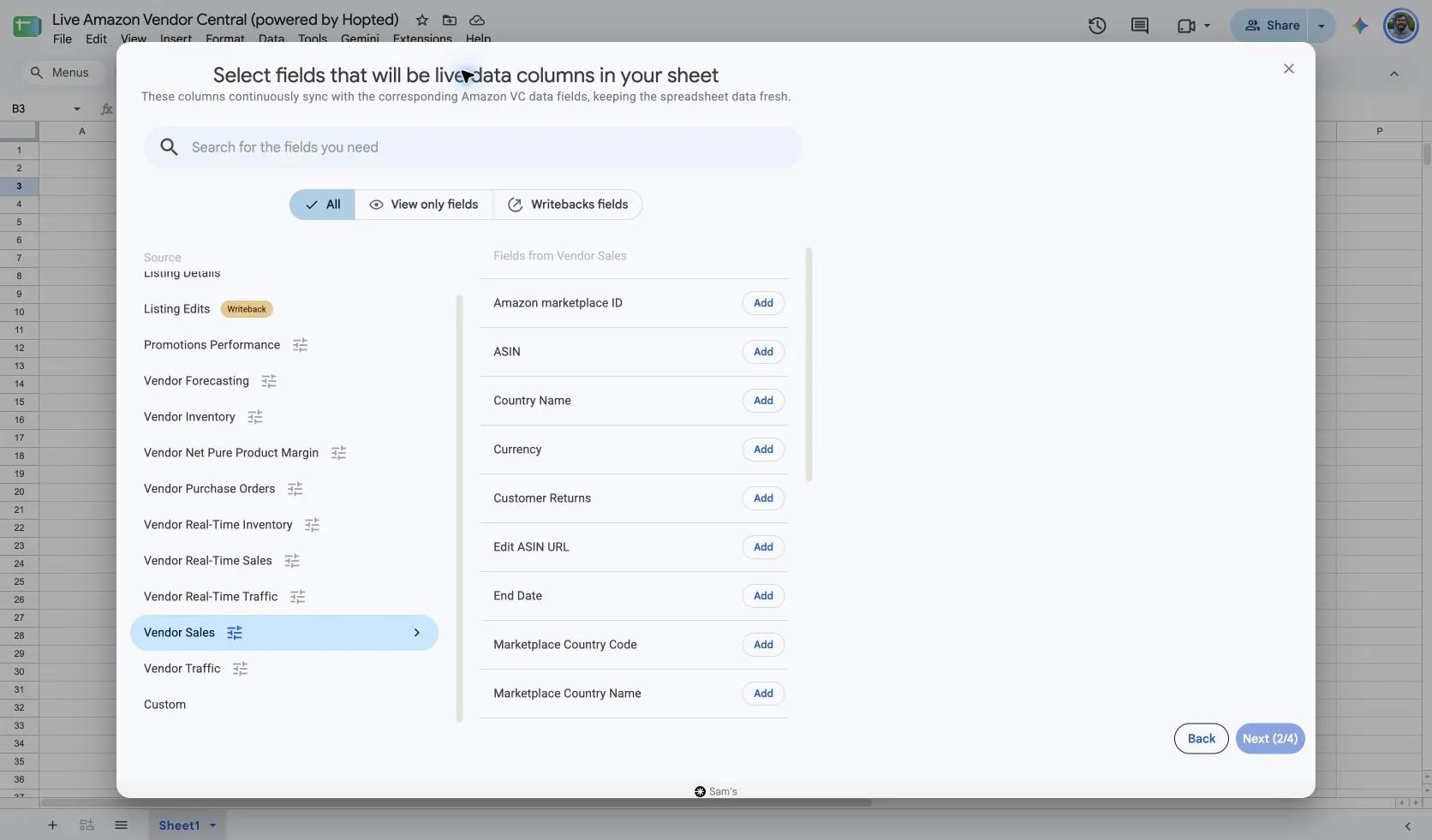
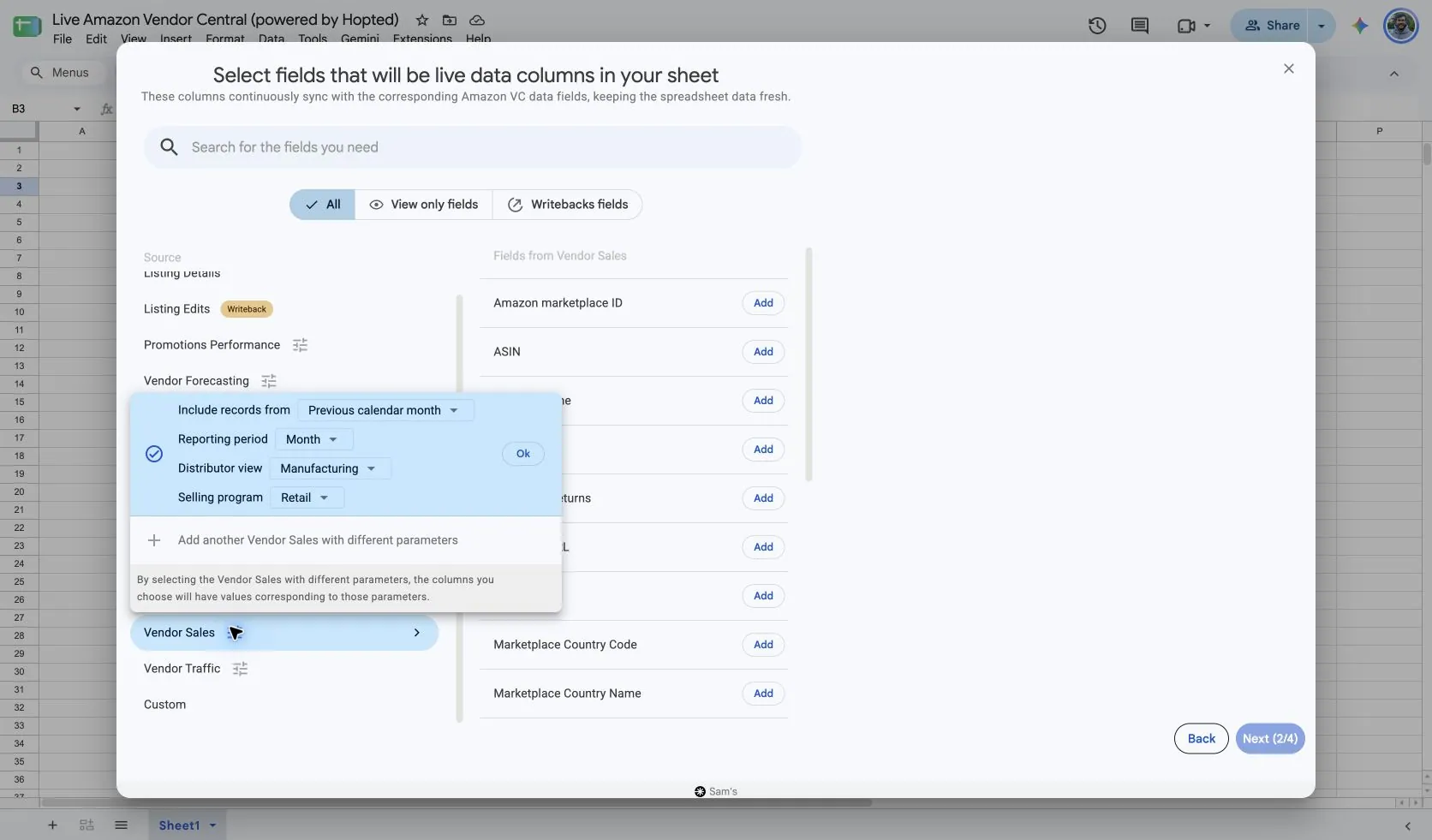
In Hopted, seleziona Vendor Sales. Un punto di partenza pratico è Include records from: Previous calendar month con Reporting period: Month. Un mese concluso è più semplice da confrontare rispetto a un periodo ancora in evoluzione.
Scegli Distributor view e Selling program in base ai dati di Vendor Central che utilizzi. Manufacturing copre i prodotti che fabbrichi attraverso diversi fornitori; Sourcing copre i prodotti forniti direttamente dal tuo gruppo fornitore. Le metriche ordinate appartengono alla visualizzazione Manufacturing. Mantieni la visualizzazione e il programma coerenti tra i confronti.
3. Esamina i filtri facoltativi
Lascia i filtri vuoti per un'importazione più ampia oppure aggiungi un filtro per i record specifici che desideri esaminare. Controlla le scelte relative ad account, intervallo di date e filtri quando non trovi un risultato previsto.
4. Scegli una pianificazione di aggiornamento
Hopted offre pianificazioni ogni pochi minuti, orarie, giornaliere e settimanali. La pianificazione utilizza il fuso orario mostrato per il tuo account Hopted. Scegli una frequenza adatta al report e alle tue esigenze di verifica; una frequenza più rapida non può costringere Amazon a pubblicare i dati prima.

5. Verifica e crea la sincronizzazione
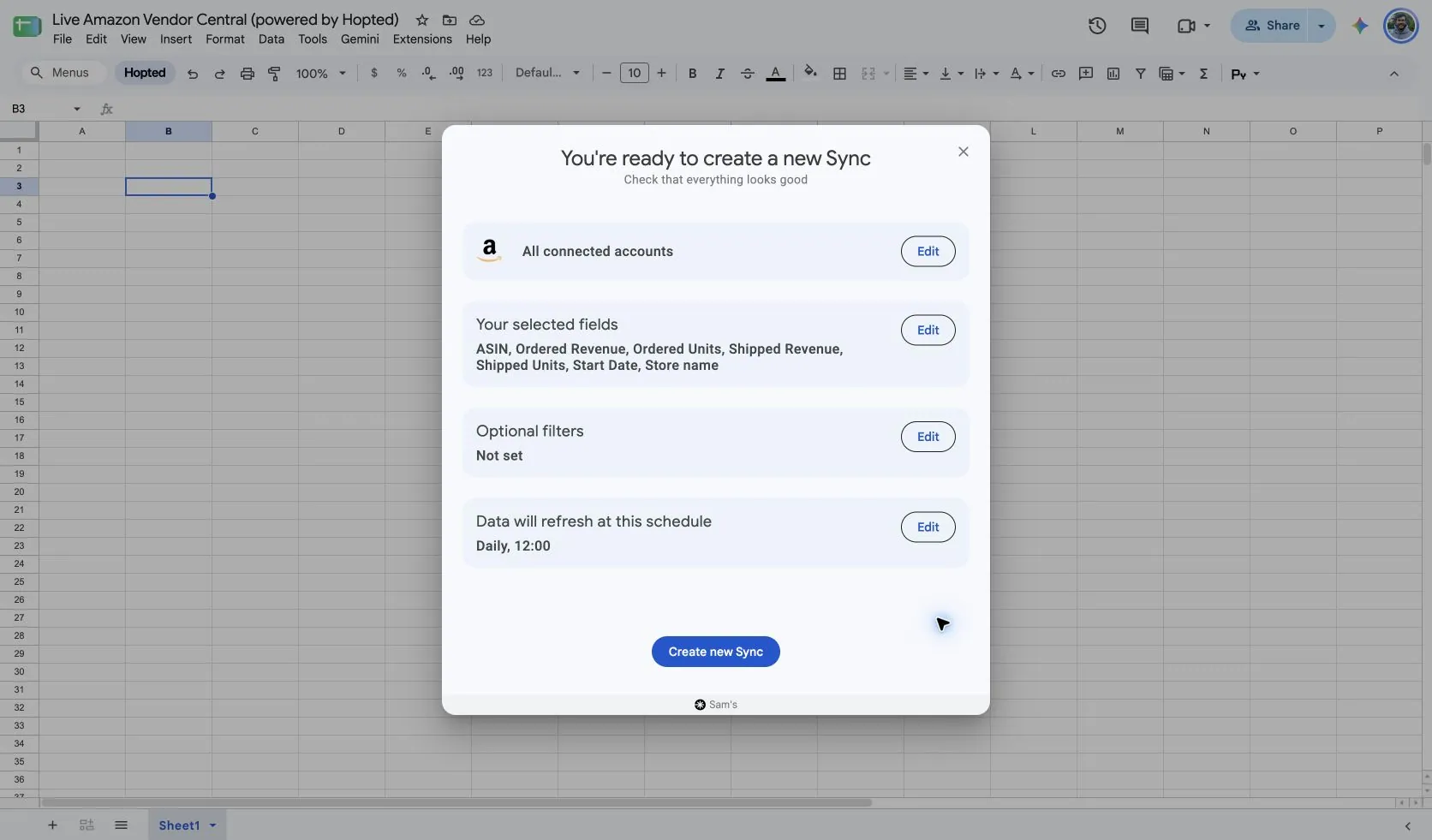
Controlla gli account, i campi selezionati, le impostazioni dell'origine, i filtri e la frequenza di aggiornamento. Scegli "Create new Sync" quando la configurazione è pronta. Esamina le righe importate prima di aggiungere calcoli o condividere una dashboard.
Come utilizzare il report
- Crea un'analisi delle vendite di prodotto. Raggruppa i risultati per ASIN e periodo, quindi ordina Shipped Revenue e Shipped Units. Confronta le variazioni nella domanda in unità con le variazioni del fatturato per individuare i prodotti il cui mix di vendita merita attenzione.
- Confronta i trend degli ordini e delle spedizioni su periodi corrispondenti. Una differenza può aiutarti ad assegnare la priorità all'analisi di tempistiche o disponibilità, ma non rappresenta automaticamente un conteggio delle vendite perse. Controlla Vendor Inventory prima di stabilirne la causa.
- Unisci il report a Vendor Traffic per ASIN, marketplace e date corrispondenti. Usa questa combinazione per esplorare i prodotti con vendite più forti o più deboli rispetto all'interesse per la pagina prodotto. Mantieni la tua analisi separata dall'attribuzione pubblicitaria.
Cosa verificare prima di confrontare i risultati
Le analisi standard di Amazon Vendor vengono pubblicate dopo la chiusura del periodo di reporting. L'aggiornamento della sincronizzazione recupera i dati disponibili; non elimina il ritardo di pubblicazione di Amazon né rende definitivo un periodo non concluso. Le date seguono la convenzione di reporting documentata PST di Amazon.
Confronta valute, marketplace, periodi, visualizzazioni del distributore e programmi di vendita omogenei. Una metrica ordinata mancante in una visualizzazione Sourcing non è prova di domanda assente. Anche i resi dei clienti e i risultati spediti descrivono eventi distinti, quindi evita di trattare la loro differenza come una riconciliazione contabile completa.
La disponibilità dipende dall'account fornitore, dal marketplace, dalle autorizzazioni e dai dati forniti da Amazon. Mantieni intatte le dimensioni delle righe quando unisci i report. Per confronti a più lungo termine, consulta la Cronologia dati di Hopted.
Domande e risposte
Come posso esportare Vendor Sales su Google Sheets?
Apri Hopted in Google Sheets, scegli Amazon Vendor Central, seleziona i tuoi account fornitore e scegli Vendor Sales. Aggiungi le colonne che ti servono, verifica le relative impostazioni e i filtri facoltativi, quindi scegli una frequenza di aggiornamento e crea il Sync.
Vendor Sales è un report sugli ordini di acquisto?
No. Descrive le vendite retail di Amazon dei tuoi prodotti da fornitore ai clienti finali. Usa Vendor Purchase Orders per esaminare gli ordini che Amazon trasmette alla tua azienda.
Perché i risultati ordinati e quelli spediti differiscono?
Descrivono diverse fasi delle vendite ai clienti. Le tempistiche di reporting, le cancellazioni, l'evasione degli ordini e la visualizzazione del distributore selezionata possono influire sul confronto. Allinea le impostazioni e approfondisci la differenza prima di attribuirne la causa.
Fonti e verifiche
Nomi delle origini, campi di esempio e schermate di configurazione sono stati verificati nel selettore per Vendor Central di Hopted il 14 ottobre 2026. Gli screenshot provengono dal foglio Google fornito "Live Amazon Vendor Central (powered by Hopted)".
Consulta la sezione sul connettore per Amazon Vendor Central per una panoramica sul collegamento, oppure torna alla directory dei report di Vendor Central.
