Vendor Sales: exporteren en synchroniseren naar Google Sheets
Vergelijk bestelde en verzonden retailverkopen, eenheden, retouren en Shipped COGS per ASIN en rapportageperiode.
Wat dit rapport je vertelt
Vendor Sales brengt Amazons retailverkopen voor je vendorproducten naar Google Sheets. Vergelijk de klantvraag met verzonden resultaten en bekijk welke ASIN's de omzet stimuleren. Dit zijn verkopen van Amazon aan consumenten, geen inkooporders die Amazon bij jouw bedrijf plaatst. Houd dat onderscheid helder bij het analyseren van verkopen of het vergelijken van vraag met herbevoorradingsplannen.
Handige kolommen om mee te beginnen
Kies een gerichte set kolommen voor je taak. Dit zijn voorbeelden uit de huidige Vendor-kiezer van Hopted, geen uitputtende veldenlijst.
- ASIN — Bepaal het product achter elk resultaat en koppel het aan andere Vendor-rapporten.
- Start Date — Houd het begin van de rapportageperiode zichtbaar bij het combineren van exports.
- End Date — Controleer of perioden op dezelfde datum eindigen voordat je ze vergelijkt.
- Ordered Units — Bekijk de vraag van klanten; beschikbaarheid hangt af van de distributeursweergave.
- Ordered Revenue — Vergelijk de waarde van klantbestellingen naast bestelde eenheden.
- Shipped Units — Volg eenheden die door Amazon naar klanten zijn verzonden, in plaats van inkomende leveringen van vendors.
- Shipped Revenue — Bekijk verkopen die gekoppeld zijn aan verzonden klantorders.
- Shipped COGS — Houd Amazons kosten van verzonden producten gescheiden van de retailomzet.
- Customer Returns — Spoor producten op die een nadere analyse van klantretourentrends vereisen.
- Currency — Zorg dat monetaire vergelijkingen binnen dezelfde valuta blijven.
Behoud Store name, marketplace, datum- of tijdvelden en Currency waar beschikbaar. Deze context helpt om verschillende accounts, perioden en geldbedragen gescheiden te houden.
Hoe je Vendor Sales exporteert naar Google Sheets
1. Koppel Amazon Vendor Central aan Google Sheets
Installeer Hopted en log in. Open je Google Sheet, klik op Hopted, vervolgens op Add new data sync en Amazon Vendor Central. Selecteer de op te nemen vendoraccounts. Kies voor een gecombineerd overzicht All vendor accounts (including any added later).

2. Kies de bron, instellingen en kolommen
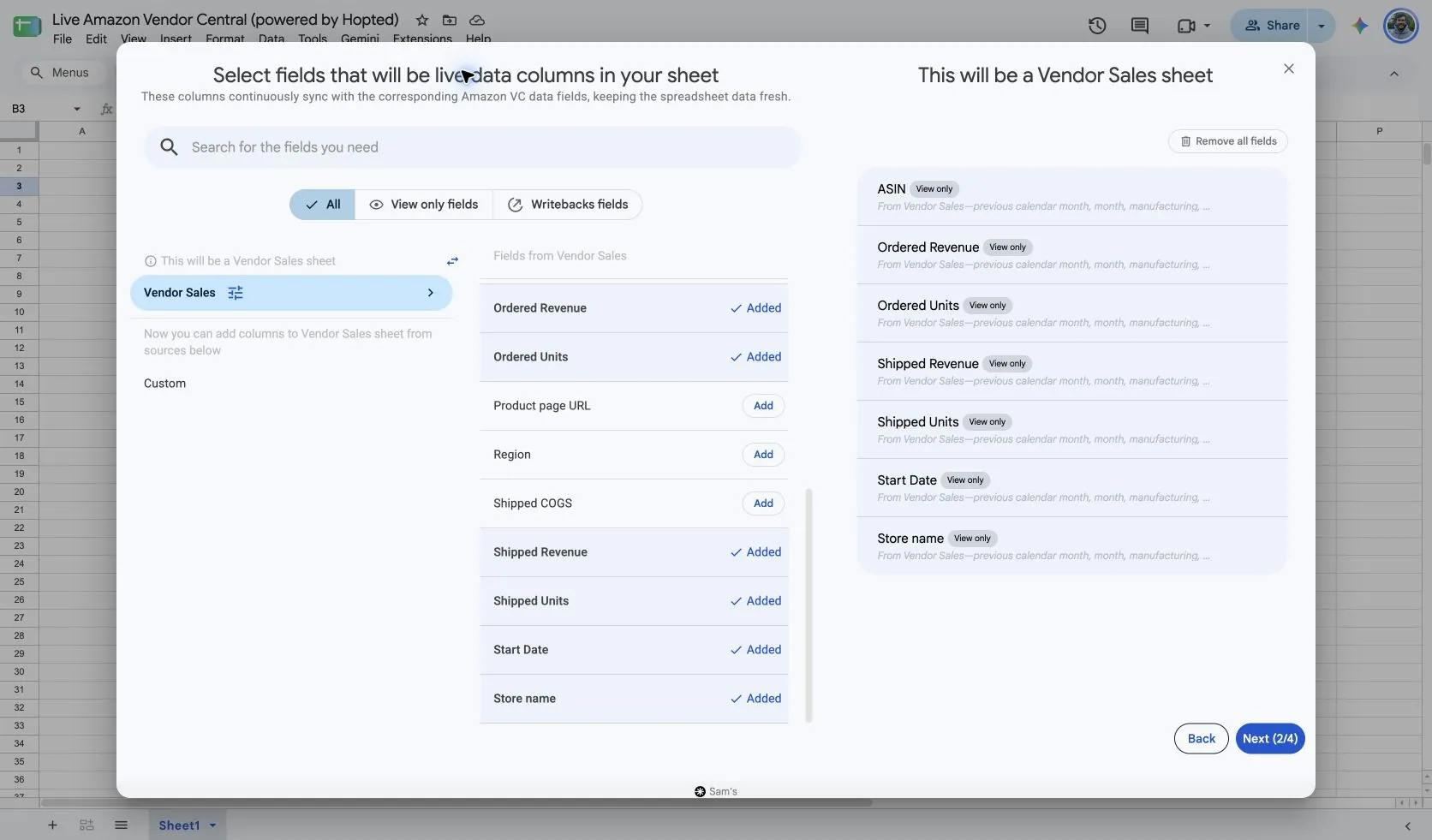
Kies Vendor Sales in de bronnenlijst en gebruik Add naast de velden die je nodig hebt. Controleer de broninstellingen waar aanwezig. De onderstaande schermopname toont deze bron in de huidige Hopted-kiezer.
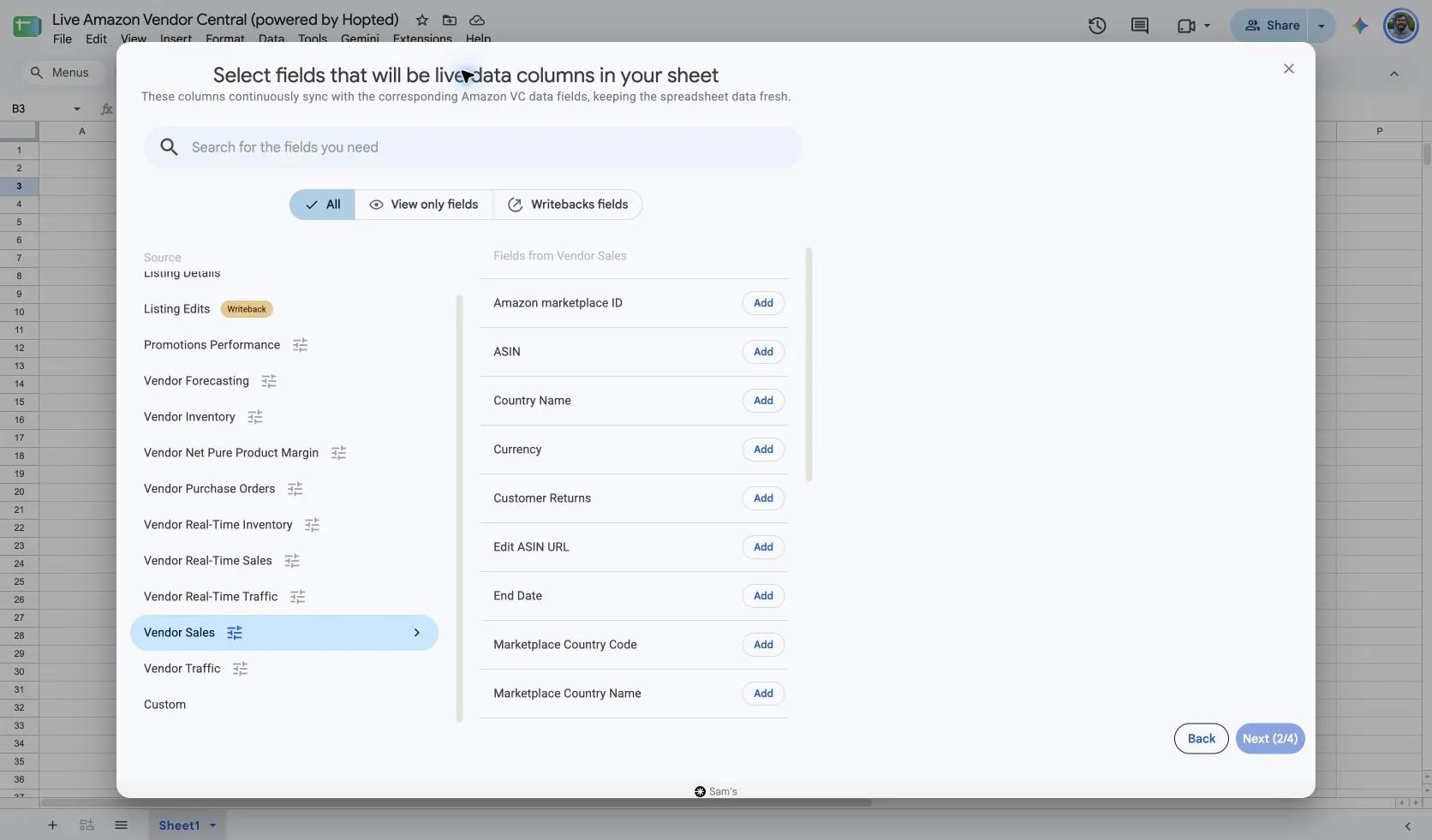
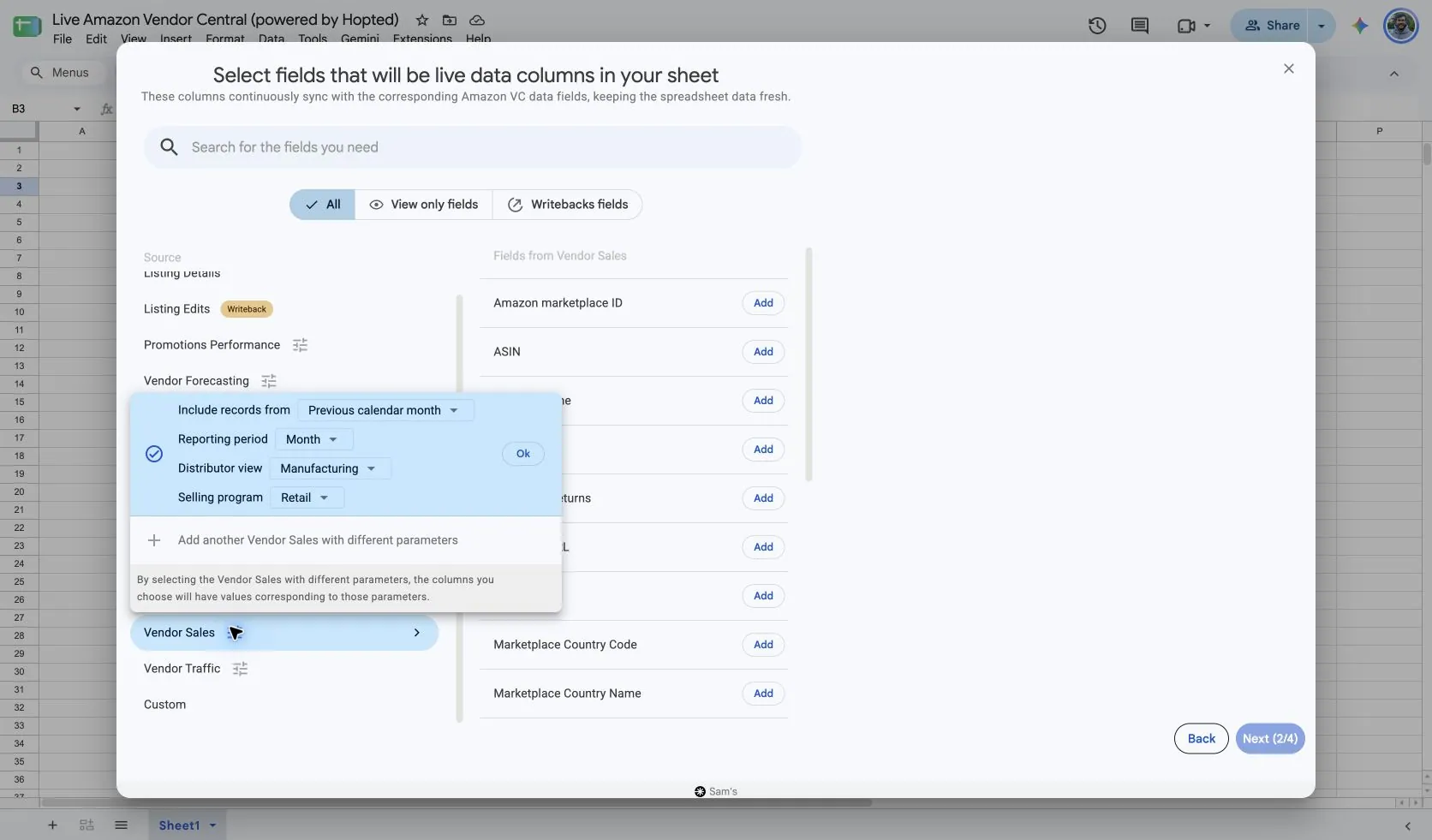
Selecteer in Hopted Vendor Sales. Een praktisch startpunt is Include records from: Previous calendar month met Reporting period: Month. Een afgeronde maand is eenvoudiger te vergelijken dan een periode die nog verandert.
Kies Distributor view en Selling program passend bij de Vendor Central-cijfers die je gebruikt. Manufacturing dekt producten die je produceert via leveranciers; Sourcing dekt producten die rechtstreeks door je vendorgroep worden geleverd. Bestelde meetwaarden horen bij de Manufacturing-weergave. Houd de weergave en het programma consistent in vergelijkingen.
3. Controleer optionele filters
Laat filters leeg voor een bredere import, of voeg een filter toe voor de specifieke records die je wilt bekijken. Controleer de selecties voor account, datumbereik en filters als een verwacht resultaat ontbreekt.
4. Kies een vernieuwingsschema
Hopted biedt schema's om de paar minuten, per uur, dagelijks en wekelijks. Het schema gebruikt de tijdzone die wordt weergegeven voor je Hopted-account. Kies een frequentie die past bij het rapport en je evaluatieproces; een sneller schema zorgt er niet voor dat Amazon gegevens eerder publiceert.

5. Controleer en maak de Sync aan
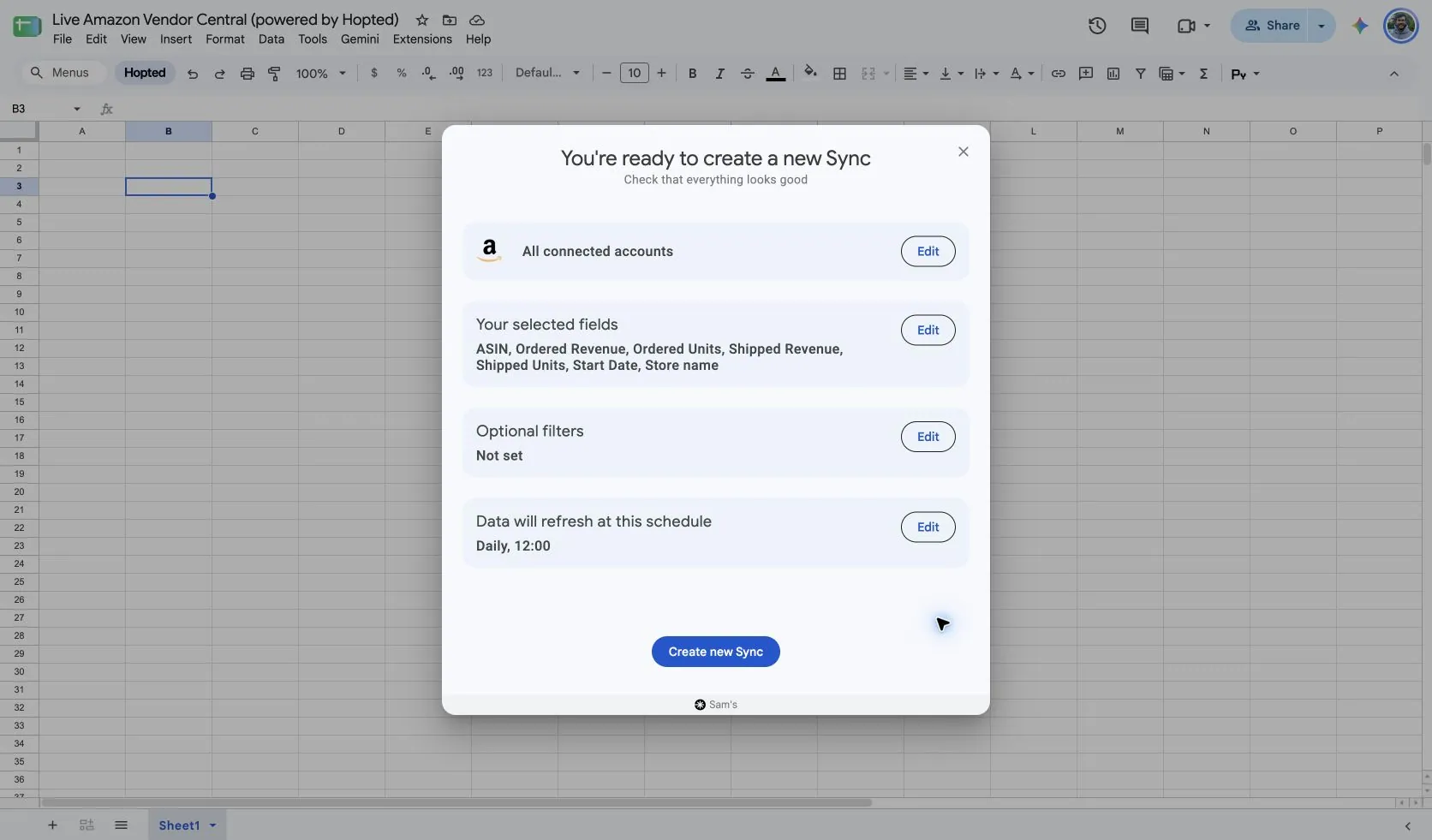
Controleer de accounts, geselecteerde velden, broninstellingen, filters en het vernieuwingsschema. Kies Create new Sync zodra de configuratie klaar is. Controleer de geïmporteerde rijen voordat je berekeningen toevoegt of een dashboard deelt.
Hoe je het rapport gebruikt
- Bouw een verkoopoverzicht van producten op. Groepeer resultaten per ASIN en periode en rangschik vervolgens Shipped Revenue en Shipped Units. Vergelijk veranderingen in de vraag naar eenheden met veranderingen in omzet om producten te identificeren waarvan de verkoopmix aandacht verdient.
- Vergelijk bestelde en verzonden trends over overeenkomende perioden. Een verschil kan je helpen om prioriteit te geven aan onderzoek naar timing of beschikbaarheid, maar het is niet automatisch een telling van gemiste verkopen. Controleer Vendor Inventory voordat je beslist wat de oorzaak was.
- Koppel het rapport aan Vendor Traffic op basis van ASIN, marketplace en overeenkomende datums. Gebruik de combinatie om producten te verkennen met een sterkere of zwakkere verkoop ten opzichte van de interesse op de productdetailpagina. Houd je evaluatie gescheiden van advertentietoewijzing.
Wat te controleren voordat je resultaten vergelijkt
Amazons standaard Vendor-analyses worden gepubliceerd nadat de rapportageperiode is gesloten. Het vernieuwen van de synchronisatie haalt beschikbare gegevens op; het heft Amazons publicatievertraging niet op en maakt een onvoltooide periode niet definitief. Datums volgen de gedocumenteerde PST-rapportageconventie van Amazon.
Vergelijk gelijksoortige valuta's, marketplaces, perioden, distributeursweergaven en verkoopprogramma's. Een ontbrekende bestelde statistiek in een Sourcing-weergave is geen bewijs van nul vraag. Klantretouren en verzonden resultaten beschrijven ook verschillende gebeurtenissen, dus behandel hun verschil niet als een volledige financiële reconciliatie.
Beschikbaarheid is afhankelijk van het vendoraccount, de marketplace, machtigingen en de gegevens die Amazon levert. Behoud rijfdimensies bij het combineren van rapporten. Bekijk voor vergelijkingen op langere termijn Hopted Gegevensgeschiedenis.
Vragen en antwoorden
Hoe exporteer ik Vendor Sales naar Google Sheets?
Open Hopted in Google Sheets, kies Amazon Vendor Central, selecteer je vendoraccounts en kies Vendor Sales. Voeg de benodigde kolommen toe, controleer de instellingen en optionele filters, kies een vernieuwingsschema en maak de Sync aan.
Is Vendor Sales een inkooporderrapport?
Nee. Het beschrijft Amazons retailverkopen van je vendorproducten aan consumenten. Gebruik Vendor Purchase Orders om bestellingen te bekijken die Amazon bij jouw bedrijf plaatst.
Waarom verschillen bestelde en verzonden resultaten?
Ze beschrijven verschillende fasen van klantverkopen. Rapportagetiming, annuleringen, orderafhandeling en de geselecteerde distributeursweergave kunnen een vergelijking beïnvloeden. Zorg dat de instellingen overeenkomen en onderzoek het verschil voordat je een oorzaak aanwijst.
Bronnen en verificatie
Bronnamen, voorbeeldvelden en configuratieschermen zijn gecontroleerd in Hopteds Vendor Central-kiezer op 14 oktober 2026. Schermopnamen zijn afkomstig uit de meegeleverde Google Sheet "Live Amazon Vendor Central (powered by Hopted)".
Zie de Amazon Vendor Central-connector voor het verbindingsoverzicht, of keer terug naar het overzicht van Vendor Central-rapporten.
