Vendor Sales:导出并同步至 Google Sheets
按 ASIN 和报告周期对比订购与发货零售额、件数、退货以及发货商品销售成本(Shipped COGS)。
这份报表能告诉您什么
Vendor Sales 将向亚马逊供货的供应商商品的亚马逊零售销售数据导入 Google Sheets。对比买家需求与发货结果,并审查哪些 ASIN 带动了收入。这些是亚马逊向买家销售的数据,而不是亚马逊向您公司下达的采购订单。在审查销售额或将需求与补货计划进行对比时,请保持这一界限清晰。
适合起步的实用数据列
针对您的任务选择一组精简聚焦的列。这些是来自当前 Hopted 供应商字段选择器的示例,而非详尽的字段列表。
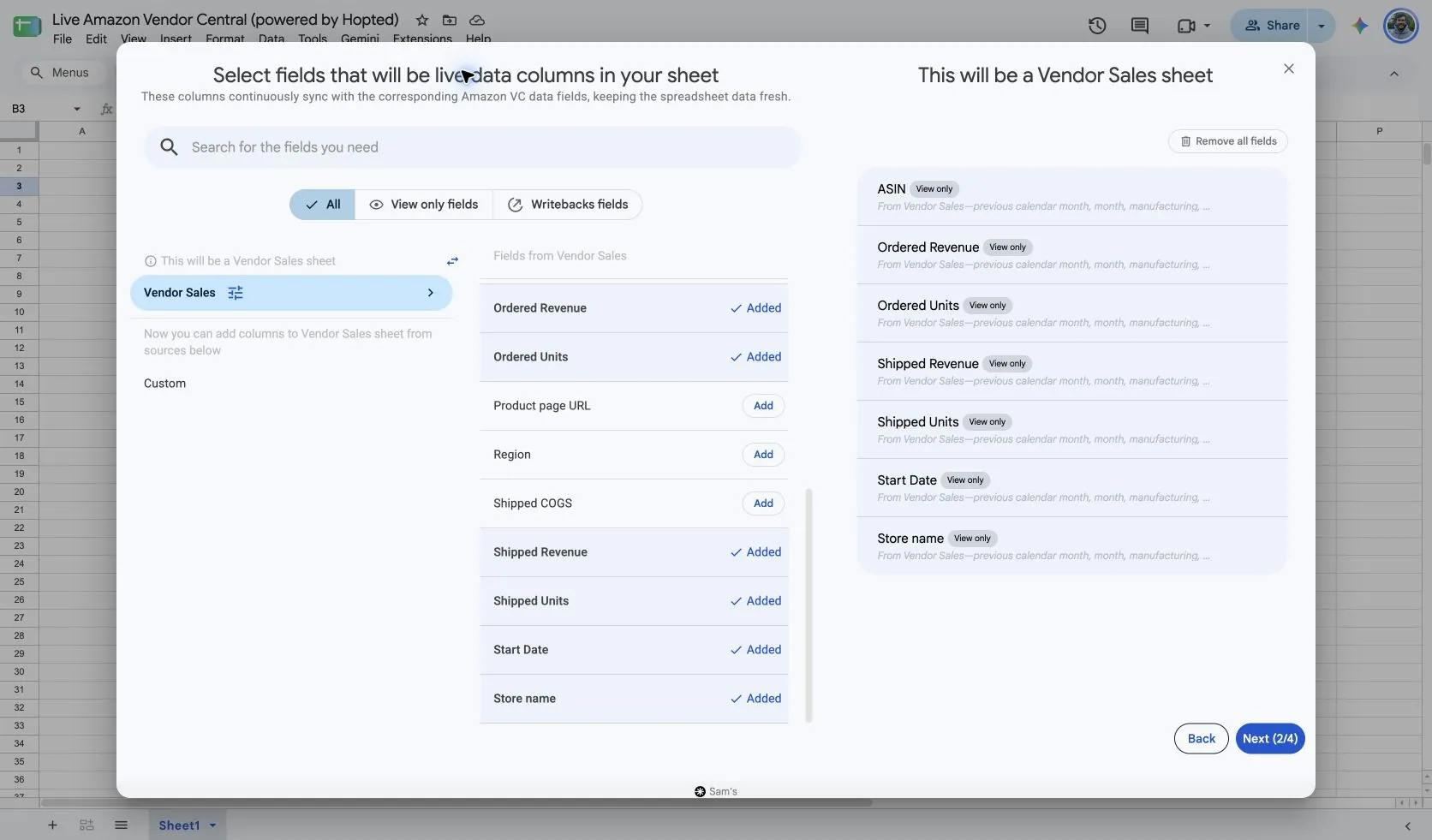
- ASIN — 标明每个结果背后的商品,并将其与其他供应商报告进行匹配。
- Start Date — 在合并导出数据时保持报告周期起始日期可见。
- End Date — 在对比周期前,确认它们结束于相同的日期。
- Ordered Units — 审查买家需求;可用性取决于分销商视角。
- Ordered Revenue — 结合订购件数对比买家订单金额。
- Shipped Units — 跟踪亚马逊向买家发货的件数,而不是向亚马逊供货的入库货件件数。
- Shipped Revenue — 审查与已发货买家订单相关的销售额。
- Shipped COGS — 将亚马逊已发货商品的销售成本与零售收入分开。
- Customer Returns — 找出需要深入审查买家退货趋势的商品。
- Currency — 确保金额对比在相同币种下进行。
保留 Store name、站点商城、日期或时间字段,以及币种(Currency,如有)。这些上下文有助于区分不同的账户、周期和金额。
如何将 Vendor Sales 导出至 Google Sheets
1. 将 Amazon Vendor Central 连接至 Google Sheets
安装 Hopted 并登录。打开您的 Google Sheet,点击 Hopted,然后点击 Add new data sync 并选择 Amazon Vendor Central。选择要包含的供应商账户。如需合并视图,请选择 All vendor accounts (including any added later)。

2. 选择数据源、设置和列
在数据源列表中选择 Vendor Sales,并点击所需字段旁的 Add。如有设置项,请检查该数据源的配置。下方屏幕截图显示了当前 Hopted 字段选择器中的该数据源。
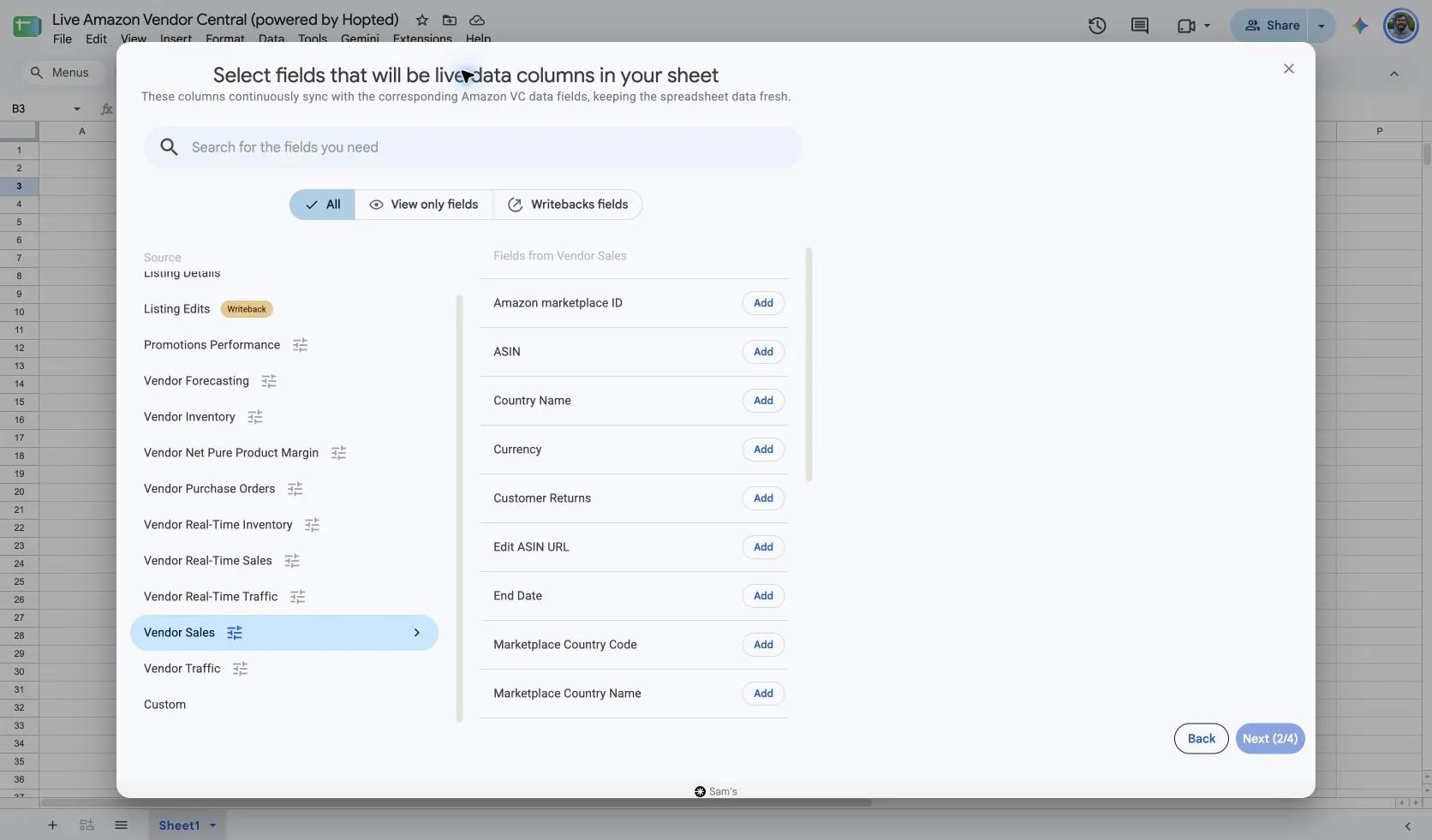
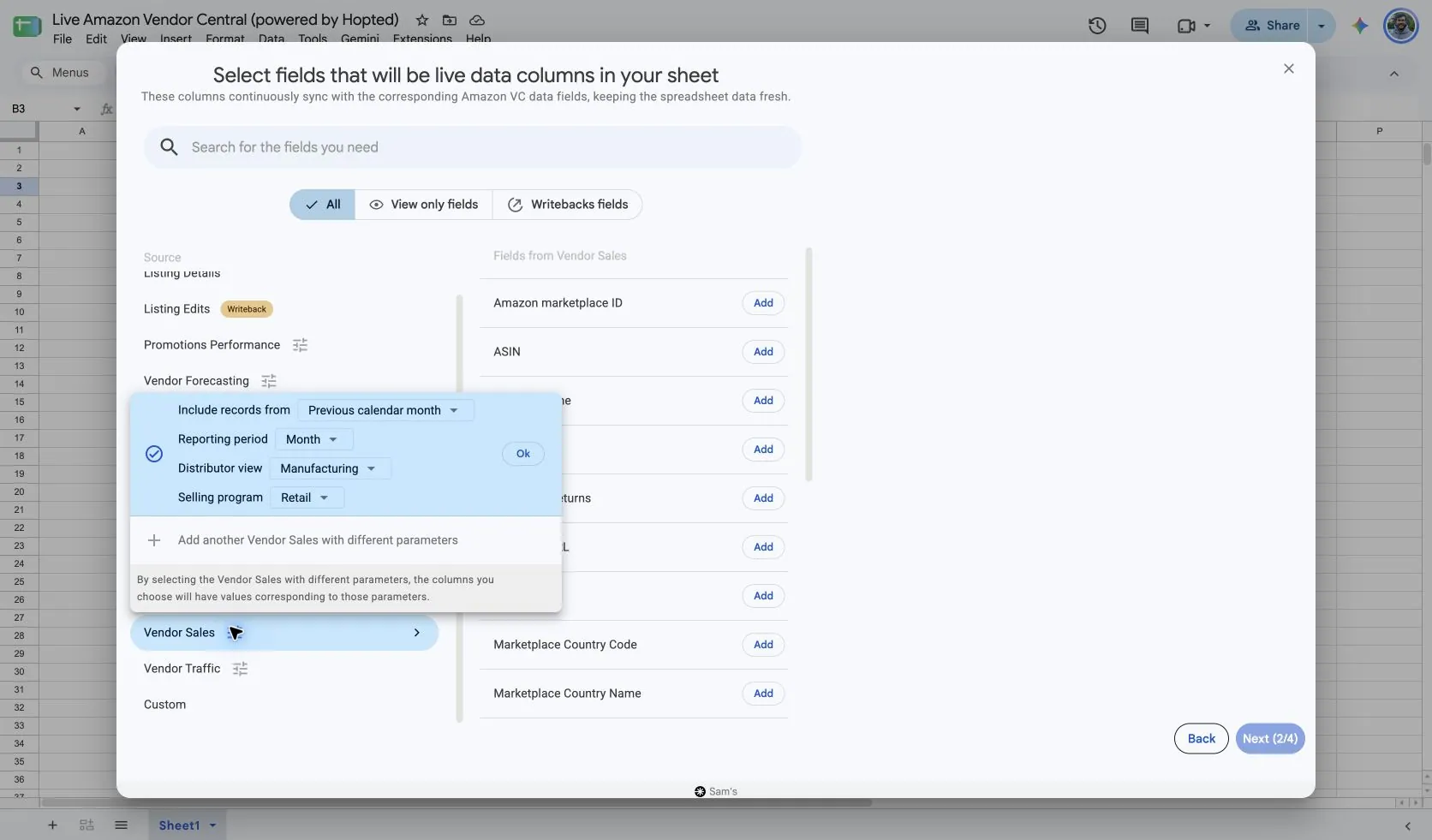
在 Hopted 中选择 Vendor Sales。一个切合实际的起点是设置 Include records from: Previous calendar month,并将 Reporting period 设为 Month。已结束的完整月份比仍在变动的周期更容易进行对比。
选择 Distributor view(分销商视角)和 Selling program(销售计划),以匹配您使用的 Vendor Central 数据。Manufacturing 涵盖您跨供应商制造的商品;Sourcing 涵盖由您的供应商组直接供应的商品。订购指标属于 Manufacturing 视角。在对比时请保持视角与销售计划的一致性。
3. 检查可选筛选条件
若需导入更大范围的数据,可以不设置筛选条件;或者为要审查的特定记录添加筛选条件。如果缺少预期的结果,请检查账户、日期范围和筛选条件的选择。
4. 选择自动刷新计划
Hopted 提供每隔几分钟、每小时、每日和每周的刷新计划。定时计划使用为您 Hopted 账户显示的时区。请选择符合该报告和您审查节奏的频率;更快的计划并不能让亚马逊更早发布数据。

5. 确认并创建同步(Sync)
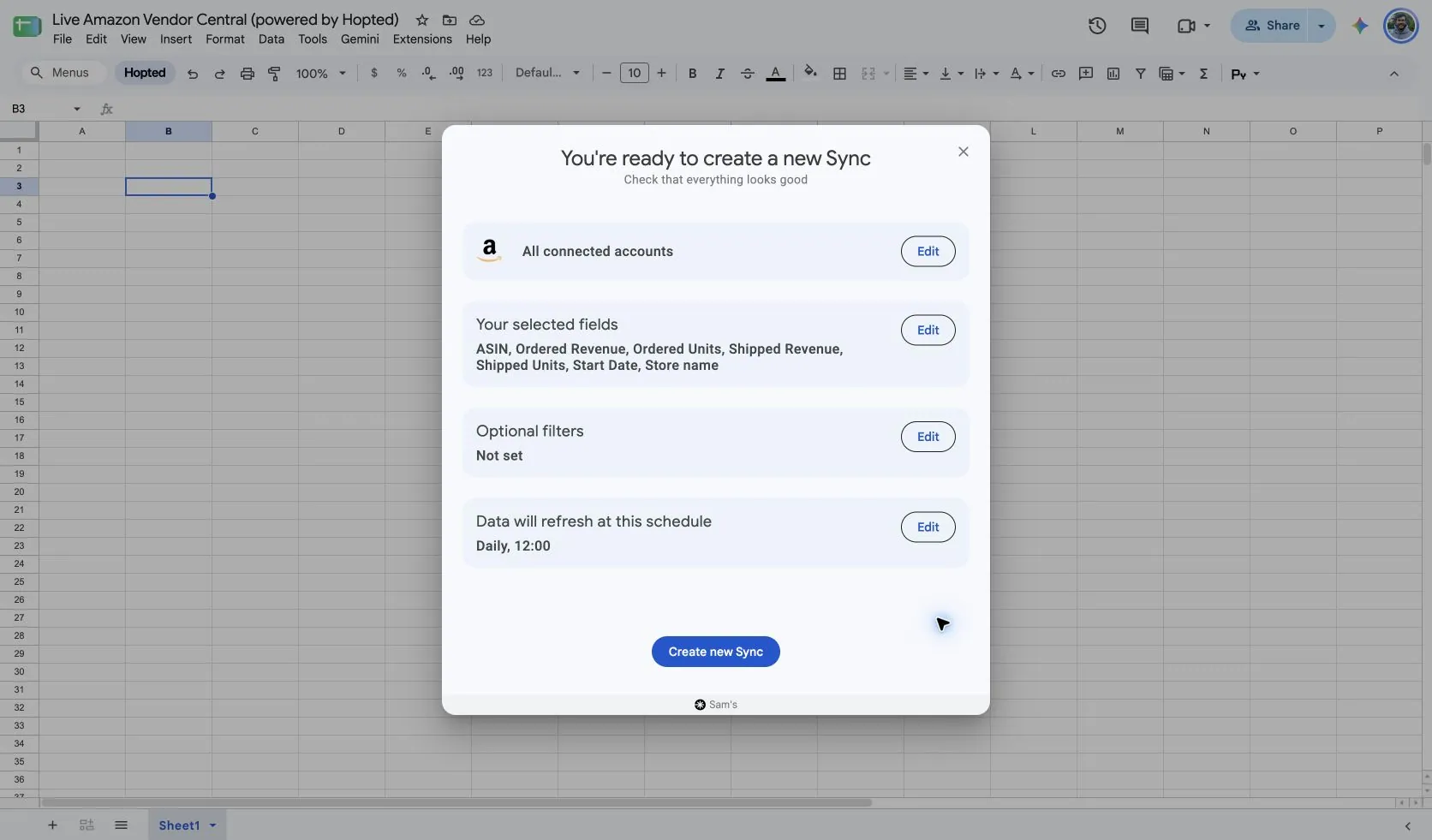
检查账户、所选字段、数据源设置、筛选条件和刷新计划。配置就绪后,选择 Create new Sync。在添加计算公式或共享信息看板之前,请先检查导入的行数据。
如何使用该报表
- 构建商品销售审查。按 ASIN 和周期对结果进行分组,然后对 Shipped Revenue 和 Shipped Units 进行排名。将件数需求的变化与收入的变化进行对比,找出销售构成值得关注的商品。
- 在匹配的周期内对比订购与发货趋势。两者之间的差异有助于您优先调查时间或库存可用性问题,但这并不自动等同于错失的销售额。在判断成因之前,请检查 Vendor Inventory。
- 按 ASIN、站点商城和匹配日期将该报告与 Vendor Traffic 关联。利用这种结合探索相对于商品详情页受关注度而言销售表现更好或更差的商品。将您的审查与广告归因区分开来。
对比分析前需要注意的事项
亚马逊的标准供应商分析数据在报告周期结束后发布。刷新同步只会检索可用的数据;它不会消除亚马逊的发布延迟,也不会使未完成周期的数据提前变为最终数据。日期遵循亚马逊记录的 PST 报告惯例。
在相同的币种、站点商城、周期、分销商视角和销售计划之间进行同口径对比。在 Sourcing 视角中缺少订购指标并不代表没有需求。买家退货与发货结果描述的也是不同的事件,因此避免将它们之间的差异视为完整的财务对账。
可用性取决于供应商账户、站点商城、权限以及亚马逊提供的数据。在关联报告时,请保持行维度完整。如需长期对比,请查看 Hopted Data history。
常见问题解答
如何将 Vendor Sales 导出至 Google Sheets?
在 Google Sheets 中打开 Hopted,选择 Amazon Vendor Central(供应商平台),选择您的供应商账户,然后选择 Vendor Sales。添加所需的列,审查其设置和可选筛选条件,然后选择刷新计划并创建 Sync。
Vendor Sales 是采购订单报告吗?
不是。它描述的是亚马逊向买家零售您的供应商商品的销售情况。如需审查亚马逊向您下达的采购订单,请使用 Vendor Purchase Orders。
为什么订购数据和发货结果会有差异?
它们描述了买家销售的不同阶段。报告时间、订单取消、发货履约以及所选的分销商视角都会影响对比结果。在判定原因之前,请先匹配各项设置并调查其中的差异。
数据来源与验证
数据源名称、示例字段和设置屏幕于 2026 年 10 月 14 日在 Hopted 的 Vendor Central 字段选择器中核对。屏幕截图来自所提供的“Live Amazon Vendor Central (powered by Hopted)” Google Sheet。
请参阅 Amazon Vendor Central 连接器了解连接概况,或返回 Vendor Central 报告目录。
