Vendor Sales: Google Sheets 내보내기 및 동기화
ASIN 및 보고 기간별로 주문 및 출고 소매 매출, 수량, 반품 및 출고 원가(Shipped COGS)를 비교하세요.
이 보고서에서 확인할 수 있는 내용
Vendor Sales는 귀하의 벤더 제품에 대한 아마존 소매 판매 실적을 Google Sheets로 가져옵니다. 고객 수요를 출고 결과와 비교하고 어떤 ASIN이 매출을 견인하는지 검토하세요. 이는 아마존이 귀하 비즈니스에 발주한 주문이 아니라 아마존이 쇼핑객에게 판매한 실적입니다. 매출을 검토하거나 수요를 재입고 계획과 비교할 때 이러한 구분을 명확히 하세요.
시작하기에 유용한 열
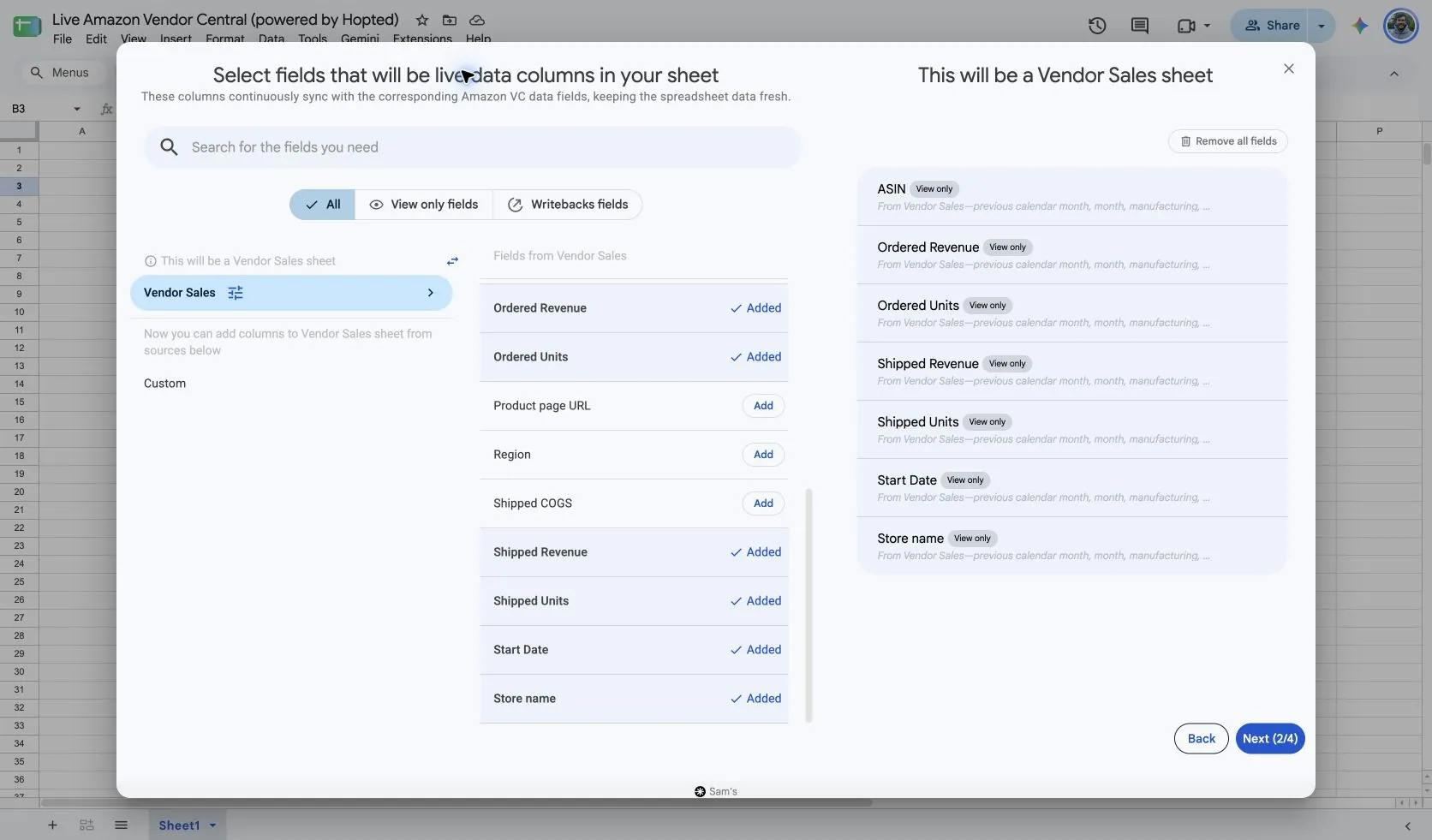
수행할 작업에 맞춰 필요한 열을 집중적으로 선택하세요. 이는 전체 필드 목록이 아니라 현재 Hopted의 Vendor 선택기에서 발췌한 예시입니다.
- ASIN — 각 결과의 대상 제품을 식별하고 다른 Vendor 보고서와 일치시키세요.
- Start Date — 내보낸 데이터를 결합할 때 보고 기간 시작일을 계속 표시하세요.
- End Date — 기간을 비교하기 전에 동일한 날짜에 종료되는지 확인하세요.
- Ordered Units — 고객 수요를 검토하세요. 제공 여부는 배통 뷰(distributor view)에 따라 다릅니다.
- Ordered Revenue — 주문 수량과 함께 고객 주문 금액을 비교하세요.
- Shipped Units — 벤더의 입고 배송이 아닌, 아마존이 고객에게 배송한 수량을 추적하세요.
- Shipped Revenue — 출고된 고객 주문과 관련된 매출을 검토하세요.
- Shipped COGS — 아마존의 출고 제품 원가를 소매 매출과 분리하여 관리하세요.
- Customer Returns — 고객 반품 추세를 더 자세히 검토해야 하는 제품을 파악하세요.
- Currency — 동일한 통화 내에서 금액을 비교하세요.
가능한 경우 Store name, 마켓플레이스, 날짜 또는 시간 필드 및 Currency를 유지하세요. 이러한 맥락 정보는 서로 다른 계정, 기간 및 통화 금액을 구분하는 데 도움이 됩니다.
Vendor Sales 데이터를 Google Sheets로 내보내는 방법
1. Amazon Vendor Central을 Google Sheets에 연결하기
Hopted를 설치하고 로그인하세요. Google Sheets를 열고 Hopted를 클릭한 다음, Add new data sync 및 Amazon Vendor Central을 선택하세요. 포함할 벤더 계정을 선택하세요. 통합 뷰를 원하시면 All vendor accounts (including any added later)를 선택하세요.

2. 소스, 설정 및 열 선택하기
소스 목록에서 Vendor Sales를 선택하고 필요한 필드 옆의 Add를 누르세요. 제공되는 소스 설정을 확인하세요. 아래 스크린샷은 현재 Hopted 선택기에서의 소스 화면을 보여줍니다.
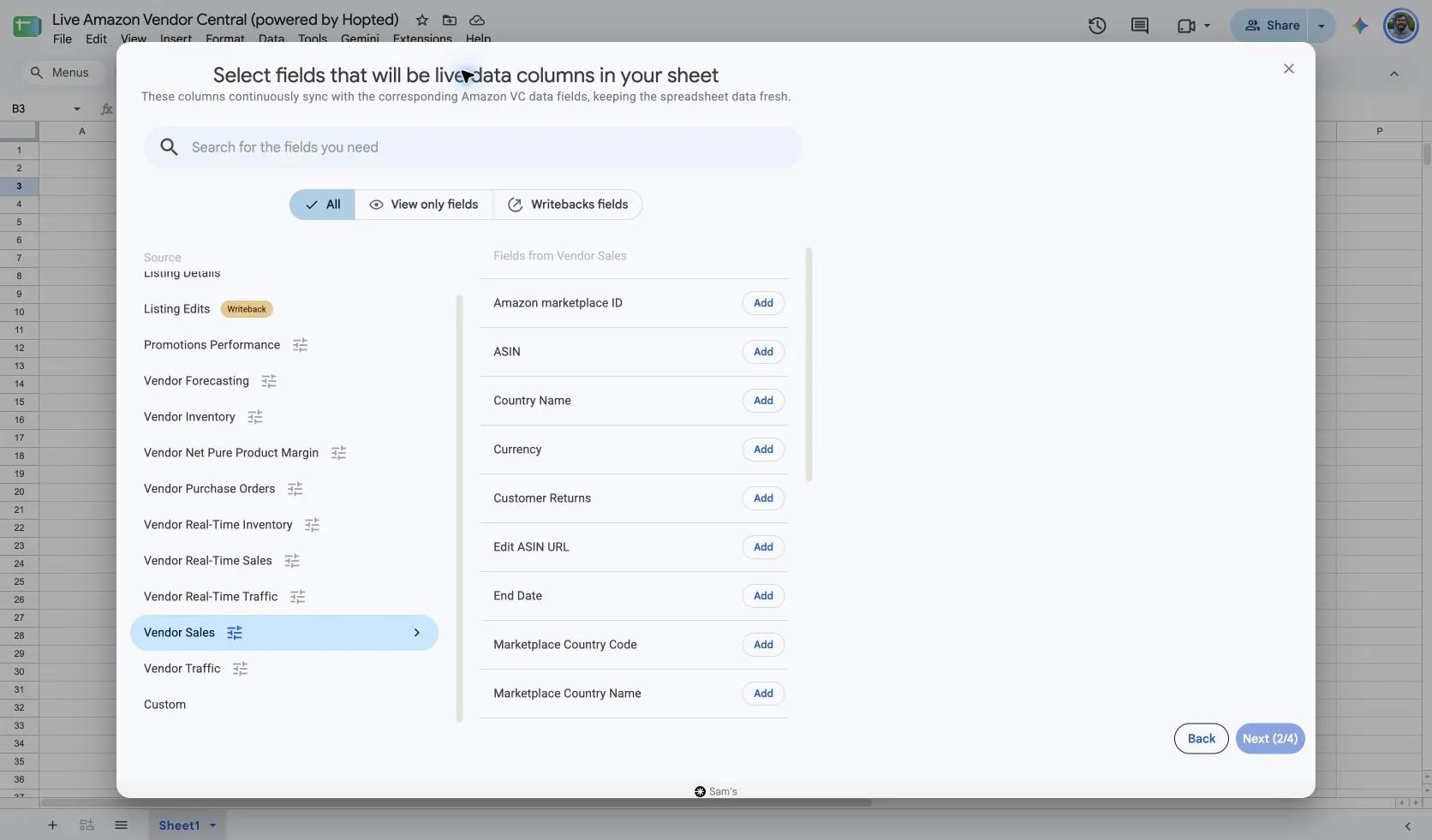
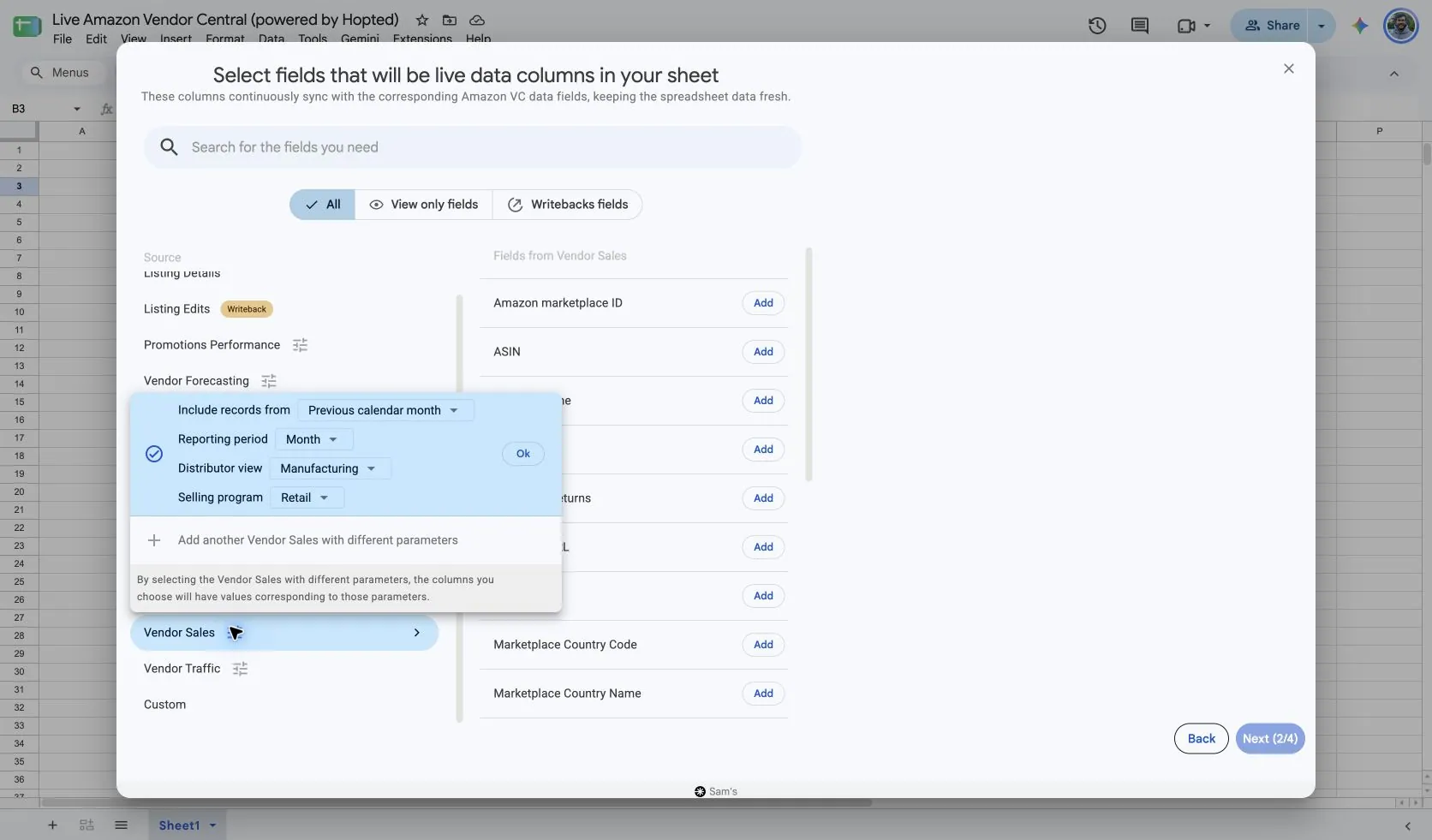
Hopted에서 Vendor Sales를 선택하세요. 실용적인 시작점은 Include records from: Previous calendar month 및 Reporting period: Month 설정입니다. 완료된 달은 여전히 변동 중인 기간보다 비교하기가 훨씬 수월합니다.
사용 중인 Vendor Central 수치와 일치하도록 Distributor view 및 Selling program을 선택하세요. Manufacturing은 여러 공급업체에 걸쳐 제조하는 제품을 다루며, Sourcing은 벤더 그룹이 직접 공급하는 제품을 다룹니다. 주문 지표는 Manufacturing 뷰에 속합니다. 비교 시 뷰와 프로그램을 일관되게 유지하세요.
3. 선택적 필터 검토
더 광범위한 가져오기를 위해 필터를 비워 두거나 검토할 특정 기록에 대한 필터를 추가하세요. 예상한 결과가 누락된 경우 계정, 날짜 범위 및 필터 선택을 확인하세요.
4. 새로고침 일정 선택
Hopted는 수 분 간격, 매시간, 매일 및 매주 일정을 제공합니다. 일정은 Hopted 계정에 표시된 표준 시간대를 사용합니다. 보고서와 검토 목적에 맞는 주기를 선택하세요. 더 빠른 주기를 설정한다고 해서 아마존이 데이터를 더 일찍 게시하는 것은 아닙니다.

5. 설정 검토 및 Sync 생성
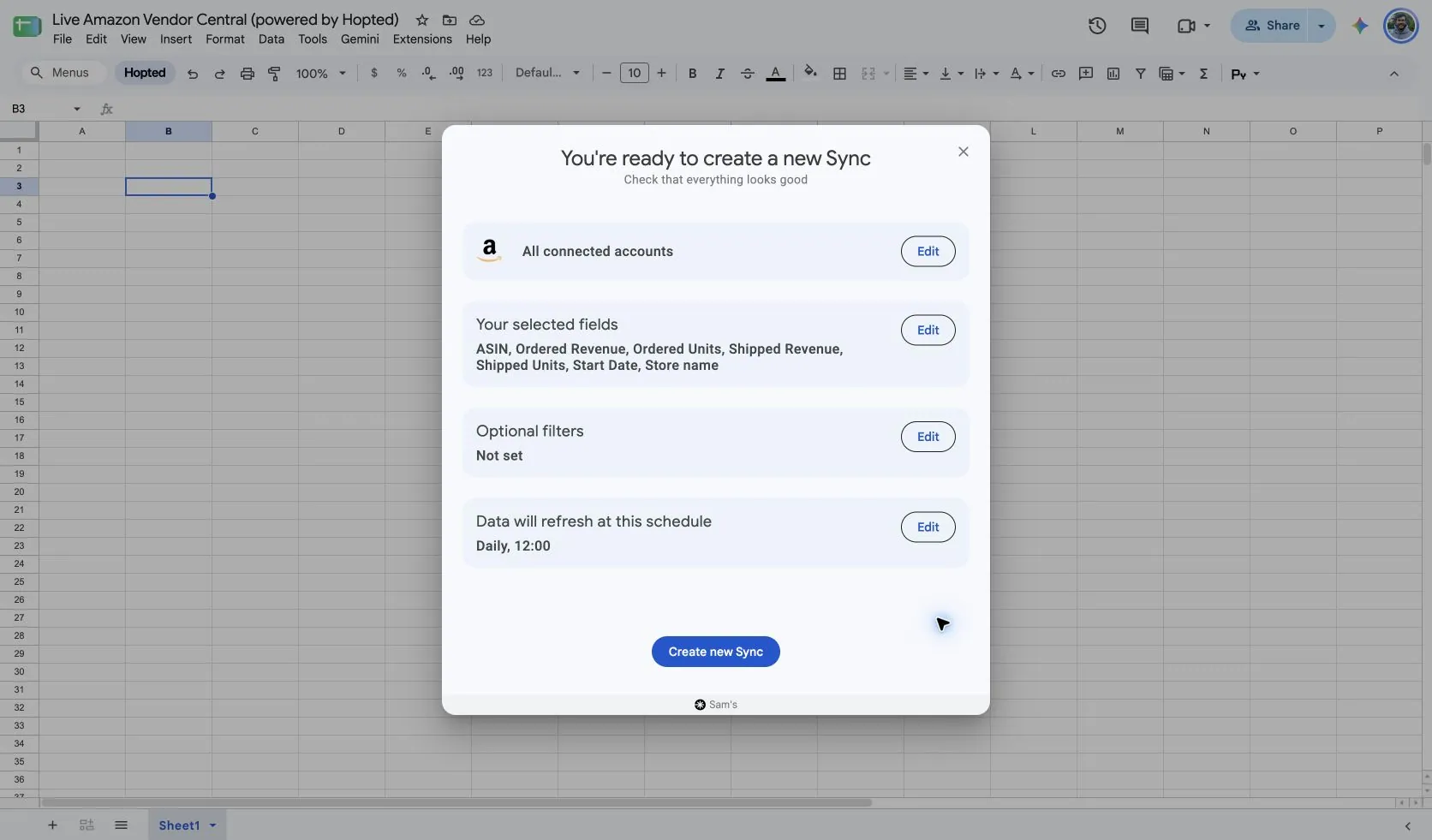
계정, 선택된 필드, 소스 설정, 필터 및 새로고침 일정을 확인하세요. 구성이 완료되면 Create new Sync를 선택하세요. 계산식을 추가하거나 대시보드를 공유하기 전에 가져온 행을 검토하세요.
보고서 활용 방법
- 제품 판매 검토 시트를 작성하세요. ASIN 및 기간별로 결과를 그룹화한 다음 Shipped Revenue 및 Shipped Units의 순위를 매기세요. 판매 믹스에 주의가 필요한 제품을 파악하기 위해 수량 수요의 변화와 매출의 변화를 비교하세요.
- 일치하는 기간 동안 주문 및 출고 추세를 비교하세요. 차이점을 파악하면 타이밍이나 가용성에 대한 조사의 우선순위를 정하는 데 도움이 되지만, 이것이 자동으로 손실된 매출 건수가 되는 것은 아닙니다. 원인을 결정하기 전에 Vendor Inventory를 확인하세요.
- ASIN, 마켓플레이스 및 일치하는 날짜를 기준으로 보고서를 Vendor Traffic과 결합하세요. 이 결합을 통해 상세 페이지 관심도 대비 매출이 강하거나 약한 제품을 살펴보세요. 광고 기여 분석과는 별도로 검토를 진행하세요.
결과를 비교하기 전에 확인할 사항
아마존의 표준 벤더 분석 보고서는 보고 기간이 마감된 후에 게시됩니다. 동기화를 새로고침하면 사용 가능한 데이터를 검색하지만 아마존의 데이터 게시 지연이 제거되거나 아직 완료되지 않은 기간이 최종 확정되지는 않습니다. 날짜는 아마존의 문서화된 PST 보고 기준을 따릅니다.
동일한 통화, 마켓플레이스, 기간, 배통 뷰(distributor view) 및 판매 프로그램을 비교하세요. Sourcing 뷰에서 주문 지표가 없다고 해서 수요가 0이라는 증거는 아닙니다. 고객 반품과 출고 결과 또한 서로 다른 이벤트를 설명하므로 둘의 차이를 완전한 재무 대조로 취급하지 마세요.
사용 가능 여부는 벤더 계정, 마켓플레이스, 권한 및 아마존이 제공하는 데이터에 따라 달라집니다. 보고서를 연결할 때는 행 차원을 그대로 유지하세요. 장기적인 비교에 대해서는 Hopted Data history를 확인하세요.
질문과 답변
Vendor Sales 데이터를 Google Sheets로 내보내려면 어떻게 해야 하나요?
Google Sheets에서 Hopted를 열고, Amazon Vendor Central을 선택한 뒤 벤더 계정을 지정하고 Vendor Sales를 선택하세요. 필요한 열을 추가하고 설정 및 선택적 필터를 검토한 다음, 새로고침 일정을 지정하고 Sync를 생성하세요.
Vendor Sales는 발주서 보고서인가요?
아닙니다. 이 보고서는 귀하의 벤더 제품에 대한 아마존의 고객 대상 소매 판매를 설명합니다. 아마존이 귀하의 비즈니스에 발주한 주문을 검토하려면 Vendor Purchase Orders를 사용하세요.
주문 결과와 출고 결과가 다른 이유는 무엇인가요?
이들은 고객 판매의 서로 다른 단계를 설명합니다. 보고 타이밍, 주문 취소, 배송 처리 및 선택한 배통 뷰(distributor view)가 비교에 영향을 줄 수 있습니다. 설정을 일치시키고 원인을 단정하기 전에 차이점을 조사하세요.
출처 및 검증
소스 이름, 예시 필드 및 설정 화면은 2026년 10월 14일 Hopted의 Vendor Central 선택기에서 확인되었습니다. 스크린샷은 제공된 “Live Amazon Vendor Central (powered by Hopted)” Google Sheets에서 가져왔습니다.
연결에 대한 전반적인 개요는 Amazon Vendor Central 커넥터를 참조하거나 Vendor Central 보고서 디렉터리로 돌아가세요.
