Vendor Sales: Export und Synchronisierung nach Google Sheets
Vergleichen Sie bestellte und versendete Einzelhandelsverkäufe, Einheiten, Retouren und Shipped COGS nach ASIN und Berichtszeitraum.
Was dieser Bericht zeigt
Vendor Sales bringt Amazon-Einzelhandelsverkäufe für Ihre Vendor-Produkte nach Google Sheets. Vergleichen Sie die Kundennachfrage mit versendeten Ergebnissen und prüfen Sie, welche ASINs den Umsatz treiben. Dies sind Verkäufe von Amazon an Endkunden, keine Bestellungen (Purchase Orders), die Amazon bei Ihrem Unternehmen aufgibt. Halten Sie diese Unterscheidung klar aufrecht, wenn Sie Verkäufe prüfen oder die Nachfrage mit Nachbestellungsplänen vergleichen.
Nützliche Spalten für den Einstieg
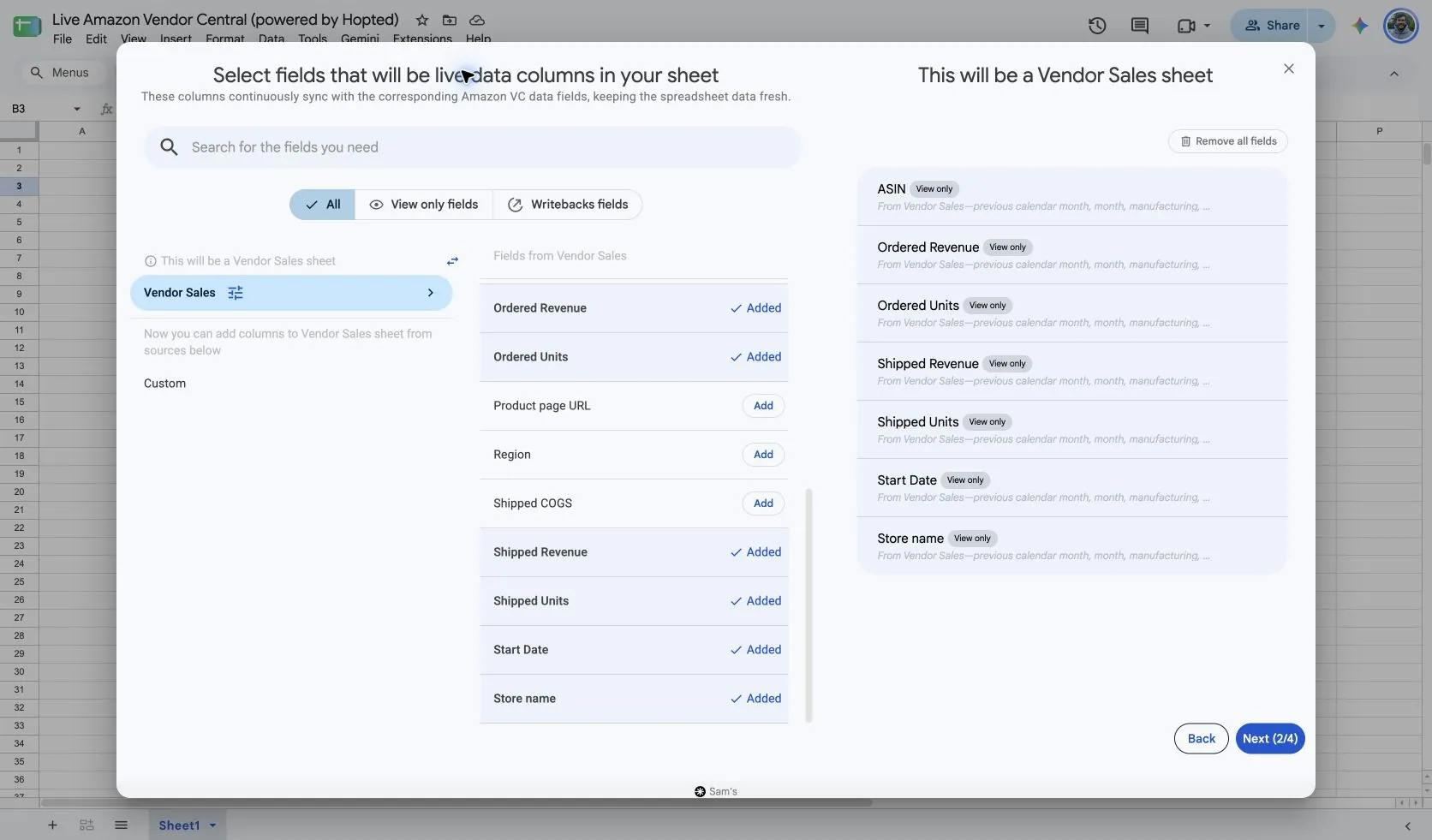
Wählen Sie eine gezielte Auswahl von Spalten für Ihre Aufgabe. Dies sind Beispiele aus der aktuellen Vendor-Auswahlmaske von Hopted und keine vollständige Feldliste.
- ASIN — Identifizieren Sie das Produkt hinter jedem Ergebnis und gleichen Sie es mit anderen Vendor-Berichten ab.
- Start Date — Halten Sie den Beginn des Berichtszeitraums sichtbar, wenn Sie Exporte kombinieren.
- End Date — Stellen Sie sicher, dass Zeiträume am selben Tag enden, bevor Sie sie vergleichen.
- Ordered Units — Überprüfen Sie die Kundennachfrage; die Verfügbarkeit hängt von der Vertriebsansicht ab.
- Ordered Revenue — Vergleichen Sie den Wert der Kundenbestellungen zusammen mit den bestellten Einheiten.
- Shipped Units — Erfassen Sie Einheiten, die von Amazon an Kunden versendet wurden, statt eingehende Vendor-Lieferungen.
- Shipped Revenue — Überprüfen Sie Umsätze im Zusammenhang mit versendeten Kundenbestellungen.
- Shipped COGS — Halten Sie Amazons Einstandskosten für versendete Produkte (COGS) getrennt vom Einzelhandelsumsatz.
- Customer Returns — Erkennen Sie Produkte, die eine genauere Analyse der Kundenretouren-Trends erfordern.
- Currency — Halten Sie monetäre Vergleiche innerhalb derselben Währung.
Behalten Sie Store name, Marktplatz, Datums- oder Zeitfelder und Currency (sofern verfügbar) bei. Dieser Kontext hilft dabei, verschiedene Konten, Zeiträume und Geldbeträge auseinanderzuhalten.
So exportieren Sie Vendor Sales nach Google Sheets
1. Amazon Vendor Central mit Google Sheets verbinden
Installieren Sie Hopted und melden Sie sich an. Öffnen Sie Ihr Google Sheet, klicken Sie auf Hopted, dann auf Neue Datensynchronisierung hinzufügen und Amazon Vendor Central. Wählen Sie die einzubindenden Vendor-Konten aus. Für eine konsolidierte Ansicht wählen Sie Alle Vendor-Konten (einschließlich später hinzugefügter).

2. Quelle, Einstellungen und Spalten auswählen
Wählen Sie Vendor Sales in der Quellenliste und nutzen Sie Hinzufügen neben den benötigten Feldern. Überprüfen Sie die Quelleneinstellungen, sofern vorhanden. Der folgende Screenshot zeigt diese Quelle in der aktuellen Hopted-Auswahlmaske.
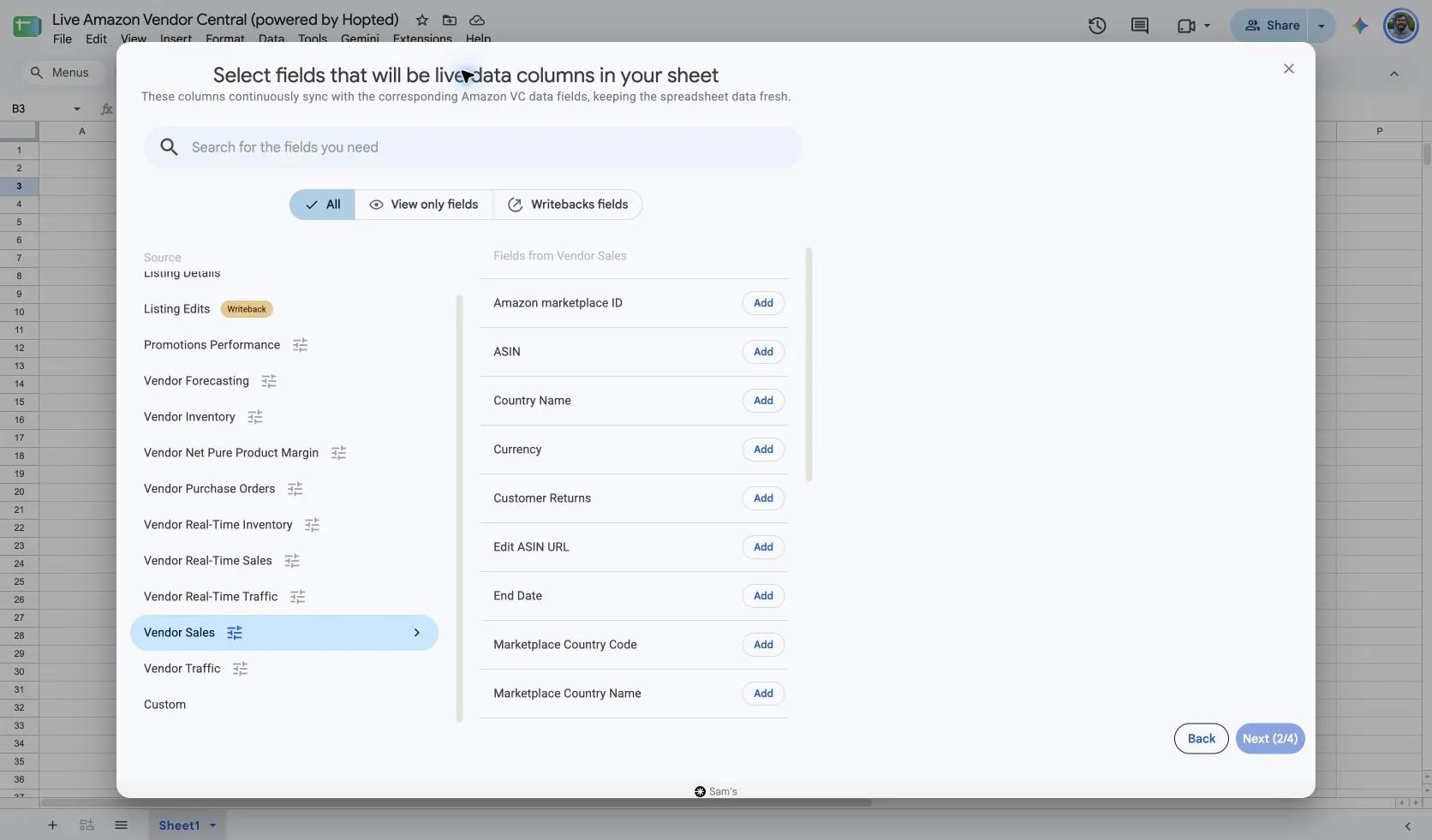
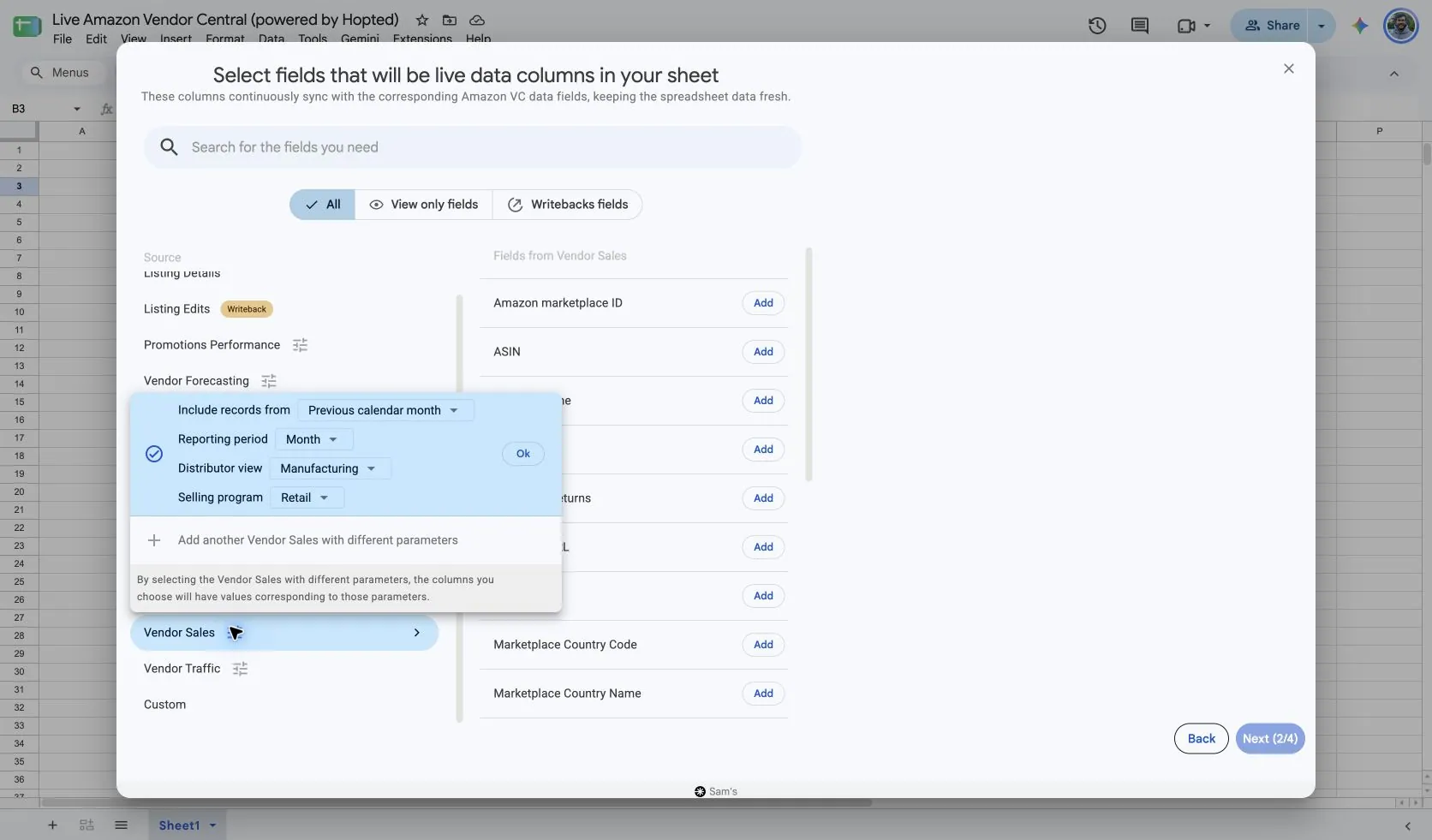
Wählen Sie in Hopted den Bericht Vendor Sales. Ein praktischer Ausgangspunkt ist „Datensätze einschließen aus: Vorheriger Kalendermonat“ mit „Berichtszeitraum: Monat“. Ein abgeschlossener Monat lässt sich leichter vergleichen als ein Zeitraum, der sich noch ändert.
Wählen Sie Distributor view (Vertriebsansicht) und Selling program (Vertriebsprogramm) passend zu den von Ihnen verwendeten Vendor Central-Zahlen. „Manufacturing“ deckt Produkte ab, die Sie über Lieferanten hinweg herstellen; „Sourcing“ umfasst Produkte, die direkt von Ihrer Vendor-Gruppe geliefert werden. Bestellte Kennzahlen gehören zur Manufacturing-Ansicht. Halten Sie Ansicht und Programm über Vergleiche hinweg konsistent.
3. Optionale Filter prüfen
Lassen Sie Filter für einen umfassenderen Import ungesetzt oder fügen Sie einen Filter für die spezifischen Datensätze hinzu, die Sie prüfen möchten. Überprüfen Sie Konten-, Datumsbereichs- und Filterauswahlen, wenn ein erwartetes Ergebnis fehlt.
4. Aktualisierungszeitplan festlegen
Hopted bietet Aktualisierungszeitpläne alle paar Minuten, stündlich, täglich und wöchentlich. Der Zeitplan verwendet die für Ihr Hopted-Konto angezeigte Zeitzone. Wählen Sie einen Rhythmus, der zum Bericht und Ihrer Überprüfung passt; ein schnellerer Zeitplan kann Amazon nicht dazu veranlassen, Daten früher zu veröffentlichen.

5. Sync prüfen und erstellen
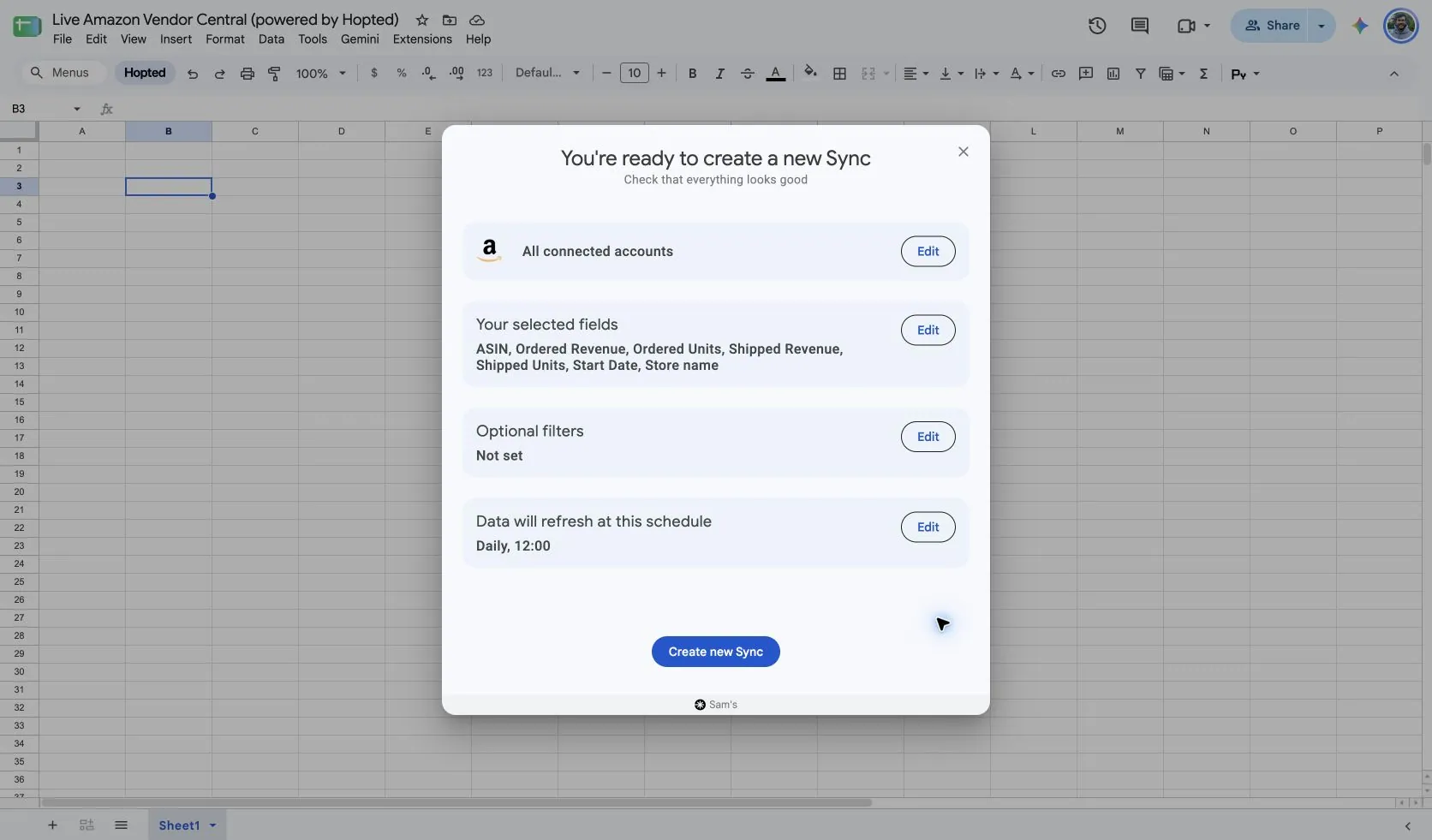
Überprüfen Sie Konten, ausgewählte Felder, Quelleneinstellungen, Filter und den Aktualisierungszeitplan. Wählen Sie „Neuen Sync erstellen“, sobald die Konfiguration bereit ist. Prüfen Sie die importierten Zeilen, bevor Sie Berechnungen hinzufügen oder ein Dashboard teilen.
So nutzen Sie den Bericht
- Erstellen Sie eine Produktverkaufsübersicht. Gruppieren Sie Ergebnisse nach ASIN und Zeitraum, und sortieren Sie dann nach Shipped Revenue und Shipped Units. Vergleichen Sie Veränderungen der Stücknachfrage mit Umsatzveränderungen, um Produkte zu identifizieren, deren Vertriebsmix Aufmerksamkeit erfordert.
- Vergleichen Sie bestellte und versendete Trends über übereinstimmende Zeiträume. Eine Differenz kann Ihnen helfen, Untersuchungen zu Zeitpunkten oder Verfügbarkeiten zu priorisieren, ist jedoch nicht automatisch eine Zählung entgangener Verkäufe. Prüfen Sie Vendor Inventory, bevor Sie über die Ursache entscheiden.
- Verknüpfen Sie den Bericht nach ASIN, Marktplatz und übereinstimmenden Daten mit Vendor Traffic. Nutzen Sie die Kombination, um Produkte mit stärkeren oder schwächeren Verkäufen im Verhältnis zum Interesse auf der Produktdetailseite zu untersuchen. Halten Sie Ihre Analyse getrennt von der Werbezuordnung.
Was Sie vor dem Ergebnisvergleich prüfen sollten
Amazons Standard-Vendor-Analytics werden nach Abschluss des Berichtszeitraums veröffentlicht. Die Aktualisierung des Syncs ruft verfügbare Daten ab; sie beseitigt nicht Amazons Veröffentlichungsverzögerung und macht einen unvollendeten Zeitraum nicht endgültig. Daten folgen Amazons dokumentierter PST-Berichtskonvention.
Vergleichen Sie gleichartige Währungen, Marktplätze, Zeiträume, Vertriebsansichten und Vertriebsprogramme. Eine fehlende bestellte Kennzahl in einer Sourcing-Ansicht ist kein Beweis für eine Nullnachfrage. Kundenretouren und versendete Ergebnisse beschreiben ebenfalls unterschiedliche Ereignisse; behandeln Sie deren Differenz daher nicht als vollständigen Finanzabgleich.
Die Verfügbarkeit hängt vom Vendor-Konto, dem Marktplatz, den Berechtigungen und den von Amazon bereitgestellten Daten ab. Behalten Sie Zeilendimensionen beim Zusammenführen von Berichten bei. Für längerfristige Vergleiche prüfen Sie den Hopted-Datenverlauf.
Fragen und Antworten
Wie exportiere ich Vendor Sales nach Google Sheets?
Öffnen Sie Hopted in Google Sheets, wählen Sie Amazon Vendor Central, wählen Sie Ihre Vendor-Konten und wählen Sie Vendor Sales. Fügen Sie die benötigten Spalten hinzu, überprüfen Sie die Einstellungen und optionalen Filter, wählen Sie einen Aktualisierungszeitplan und erstellen Sie den Sync.
Ist Vendor Sales ein Bestellbericht (Purchase Orders)?
Nein. Er beschreibt Amazon-Einzelhandelsverkäufe Ihrer Vendor-Produkte an Kunden. Nutzen Sie Vendor Purchase Orders, um Bestellungen zu prüfen, die Amazon bei Ihrem Unternehmen aufgibt.
Warum weichen bestellte und versendete Ergebnisse voneinander ab?
Sie beschreiben unterschiedliche Phasen der Kundenverkäufe. Berichtszeitpunkte, Stornierungen, Versandabwicklung und die gewählte Vertriebsansicht können einen Vergleich beeinflussen. Stimmen Sie die Einstellungen aufeinander ab und untersuchen Sie die Differenz, bevor Sie eine Ursache zuweisen.
Quellen und Verifikation
Quellennamen, Beispielfelder und Einrichtungsmasken wurden in Hopteds Vendor Central-Auswahlmaske am 14. Oktober 2026 überprüft. Screenshots stammen aus dem bereitgestellten Google Sheet „Live Amazon Vendor Central (powered by Hopted)“.
Siehe den Amazon Vendor Central-Konnektor für die Verbindungsübersicht oder kehren Sie zum Verzeichnis der Berichte für Vendor Central zurück.
