Vendor Traffic: Export und Synchronisierung nach Google Sheets
Verfolgen Sie die Glance Views von Produktdetailseiten und vergleichen Sie das Käuferinteresse über ASINs und Zeiträume hinweg.
Was dieser Bericht zeigt
Vendor Traffic zeigt Kundenaufrufe der Detailseiten für Ihre Vendor-Produkte. Der Export nach Google Sheets bietet Ihnen eine einheitliche Möglichkeit zu prüfen, welche Produkte Aufmerksamkeit erregen, wie sich das Interesse zwischen Zeiträumen verändert und wo Verkäufe eine genauere Betrachtung verdienen. Die Kennzahl Glance Views beschreibt den Traffic auf der Produktdetailseite; sie misst weder Werbeeinblendungen noch Anzeigenklicks oder eine Liste individueller Käufer.
Nützliche Spalten für den Einstieg
Wählen Sie eine gezielte Auswahl von Spalten für Ihre Aufgabe. Dies sind Beispiele aus der aktuellen Vendor-Auswahlmaske von Hopted und keine vollständige Feldliste.
- ASIN — Ordnen Sie das Interesse auf der Produktdetailseite dem richtigen Produkt zu.
- Glance Views — Messen Sie die gemeldeten Kundenaufrufe der Produktdetailseite.
- Start Date — Identifizieren Sie den Beginn des Berichtszeitraums.
- End Date — Identifizieren Sie das Periodenende für direkte Vorjahres- oder Periodenvergleiche.
- Marketplace Country Code — Trennen Sie den Traffic verschiedener Amazon-Marktplätze.
- Store name — Halten Sie den Kontext verknüpfter Konten in gemeinsamen Analysen sichtbar.
Behalten Sie Store name, Marktplatz, Datums- oder Zeitfelder und Currency (sofern verfügbar) bei. Dieser Kontext hilft dabei, verschiedene Konten, Zeiträume und Geldbeträge auseinanderzuhalten.
So exportieren Sie Vendor Traffic nach Google Sheets
1. Amazon Vendor Central mit Google Sheets verbinden
Installieren Sie Hopted und melden Sie sich an. Öffnen Sie Ihr Google Sheet, klicken Sie auf Hopted, dann auf Neue Datensynchronisierung hinzufügen und Amazon Vendor Central. Wählen Sie die einzubindenden Vendor-Konten aus. Für eine konsolidierte Ansicht wählen Sie Alle Vendor-Konten (einschließlich später hinzugefügter).

2. Quelle, Einstellungen und Spalten auswählen
Wählen Sie Vendor Traffic in der Quellenliste und nutzen Sie Hinzufügen neben den benötigten Feldern. Überprüfen Sie die Quelleneinstellungen, sofern vorhanden. Der folgende Screenshot zeigt diese Quelle in der aktuellen Hopted-Auswahlmaske.
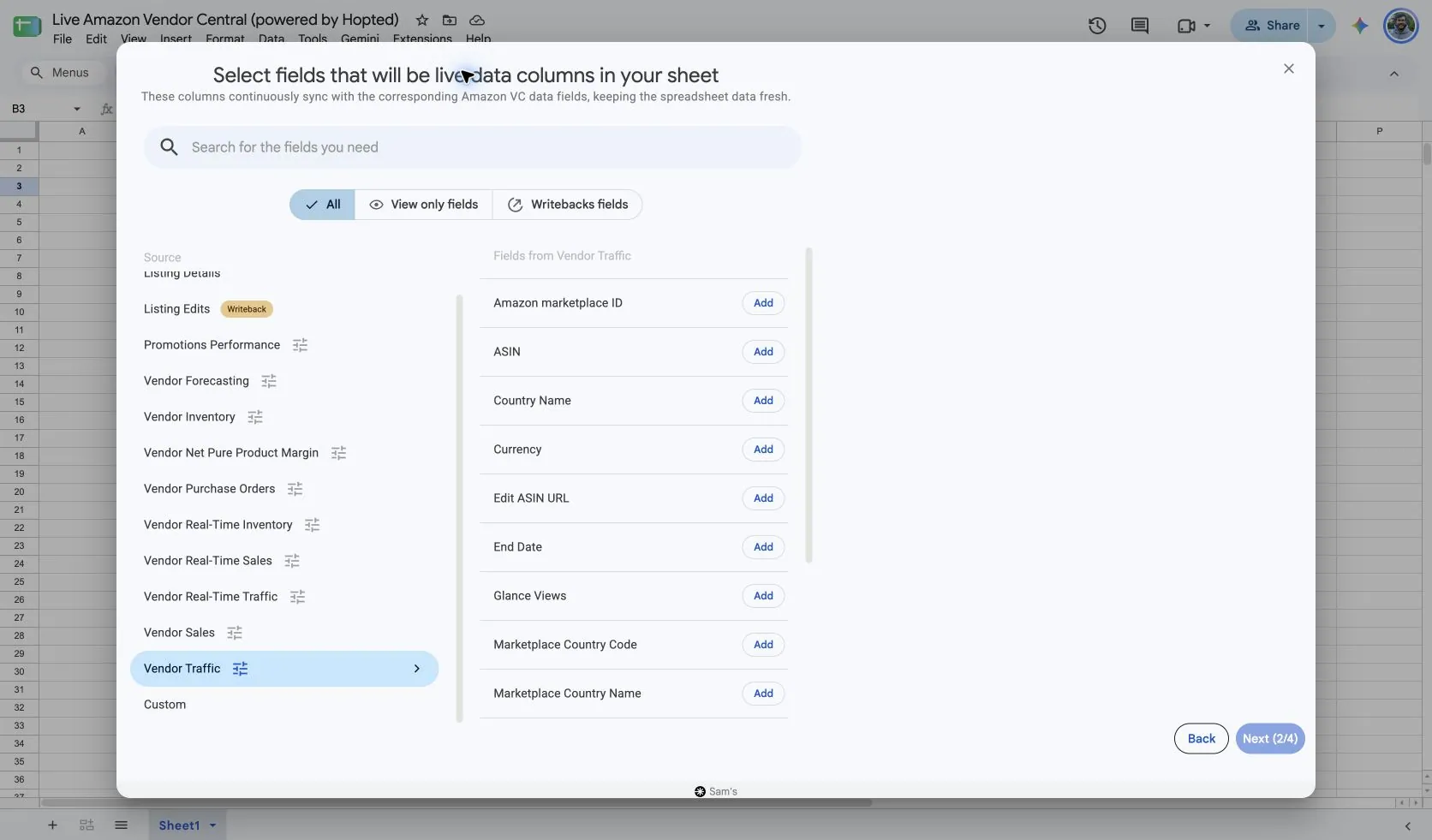
Wählen Sie Vendor Traffic in Hopted. Beginnen Sie mit „Datensätze einschließen aus: Vorheriger Kalendermonat“ und „Berichtszeitraum: Monat“, um eine Auswertung für einen abgeschlossenen Zeitraum zu erstellen. Behalten Sie beide Datumsfelder in der Tabelle, damit eine spätere Aktualisierung leicht interpretierbar bleibt.
Verwenden Sie „Day“ für einen kurzen täglichen Vergleich oder „Week“ für vollständige vergangene Kalenderwochen, wenn Sie mehr Details benötigen. Hopted unterstützt derzeit Tag, Woche und Monat für diese Quelle. Die Datumsauswahl muss mit dem Berichtszeitraum übereinstimmen; ein rollierender Tagesbereich ist nicht mit einer vollständigen Kalenderwoche austauschbar.
Diese Quelle stellt die von Vendor Sales verwendeten Einstellungen für Vertriebsansicht oder Vertriebsprogramm nicht bereit. Richten Sie beim Vergleichen der Berichte die gemeinsame ASIN, den Marktplatz und die Daten aufeinander aus.
3. Optionale Filter prüfen
Lassen Sie Filter für einen umfassenderen Import ungesetzt oder fügen Sie einen Filter für die spezifischen Datensätze hinzu, die Sie prüfen möchten. Überprüfen Sie Konten-, Datumsbereichs- und Filterauswahlen, wenn ein erwartetes Ergebnis fehlt.
4. Aktualisierungszeitplan festlegen
Hopted bietet Aktualisierungszeitpläne alle paar Minuten, stündlich, täglich und wöchentlich. Der Zeitplan verwendet die für Ihr Hopted-Konto angezeigte Zeitzone. Wählen Sie einen Rhythmus, der zum Bericht und Ihrer Überprüfung passt; ein schnellerer Zeitplan kann Amazon nicht dazu veranlassen, Daten früher zu veröffentlichen.

5. Sync prüfen und erstellen
Überprüfen Sie Konten, ausgewählte Felder, Quelleneinstellungen, Filter und den Aktualisierungszeitplan. Wählen Sie „Neuen Sync erstellen“, sobald die Konfiguration bereit ist. Prüfen Sie die importierten Zeilen, bevor Sie Berechnungen hinzufügen oder ein Dashboard teilen.
So nutzen Sie den Bericht
- Sortieren Sie Produkte nach Glance Views und vergleichen Sie das Ranking mit Vendor Sales. Dies identifiziert Produkte mit hohem Interesse, die eine genauere Überprüfung von Verfügbarkeit, Preis oder Inhalten verdienen, ohne vorauszusetzen, dass Traffic allein Verkäufe garantiert.
- Erstellen Sie ein Trenddiagramm für eine stabile Gruppe von ASINs über abgeschlossene Zeiträume hinweg. Prüfen Sie sowohl die absoluten Aufrufe als auch die Veränderung gegenüber der Vorperiode. Eine Änderung der Katalogabdeckung kann die Gesamtsumme verändern; prüfen Sie daher die Zeilen auf Produktebene, bevor Sie einen Nachfragetrend feststellen.
- Vergleichen Sie Traffic mit Verkäufen und Lagerbestand für dieselbe ASIN und denselben Zeitraum. Ein einfaches Verhältnis von Einheiten pro Aufruf kann ein nützlicher interner Indikator sein, sofern Einheiten und Aufrufe denselben Umfang abdecken. Beschriften Sie die Berechnung eindeutig, anstatt sie als Neukunden-Konversionsrate zu bezeichnen.
Was Sie vor dem Ergebnisvergleich prüfen sollten
Glance Views sind keine eindeutigen Besucher oder Sitzungen. Ein einzelner Käufer kann mehrere Aufrufe erzeugen, und der Bericht gibt keinen Aufschluss darüber, welche Werbekampagne einen Besuch verursacht hat. Verwenden Sie Amazon Ads-Berichte, wenn Ihre Frage die Auslieferung bezahlter Medien oder deren Zuordnung betrifft.
Der Standardbericht „Vendor Traffic“ folgt dem Veröffentlichungszyklus für Berichtszeiträume von Amazon und der dokumentierten PST-Konvention. Aktuelle Zahlen können von stündlichen Berichten oder einer unvollendeten Dashboard-Periode abweichen. Hopted aktualisiert die verfügbaren Amazon-Daten; es führt jedoch nicht dazu, dass diese Daten früher endgültig sind.
Die Verfügbarkeit hängt vom Vendor-Konto, dem Marktplatz, den Berechtigungen und den von Amazon bereitgestellten Daten ab. Behalten Sie Zeilendimensionen beim Zusammenführen von Berichten bei. Für längerfristige Vergleiche prüfen Sie den Hopted-Datenverlauf.
Fragen und Antworten
Wie exportiere ich Vendor Traffic nach Google Sheets?
Öffnen Sie Hopted in Google Sheets, wählen Sie Amazon Vendor Central, wählen Sie Ihre Vendor-Konten und wählen Sie Vendor Traffic. Fügen Sie die benötigten Spalten hinzu, überprüfen Sie die Einstellungen und optionalen Filter, wählen Sie einen Aktualisierungszeitplan und erstellen Sie den Sync.
Sind Glance Views dasselbe wie Werbeimpressionen?
Nein. Glance Views beziehen sich auf Aufrufe der Produktdetailseite. Werbeimpressionen erfassen die Anzeigenauslieferung und gehören in das Amazon Ads-Reporting.
Kann ich aus diesem Bericht eine Konversionsrate berechnen?
Sie können einen klar beschrifteten Indikator für Verkäufe pro Aufruf unter Verwendung übereinstimmender Vendor Sales-Daten erstellen. Dies ist keine Neukunden-Konversionsrate, da Glance Views keine eindeutigen Käufer zählen.
Quellen und Verifikation
Quellennamen, Beispielfelder und Einrichtungsmasken wurden in Hopteds Vendor Central-Auswahlmaske am 14. Oktober 2026 überprüft. Screenshots stammen aus dem bereitgestellten Google Sheet „Live Amazon Vendor Central (powered by Hopted)“.
Siehe den Amazon Vendor Central-Konnektor für die Verbindungsübersicht oder kehren Sie zum Verzeichnis der Berichte für Vendor Central zurück.
