Vendor Inventory: Export und Synchronisierung nach Google Sheets
Überprüfen Sie Amazons Lagerbestand vor Ort (On-Hand-Bestand), offene Bestellungen (Purchase Orders), gealterten Bestand und betriebliche Kennzahlen nach ASIN.
Was dieser Bericht zeigt
Vendor Inventory bringt Amazons Bestands- und Betriebskennzahlen für Ihre Vendor-Produkte nach Google Sheets. Überprüfen Sie die Bestandsverfügbarkeit, eingehenden Nachschub sowie Produkte, die eine Nachbestellung oder Maßnahmen bei Überbeständen erfordern. Es handelt sich um den Lagerbestand innerhalb Ihrer Amazon-Handelsbeziehung, nicht um den Bestand in Ihrem eigenen Lager. Führen Sie diesen zusammen mit Ihrem internen Bestands- und Lieferzeitplan, um eine umfassendere Lieferkettensicht zu erhalten.
Nützliche Spalten für den Einstieg
Wählen Sie eine gezielte Auswahl von Spalten für Ihre Aufgabe. Dies sind Beispiele aus der aktuellen Vendor-Auswahlmaske von Hopted und keine vollständige Feldliste.
- ASIN — Ordnen Sie Bestandsdaten dem richtigen Produkt zu.
- End Date — Identifizieren Sie das Datum, das durch Bestandsalden zum Periodenende dargestellt wird.
- Sellable On Hand Inventory Units — Überprüfen Sie Einheiten, die Amazon als verkaufsfähig auf Lager meldet.
- Unsellable On Hand Inventory Units — Identifizieren Sie Bestände außerhalb des verkaufsfähigen Saldos.
- Open Purchase Order Units — Überprüfen Sie bestätigte Bestelleinheiten, die noch nicht eingegangen sind.
- Net Received Inventory Units — Erfassen Sie Netto-Zugänge nach Retouren an Lieferanten.
- 90+ Days Sellable Inventory Units — Finden Sie älteren verkaufsfähigen Bestand für eine Überprüfung von Überbeständen.
- Vendor Confirmation Rate — Überprüfen Sie die ausgewiesene Auftragsbestätigungsrate, ohne sie als Bestandssaldo zu behandeln.
- Average Vendor Lead Time Days — Bringen Sie den Kontext der Wiederbeschaffungszeit in Nachbestellungsdiskussionen ein.
Behalten Sie Store name, Marktplatz, Datums- oder Zeitfelder und Currency (sofern verfügbar) bei. Dieser Kontext hilft dabei, verschiedene Konten, Zeiträume und Geldbeträge auseinanderzuhalten.
So exportieren Sie Vendor Inventory nach Google Sheets
1. Amazon Vendor Central mit Google Sheets verbinden
Installieren Sie Hopted und melden Sie sich an. Öffnen Sie Ihr Google Sheet, klicken Sie auf Hopted, dann auf Neue Datensynchronisierung hinzufügen und Amazon Vendor Central. Wählen Sie die einzubindenden Vendor-Konten aus. Für eine konsolidierte Ansicht wählen Sie Alle Vendor-Konten (einschließlich später hinzugefügter).

2. Quelle, Einstellungen und Spalten auswählen
Wählen Sie Vendor Inventory in der Quellenliste und nutzen Sie Hinzufügen neben den benötigten Feldern. Überprüfen Sie die Quelleneinstellungen, sofern vorhanden. Der folgende Screenshot zeigt diese Quelle in der aktuellen Hopted-Auswahlmaske.
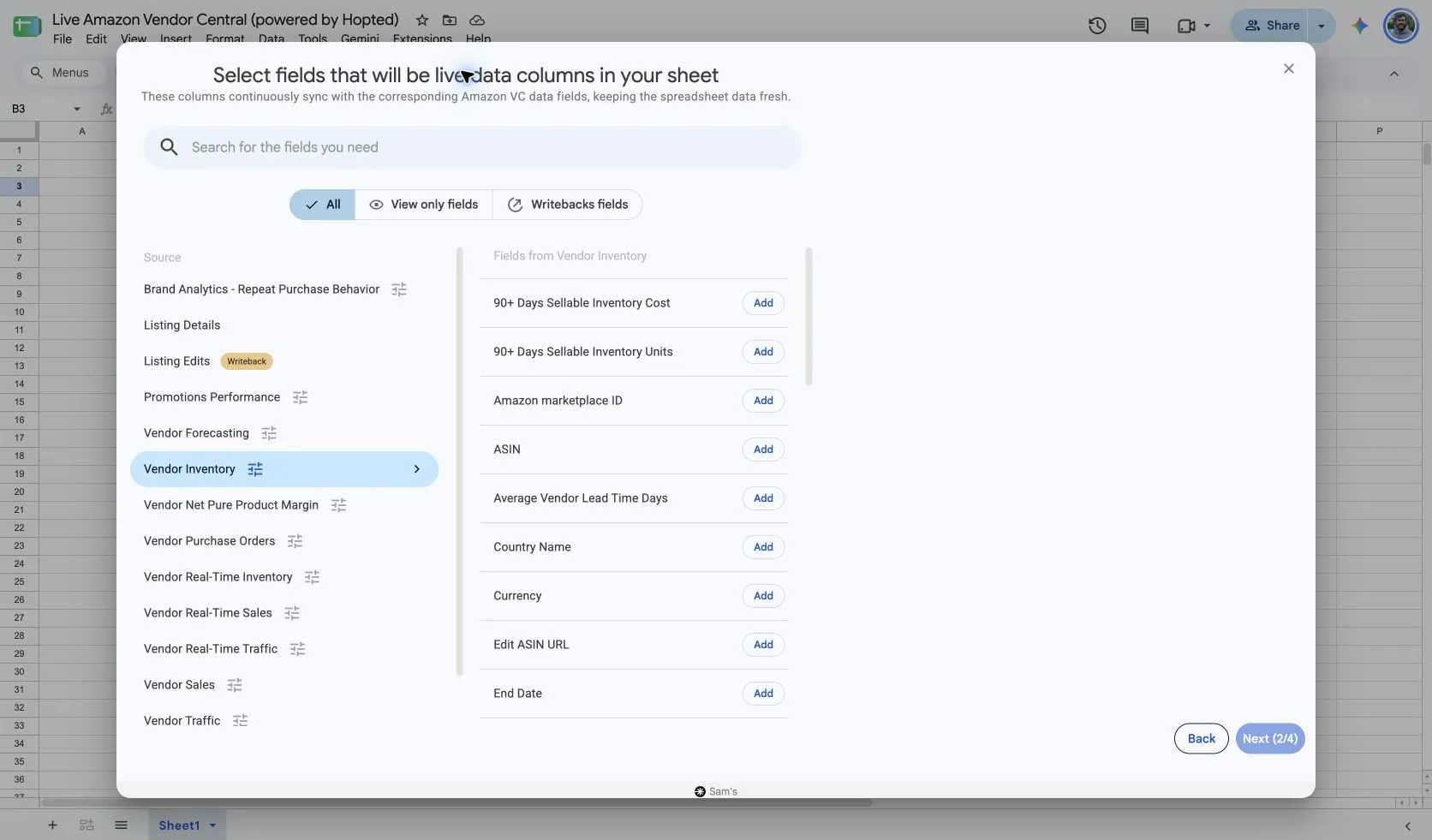
Wählen Sie Vendor Inventory in Hopted. Die erfasste Konfiguration verwendet „Datensätze einschließen aus: Vorheriger Kalendermonat“, „Berichtszeitraum: Monat“, „Distributor view: Manufacturing“ und „Selling program: Retail“.
Stimmen Sie die Distributor view (Vertriebsansicht) und das Selling program (Vertriebsprogramm) mit dem in Vendor Central verwendeten Bereich ab. „Manufacturing“ deckt Produkte ab, die Sie über Lieferanten hinweg herstellen; „Sourcing“ umfasst Produkte, die direkt von Ihrer Vendor-Gruppe geliefert werden. Halten Sie diese Einstellungen beim Periodenvergleich stabil.
Verwenden Sie unterstützte Tageszeiträume oder vollständige vergangene Wochen/Monate für Ihre Prüfung. Halten Sie Start Date und End Date sichtbar, wenn Sie Verkaufs- und Planungsdaten vergleichen.
3. Optionale Filter prüfen
Lassen Sie Filter für einen umfassenderen Import ungesetzt oder fügen Sie einen Filter für die spezifischen Datensätze hinzu, die Sie prüfen möchten. Überprüfen Sie Konten-, Datumsbereichs- und Filterauswahlen, wenn ein erwartetes Ergebnis fehlt.
4. Aktualisierungszeitplan festlegen
Hopted bietet Aktualisierungszeitpläne alle paar Minuten, stündlich, täglich und wöchentlich. Der Zeitplan verwendet die für Ihr Hopted-Konto angezeigte Zeitzone. Wählen Sie einen Rhythmus, der zum Bericht und Ihrer Überprüfung passt; ein schnellerer Zeitplan kann Amazon nicht dazu veranlassen, Daten früher zu veröffentlichen.

5. Sync prüfen und erstellen
Überprüfen Sie Konten, ausgewählte Felder, Quelleneinstellungen, Filter und den Aktualisierungszeitplan. Wählen Sie „Neuen Sync erstellen“, sobald die Konfiguration bereit ist. Prüfen Sie die importierten Zeilen, bevor Sie Berechnungen hinzufügen oder ein Dashboard teilen.
So nutzen Sie den Bericht
- Prüfen Sie niedrige On-Hand-Salden zusammen mit offenen Bestelleinheiten (Open Purchase Order Units) und der Wiederbeschaffungszeit. Priorisieren Sie ASINs, die eine genauere Untersuchung erfordern, und nutzen Sie dann Vendor Purchase Orders, um die relevanten Bestelldetails zu prüfen. Eine offene Bestellung ist nicht dasselbe wie ein bereits für den Verkauf verfügbarer Lagerbestand.
- Erstellen Sie eine Prüfung von Überbeständen mithilfe von „90+ Days Sellable Inventory Units“ und aktuellen Daten aus Vendor Sales. Identifizieren Sie Produkte, deren Lagerbestands- und Verkaufstrend eine Diskussion erfordern. Ergänzen Sie Ihren eigenen kaufmännischen Kontext, bevor Sie Maßnahmen vorschlagen.
- Verfolgen Sie betriebliche Kennzahlen wie die Vendor Confirmation Rate, Netto-Zugänge und Durchlaufzeiten über übereinstimmende abgeschlossene Zeiträume hinweg. Trennen Sie diese Raten- und Flusskennzahlen von Bestandsmomentaufnahmen zum Periodenende, damit das Diagramm eine klare Frage beantwortet.
Was Sie vor dem Ergebnisvergleich prüfen sollten
Der On-Hand-Bestand beschreibt den letzten Tag des ausgewählten Zeitraums. Das Addieren aufeinanderfolgender Bestände zum Periodenende weist den Bestand zu hoch aus. Wareneingänge sind ein Fluss über einen Zeitraum; On-Hand-Einheiten sind ein Saldo zu einem bestimmten Zeitpunkt.
Amazons Schema lässt einige negative Salden und Bestätigungsraten von über 100 % zu. Untersuchen Sie den Kontext, bevor Sie jeden ungewöhnlichen Wert als Fehler einstufen. „Procurable Product Out Of Stock Rate“ und „Sourceable Product Out Of Stock Rate“ sind unterschiedliche Felder; die Verfügbarkeit variiert und Leerfelder sind nicht automatisch null.
Standard-Bestandsdaten werden nach Periodenabschluss veröffentlicht und folgen der von Amazon dokumentierten PST-Konvention. Für stündliche Verfügbarkeitsbeobachtungen nutzen Sie Vendor Real-Time Inventory und berücksichtigen Sie dessen abweichende Messgröße.
Die Verfügbarkeit hängt vom Vendor-Konto, dem Marktplatz, den Berechtigungen und den von Amazon bereitgestellten Daten ab. Behalten Sie Zeilendimensionen beim Zusammenführen von Berichten bei. Für längerfristige Vergleiche prüfen Sie den Hopted-Datenverlauf.
Fragen und Antworten
Wie exportiere ich Vendor Inventory nach Google Sheets?
Öffnen Sie Hopted in Google Sheets, wählen Sie Amazon Vendor Central, wählen Sie Ihre Vendor-Konten und wählen Sie Vendor Inventory. Fügen Sie die benötigten Spalten hinzu, überprüfen Sie die Einstellungen und optionalen Filter, wählen Sie einen Aktualisierungszeitplan und erstellen Sie den Sync.
Ist dies mein eigener Lagerbestand?
Nein. Er weist Amazon-Bestands- und Betriebskennzahlen für Ihre Vendor-Produkte aus. Kombinieren Sie ihn mit Ihrem eigenen Bestandsplan, wenn Sie eine durchgängige Lieferkettensicht benötigen.
Kann ich den monatlichen Lagerbestand (On-Hand) aufsummieren?
Nein. Jeder On-Hand-Wert ist eine Momentaufnahme zum Periodenende. Vergleichen Sie Momentaufnahmen im Zeitverlauf oder verwenden Sie den neuesten relevanten Saldo.
Quellen und Verifikation
Quellennamen, Beispielfelder und Einrichtungsmasken wurden in Hopteds Vendor Central-Auswahlmaske am 14. Oktober 2026 überprüft. Screenshots stammen aus dem bereitgestellten Google Sheet „Live Amazon Vendor Central (powered by Hopted)“.
Siehe den Amazon Vendor Central-Konnektor für die Verbindungsübersicht oder kehren Sie zum Verzeichnis der Berichte für Vendor Central zurück.
