Vendor Inventory : exportation et synchronisation vers Google Sheets
Examinez le stock disponible chez Amazon (on-hand), les bons de commande en cours, le stock ancien et la santé opérationnelle par ASIN.
Ce que ce rapport vous apprend
Vendor Inventory intègre dans Google Sheets les mesures de stocks et d'état opérationnel fournies par Amazon pour vos produits de fournisseur. Examinez la disponibilité des stocks, les réapprovisionnements entrants et les produits nécessitant une attention particulière pour réassort ou surstock. Il s'agit des stocks relevant de votre relation commerciale de vente au détail avec Amazon, et non des stocks de votre propre entrepôt. Intégrez-les à votre plan d'inventaire interne et de délais pour obtenir une vision plus complète de la chaîne logistique.
Colonnes utiles pour commencer
Choisissez un ensemble ciblé de colonnes adapté à votre besoin. Il s'agit d'exemples issus du sélecteur Vendor actuel de Hopted, et non d'une liste exhaustive de champs.
- ASIN — Associez les mesures de stock au produit correspondant.
- End Date — Identifiez la date représentée par les soldes de stock en fin de période.
- Sellable On Hand Inventory Units — Examinez les unités signalées par Amazon comme vendables et disponibles.
- Unsellable On Hand Inventory Units — Identifiez les stocks non compris dans le solde vendable.
- Open Purchase Order Units — Examinez les unités en bons de commande confirmés non encore reçues.
- Net Received Inventory Units — Suivez les réceptions nettes après déduction des retours aux fournisseurs.
- 90+ Days Sellable Inventory Units — Identifiez les stocks vendables plus anciens pour une analyse des stocks excédentaires.
- Vendor Confirmation Rate — Examinez la mesure de confirmation des commandes rapportée sans la traiter comme un solde de stock.
- Average Vendor Lead Time Days — Ajoutez le contexte des délais d'approvisionnement aux discussions de réassort.
Conservez Store name, la marketplace, les champs de date ou d'heure et Currency lorsque ces données sont disponibles. Ce contexte permet de bien distinguer les différents comptes, périodes et montants financiers.
Comment exporter Vendor Inventory vers Google Sheets
1. Connecter Amazon Vendor Central à Google Sheets
Installez Hopted et connectez-vous. Ouvrez votre feuille Google Sheets, cliquez sur Hopted, puis sur Add new data sync et Amazon Vendor Central. Sélectionnez les comptes fournisseurs Amazon à inclure. Pour une vue combinée, choisissez All vendor accounts (including any added later).

2. Choisir la source, les paramètres et les colonnes
Choisissez Vendor Inventory dans la liste des sources et utilisez Add en regard des champs souhaités. Vérifiez les paramètres de la source le cas échéant. La capture d'écran ci-dessous montre cette source dans le sélecteur Hopted actuel.
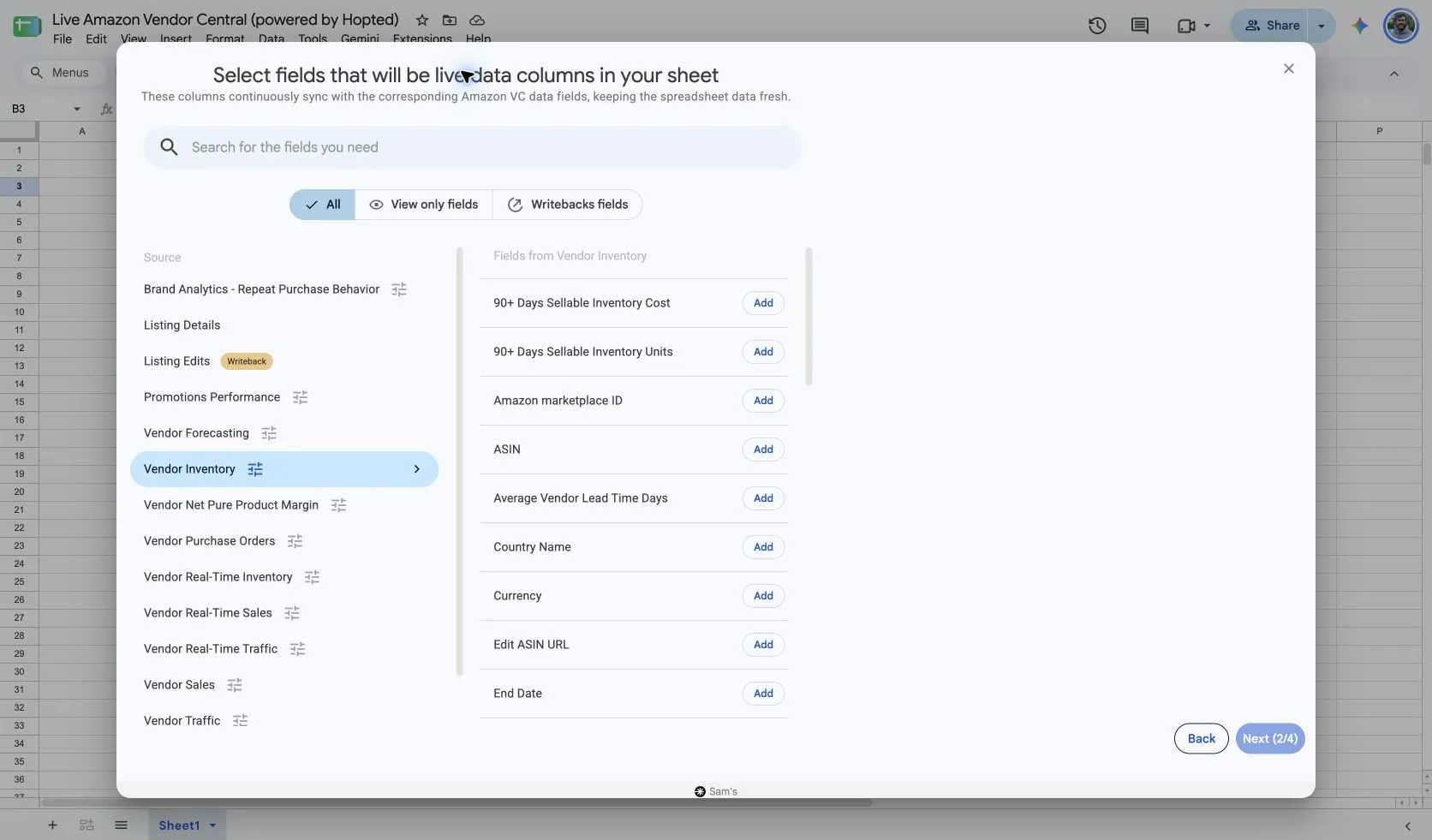
Sélectionnez Vendor Inventory dans Hopted. La configuration enregistrée utilise Include records from: Previous calendar month, Reporting period: Month, Distributor view: Manufacturing et Selling program: Retail.
Faites correspondre Distributor view et Selling program au périmètre utilisé dans Vendor Central. Manufacturing couvre les produits que vous fabriquez auprès de divers fournisseurs ; Sourcing couvre les produits directement fournis par votre groupe de distribution. Veillez à la stabilité de ces paramètres lors des comparaisons de périodes.
Utilisez des plages quotidiennes prises en charge ou des semaines/mois complets passés pour votre analyse. Laissez Start Date et End Date visibles lorsque vous comparez les données de vente et de planification.
3. Vérifier les filtres facultatifs
Laissez les filtres vides pour une importation plus large, ou ajoutez un filtre pour les enregistrements précis à examiner. Vérifiez vos choix de compte, de plage de dates et de filtres lorsqu'un résultat attendu n'apparaît pas.
4. Choisir une fréquence d’actualisation
Hopted propose des actualisations toutes les quelques minutes, horaires, quotidiennes ou hebdomadaires. Le calendrier utilise le fuseau horaire indiqué sur votre compte Hopted. Choisissez une fréquence adaptée au rapport et à vos besoins d'analyse ; un calendrier plus rapide ne forcera pas Amazon à publier les données plus tôt.

5. Vérifier et créer le Sync
Vérifiez les comptes, les champs sélectionnés, les paramètres de la source, les filtres et le calendrier d'actualisation. Choisissez Create new Sync lorsque la configuration est prête. Examinez les lignes importées avant d'ajouter des calculs ou de partager un tableau de bord.
Comment utiliser le rapport
- Examinez les faibles soldes disponibles en parallèle de Open Purchase Order Units et du délai de réapprovisionnement. Donnez la priorité aux ASIN nécessitant une analyse approfondie, puis utilisez Vendor Purchase Orders pour inspecter le détail des commandes concernées. Une commande en cours n'équivaut pas à un stock déjà disponible à la vente.
- Créez une analyse des stocks excédentaires à l'aide de 90+ Days Sellable Inventory Units et des ventes récentes de Vendor Sales. Identifiez les produits dont la tendance des stocks et des ventes mérite discussion. Ajoutez votre propre contexte commercial avant de proposer une action.
- Suivez les mesures opérationnelles telles que le Vendor Confirmation Rate, les réceptions nettes et les délais d'approvisionnement sur des périodes révolues comparables. Séparez ces mesures de taux et de flux des instantanés de stock de fin de période afin que le graphique réponde à une question précise.
Ce qu’il faut vérifier avant de comparer les résultats
Le stock disponible (on-hand) décrit le dernier jour de la période sélectionnée. Additionner les soldes successifs de fin de période surévalue le stock. Les réceptions représentent un flux sur une période donnée ; les unités disponibles sont un solde à un instant T.
Le schéma d'Amazon autorise certains soldes négatifs et des taux de confirmation supérieurs à 100 %. Analysez le contexte avant de considérer chaque valeur inhabituelle comme une anomalie. Procurable Product Out Of Stock Rate et Sourceable Product Out Of Stock Rate sont des champs distincts ; la disponibilité varie et les champs vides ne correspondent pas automatiquement à zéro.
Les données d'inventaire standard sont publiées après la clôture de la période et suivent la convention PST documentée par Amazon. Pour les observations horaires de la disponibilité, utilisez Vendor Real-Time Inventory en tenant compte de son unité de mesure distincte.
La disponibilité dépend du compte fournisseur, de la marketplace, des autorisations et des données fournies par Amazon. Conservez les dimensions des lignes intactes lors de la fusion des rapports. Pour des comparaisons à plus long terme, consultez Hopted Data history.
Questions et réponses
Comment exporter Vendor Inventory vers Google Sheets ?
Ouvrez Hopted dans Google Sheets, choisissez Amazon Vendor Central, sélectionnez vos comptes fournisseurs Amazon et choisissez Vendor Inventory. Ajoutez les colonnes souhaitées, vérifiez ses paramètres et ses filtres facultatifs, puis choisissez une fréquence d'actualisation et créez la synchronisation (Sync).
S'agit-il du stock de mon propre entrepôt ?
Non. Il rapporte les stocks Amazon et les mesures opérationnelles pour vos produits de fournisseur. Combinez-le avec votre propre plan de stock lorsque vous avez besoin d'une vision globale de la chaîne d'approvisionnement.
Puis-je totaliser le stock mensuel disponible (on-hand) ?
Non. Chaque valeur disponible (on-hand) est un instantané de fin de période. Comparez ces instantanés au fil du temps ou utilisez le dernier solde pertinent.
Sources et vérifications
Les noms des sources, les exemples de champs et les écrans de configuration ont été vérifiés dans le sélecteur Vendor Central de Hopted le 14 octobre 2026. Les captures d'écran proviennent de la feuille de calcul fournie « Live Amazon Vendor Central (powered by Hopted) ».
Consultez le connecteur Amazon Vendor Central pour une présentation générale de la connexion, ou revenez au répertoire des rapports Vendor Central.
