Vendor Inventory: exportación y sincronización con Google Sheets
Revisa el stock disponible en Amazon, las órdenes de compra abiertas, el inventario envejecido y la salud operativa por ASIN.
Qué datos ofrece este informe
Vendor Inventory lleva a Google Sheets el inventario de Amazon y las métricas de salud operativa para tus productos de proveedor. Revisa la disponibilidad de existencias, el suministro entrante y los productos que requieren reposición o atención por exceso de inventario. Se trata de inventario dentro de tu relación comercial con Amazon, no de existencias en tu propio almacén. Mantén este informe junto a tu inventario interno y plan de plazos de entrega para obtener una visión más completa de la cadena de suministro.
Columnas útiles para empezar
Elige un conjunto específico de columnas para tu tarea. Estos son ejemplos del selector actual de Vendor en Hopted, más que una lista exhaustiva de campos.
- ASIN — Asocia las métricas de inventario con el producto correcto.
- End Date — Identifica la fecha representada por los saldos de inventario al cierre del periodo.
- Sellable On Hand Inventory Units — Revisa las unidades que Amazon clasifica como disponibles para la venta en existencias.
- Unsellable On Hand Inventory Units — Identifica existencias fuera del saldo vendible.
- Open Purchase Order Units — Revisa las unidades de órdenes de compra confirmadas pendientes de recepción.
- Net Received Inventory Units — Supervisa las recepciones netas tras las devoluciones a proveedores.
- 90+ Days Sellable Inventory Units — Identifica stock comercializable más antiguo para una revisión de exceso de inventario.
- Vendor Confirmation Rate — Revisa la métrica informada de confirmación de pedidos sin tratarla como un saldo de existencias.
- Average Vendor Lead Time Days — Aporta contexto sobre plazos de entrega a los debates de reposición.
Conserva Store name, marketplace, campos de fecha u hora y Currency cuando estén disponibles. Este contexto ayuda a diferenciar distintas cuentas, periodos e importes monetarios.
Cómo exportar Vendor Inventory a Google Sheets
1. Conecta Amazon Vendor Central con Google Sheets
Instala Hopted e inicia sesión. Abre tu hoja de Google Sheets, haz clic en Hopted, después en Add new data sync y en Amazon Vendor Central. Selecciona las cuentas de proveedor que quieras incluir. Para una vista combinada, elige All vendor accounts (including any added later).

2. Elige la fuente, la configuración y las columnas
Elige Vendor Inventory en la lista de fuentes y usa Add junto a los campos que necesites. Revisa la configuración de la fuente si está disponible. La siguiente captura muestra esta fuente en el selector actual de Hopted.
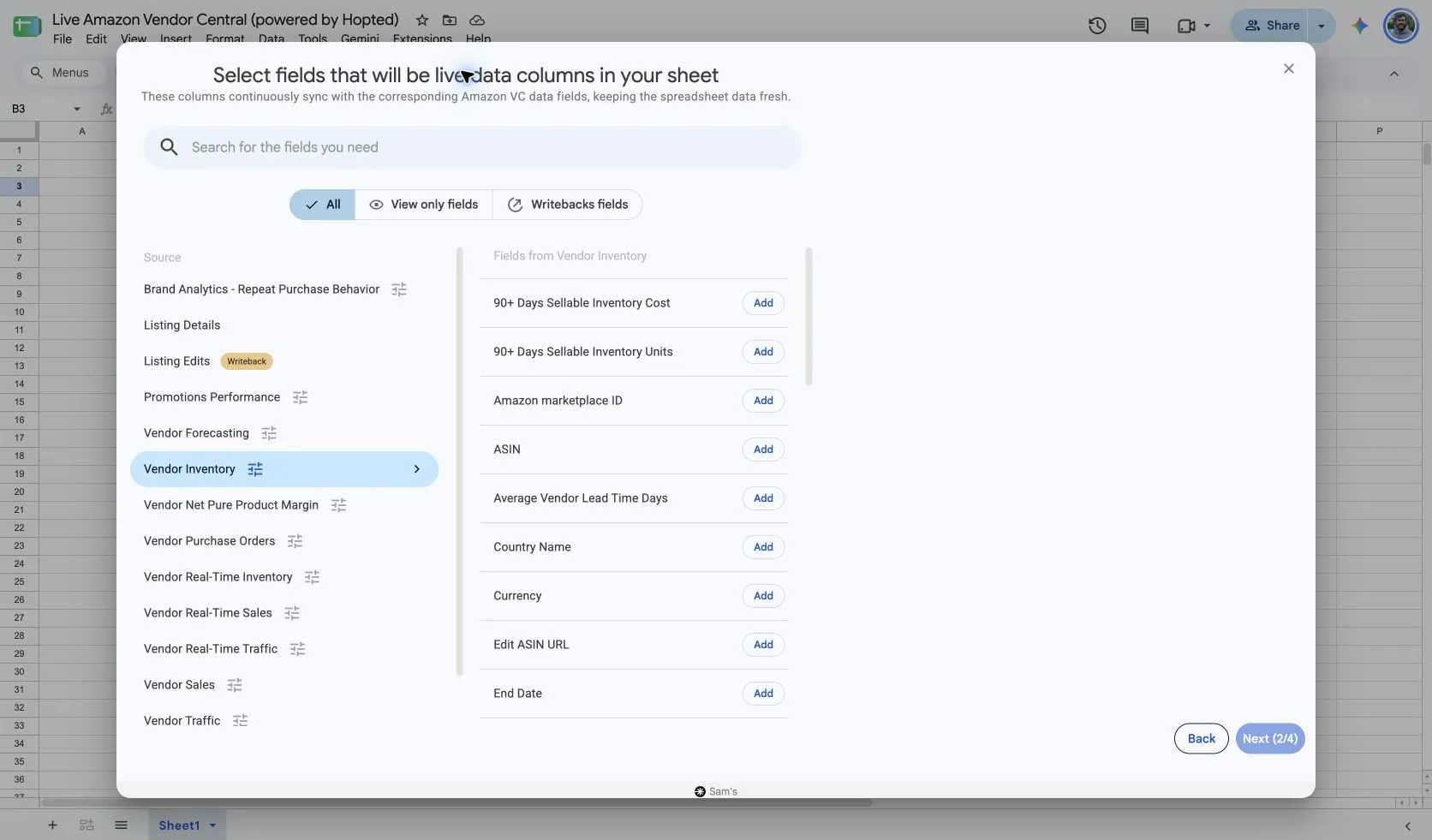
Selecciona Vendor Inventory en Hopted. La configuración capturada utiliza Include records from: Previous calendar month, Reporting period: Month, Distributor view: Manufacturing y Selling program: Retail.
Ajusta Distributor view y Selling program al alcance utilizado en Vendor Central. Manufacturing cubre productos que fabricas mediante distintos proveedores; Sourcing cubre productos suministrados directamente por tu grupo de proveedores. Mantén estos ajustes estables al comparar periodos.
Utiliza rangos diarios admitidos o semanas/meses anteriores completos para tu revisión. Mantén visibles Start Date y End Date al comparar datos de ventas y planificación.
3. Revisa los filtros opcionales
Deja los filtros sin definir para una importación más general o añade un filtro para los registros específicos que desees revisar. Comprueba la selección de cuenta, rango de fechas y filtros si falta un resultado previsto.
4. Elige una frecuencia de actualización
Hopted ofrece programaciones cada pocos minutos, horarias, diarias y semanales. La programación utiliza la zona horaria indicada para tu cuenta de Hopted. Elige una frecuencia que se adapte al informe y a tu revisión; una frecuencia más rápida no hace que Amazon publique los datos antes.

5. Revisa y crea el Sync
Comprueba las cuentas, los campos seleccionados, la configuración de la fuente, los filtros y la programación de actualización. Elige Create new Sync cuando la configuración esté lista. Revisa las filas importadas antes de añadir cálculos o compartir un panel.
Cómo utilizar el informe
- Revisa los saldos disponibles bajos junto con Open Purchase Order Units y el plazo de entrega. Prioriza los ASIN que requieran una investigación más detallada y, a continuación, utiliza Vendor Purchase Orders para inspeccionar el detalle del pedido correspondiente. Una orden de compra abierta no es lo mismo que inventario ya disponible para la venta.
- Crea una revisión de exceso de existencias utilizando 90+ Days Sellable Inventory Units y las ventas recientes de Vendor Sales. Identifica productos cuya tendencia de stock y ventas merezca debate. Añade tu propio contexto comercial antes de proponer una medida.
- Supervisa métricas operativas como Vendor Confirmation Rate, recepciones netas y tiempo de entrega en periodos completados homogéneos. Separa estas medidas de ratio y flujo de las instantáneas de stock al final del periodo para que el gráfico responda a una pregunta clara.
Qué comprobar antes de comparar resultados
El inventario disponible describe el último día del periodo seleccionado. Sumar saldos consecutivos al cierre del periodo sobrestima las existencias. Las recepciones son un flujo a lo largo de un periodo; las unidades disponibles son un saldo en un momento determinado.
El esquema de Amazon permite algunos saldos negativos y tasas de confirmación superiores al 100 %. Investiga el contexto antes de tratar cada valor inusual como un error. Procurable Product Out Of Stock Rate y Sourceable Product Out Of Stock Rate son campos distintos; la disponibilidad varía y los valores en blanco no son automáticamente cero.
Los datos de inventario estándar se publican tras el cierre del periodo y siguen la convención PST documentada por Amazon. Para observaciones horarias de disponibilidad, utiliza Vendor Real-Time Inventory y ten en cuenta su métrica diferenciada.
La disponibilidad depende de la cuenta de proveedor, marketplace, permisos y los datos proporcionados por Amazon. Mantén intactas las dimensiones de fila al combinar informes. Para comparaciones a más largo plazo, consulta el historial de datos de Hopted.
Preguntas y respuestas
¿Cómo exporto Vendor Inventory a Google Sheets?
Abre Hopted en Google Sheets, elige Amazon Vendor Central, selecciona tus cuentas de proveedor y elige Vendor Inventory. Añade las columnas que necesites, revisa sus ajustes y filtros opcionales, elige una frecuencia de actualización y crea la sincronización.
¿Es este el inventario de mi almacén?
No. Informa sobre el inventario y las métricas operativas de Amazon para tus productos de proveedor. Combínalo con tu propio plan de existencias cuando necesites una vista integral de la cadena de suministro.
¿Puedo sumar el inventario disponible mensual?
No. Cada valor disponible es una instantánea al final del periodo. Compara instantáneas a lo largo del tiempo o utiliza el saldo relevante más reciente.
Fuentes y verificación
Los nombres de las fuentes, los campos de ejemplo y las pantallas de configuración se comprobaron en el selector de Vendor Central de Hopted el 14 de octubre de 2026. Las capturas proceden de la hoja de Google Sheets de muestra «Live Amazon Vendor Central (powered by Hopted)».
Consulta el conector de Amazon Vendor Central para una descripción general de la conexión, o regresa al directorio de informes de Vendor Central.
