Vendor Traffic : exportation et synchronisation vers Google Sheets
Suivez les consultations de la page de détail du produit (glance views) et comparez l'intérêt des acheteurs d'un ASIN ou d'une période à l'autre.
Ce que ce rapport vous apprend
Vendor Traffic présente les consultations par les acheteurs des pages de détail de vos produits de fournisseur Amazon. L'exporter vers Google Sheets vous permet d'évaluer avec constance quels produits captent l'attention, comment l'intérêt évolue d'une période à l'autre et où les ventes méritent une analyse approfondie. Sa métrique Glance Views décrit le trafic sur la page de détail du produit ; elle ne mesure ni les impressions publicitaires, ni les clics, ni une liste de visiteurs uniques.
Colonnes utiles pour commencer
Choisissez un ensemble ciblé de colonnes adapté à votre besoin. Il s'agit d'exemples issus du sélecteur Vendor actuel de Hopted, et non d'une liste exhaustive de champs.
- ASIN — Associez l'intérêt porté à la page de détail au produit approprié.
- Glance Views — Mesurez les consultations de la page de détail du produit rapportées par Amazon.
- Start Date — Identifiez le début de la période de rapport.
- End Date — Identifiez la fin de période pour des comparaisons à périmètre constant.
- Marketplace Country Code — Isolez le trafic des différentes marketplaces Amazon.
- Store name — Conservez le contexte du compte connecté visible dans les analyses partagées.
Conservez Store name, la marketplace, les champs de date ou d'heure et Currency lorsque ces données sont disponibles. Ce contexte permet de bien distinguer les différents comptes, périodes et montants financiers.
Comment exporter Vendor Traffic vers Google Sheets
1. Connecter Amazon Vendor Central à Google Sheets
Installez Hopted et connectez-vous. Ouvrez votre feuille Google Sheets, cliquez sur Hopted, puis sur Add new data sync et Amazon Vendor Central. Sélectionnez les comptes fournisseurs Amazon à inclure. Pour une vue combinée, choisissez All vendor accounts (including any added later).

2. Choisir la source, les paramètres et les colonnes
Choisissez Vendor Traffic dans la liste des sources et utilisez Add en regard des champs souhaités. Vérifiez les paramètres de la source le cas échéant. La capture d'écran ci-dessous montre cette source dans le sélecteur Hopted actuel.
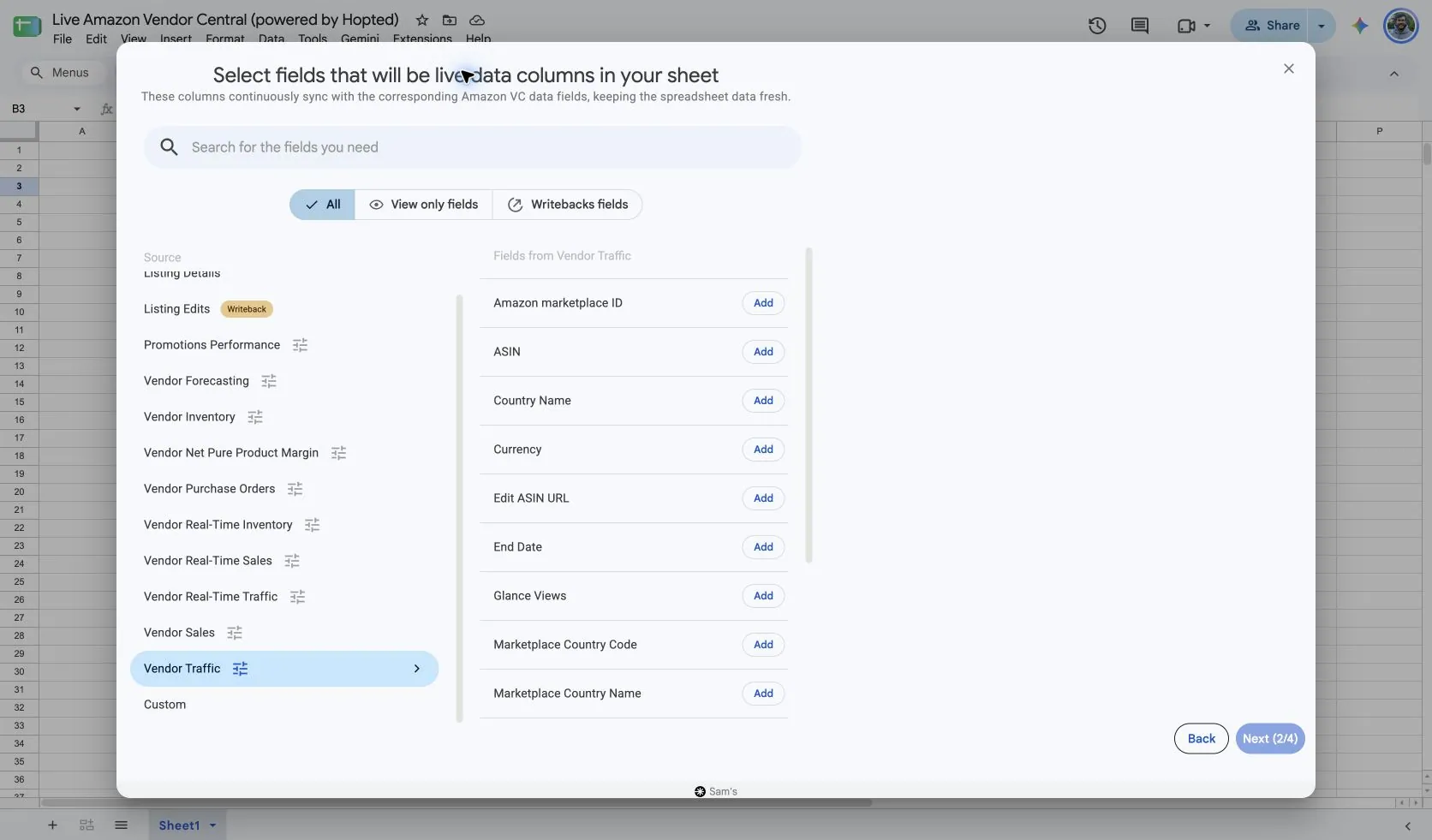
Sélectionnez Vendor Traffic dans Hopted. Commencez par Include records from: Previous calendar month et Reporting period: Month pour créer un bilan sur période révolue. Conservez les deux champs de date dans la feuille afin qu'une actualisation ultérieure reste simple à interpréter.
Utilisez Day pour une comparaison quotidienne courte ou Week pour des semaines calendaires passées complètes lorsque vous avez besoin de plus de détails. Hopted prend actuellement en charge Day, Week et Month pour cette source. La sélection de dates doit correspondre à la période de rapport ; une plage glissante de jours n'est pas interchangeable avec une semaine calendaire entière.
Cette source n'expose pas les paramètres Distributor view ou Selling program utilisés par Vendor Sales. Lors de la comparaison des rapports, veillez à aligner l'ASIN, la marketplace et les dates communes.
3. Vérifier les filtres facultatifs
Laissez les filtres vides pour une importation plus large, ou ajoutez un filtre pour les enregistrements précis à examiner. Vérifiez vos choix de compte, de plage de dates et de filtres lorsqu'un résultat attendu n'apparaît pas.
4. Choisir une fréquence d’actualisation
Hopted propose des actualisations toutes les quelques minutes, horaires, quotidiennes ou hebdomadaires. Le calendrier utilise le fuseau horaire indiqué sur votre compte Hopted. Choisissez une fréquence adaptée au rapport et à vos besoins d'analyse ; un calendrier plus rapide ne forcera pas Amazon à publier les données plus tôt.

5. Vérifier et créer le Sync
Vérifiez les comptes, les champs sélectionnés, les paramètres de la source, les filtres et le calendrier d'actualisation. Choisissez Create new Sync lorsque la configuration est prête. Examinez les lignes importées avant d'ajouter des calculs ou de partager un tableau de bord.
Comment utiliser le rapport
- Classez les produits selon Glance Views et comparez ce classement avec Vendor Sales. Cela met en évidence les produits suscitant un fort intérêt qui méritent un examen attentif de la disponibilité, du prix ou du contenu, sans présumer que le trafic garantit à lui seul les ventes.
- Créez un graphique de tendances pour un ensemble stable d'ASIN sur des périodes révolues. Analysez à la fois les consultations absolues et l'évolution par rapport à la période précédente. Une variation dans la couverture du catalogue peut modifier le total : examinez donc les lignes au niveau produit avant d'en déduire une tendance de la demande.
- Comparez le trafic avec les ventes et les stocks pour un même ASIN et une même période. Un ratio simple unités par consultation peut constituer un indicateur interne utile, à condition que les unités et les consultations couvrent le même périmètre. Libellez clairement ce calcul plutôt que de le qualifier de taux de conversion de clients uniques.
Ce qu’il faut vérifier avant de comparer les résultats
Les Glance Views ne correspondent ni à des visiteurs uniques ni à des sessions. Un même acheteur peut générer plusieurs consultations de la page, et le rapport n'indique pas quelle campagne publicitaire a entraîné la visite. Utilisez les rapports Amazon Ads lorsque votre analyse porte sur la diffusion ou l'attribution des médias payants.
Le rapport standard Vendor Traffic suit le cycle de publication par période de rapport d'Amazon ainsi que la convention PST documentée. Les chiffres récents peuvent différer d'un rapport horaire ou d'une période non finalisée dans le tableau de bord. Hopted actualise les données Amazon disponibles ; il ne rend pas ces données définitives plus rapidement.
La disponibilité dépend du compte fournisseur, de la marketplace, des autorisations et des données fournies par Amazon. Conservez les dimensions des lignes intactes lors de la fusion des rapports. Pour des comparaisons à plus long terme, consultez Hopted Data history.
Questions et réponses
Comment exporter Vendor Traffic vers Google Sheets ?
Ouvrez Hopted dans Google Sheets, choisissez Amazon Vendor Central, sélectionnez vos comptes fournisseurs Amazon et choisissez Vendor Traffic. Ajoutez les colonnes souhaitées, vérifiez ses paramètres et ses filtres facultatifs, puis choisissez une fréquence d'actualisation et créez la synchronisation (Sync).
Les Glance Views sont-elles identiques aux impressions publicitaires ?
Non. Glance Views fait référence aux consultations de la page de détail du produit. Les impressions publicitaires mesurent la diffusion des annonces et relèvent des rapports Amazon Ads.
Puis-je calculer un taux de conversion à partir de ce rapport ?
Vous pouvez créer un indicateur ventes/consultations clairement libellé en utilisant les données concordantes de Vendor Sales. Il ne s'agit pas d'un taux de conversion de clients uniques, car les Glance Views ne comptabilisent pas les acheteurs uniques.
Sources et vérifications
Les noms des sources, les exemples de champs et les écrans de configuration ont été vérifiés dans le sélecteur Vendor Central de Hopted le 14 octobre 2026. Les captures d'écran proviennent de la feuille de calcul fournie « Live Amazon Vendor Central (powered by Hopted) ».
Consultez le connecteur Amazon Vendor Central pour une présentation générale de la connexion, ou revenez au répertoire des rapports Vendor Central.
