Vendor Traffic: экспорт и синхронизация с Google Sheets
Отслеживайте просмотры карточки товара (glance views) и сравнивайте интерес покупателей к разным ASIN и периодам.
Что показывает этот отчёт
Отчет Vendor Traffic показывает просмотры карточек ваших товаров покупателями. Экспорт в Google Sheets обеспечивает стабильный способ отслеживать, какие товары привлекают внимание, как меняется интерес от периода к периоду и какие продажи требуют более глубокого анализа. Метрика Glance Views отражает просмотры карточки товара; она не измеряет показы рекламы, клики по рекламе или список отдельных покупателей.
Полезные столбцы для начала работы
Выберите точечный набор столбцов для вашей задачи. Это примеры из текущего окна выбора Vendor в Hopted, а не исчерпывающий список полей.
- ASIN — сопоставляйте интерес к карточке товара с правильным товаром.
- Glance Views — измеряйте зафиксированные просмотры карточки товара покупателями.
- Start Date — укажите начало отчетного периода.
- End Date — укажите окончание периода для сопоставимого сравнения.
- Marketplace Country Code — разделяйте трафик с различных маркетплейсов Amazon.
- Store name — сохраняйте контекст подключенного аккаунта видимым при совместном анализе.
Сохраняйте Store name, маркетплейс, поля даты или времени и валюту (Currency) при их наличии. Этот контекст помогает различать аккаунты, периоды и финансовые суммы.
Как экспортировать отчет Vendor Traffic в Google Sheets
1. Подключите Amazon Vendor Central к Google Sheets
Установите Hopted и выполните вход. Откройте таблицу Google Sheets, нажмите Hopted, затем Add new data sync и выберите Amazon Vendor Central. Укажите аккаунты поставщика, которые нужно включить. Для сводного обзора выберите All vendor accounts (including any added later).

2. Выберите источник, настройки и столбцы
Выберите Vendor Traffic в списке источников и нажмите Add рядом с нужными полями. Проверьте настройки источника при их наличии. На скриншоте ниже показан этот источник в текущем окне выбора Hopted.
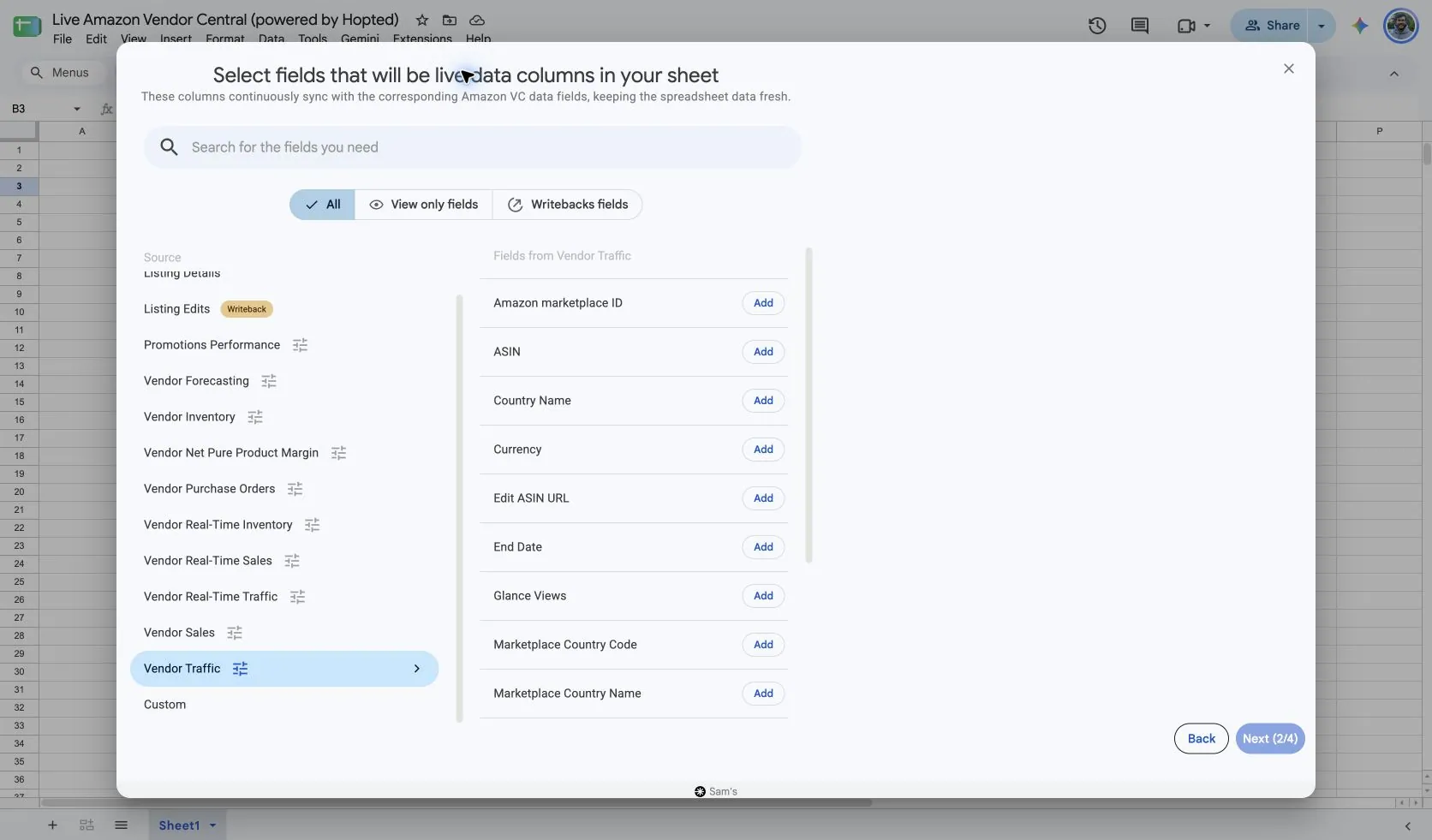
Выберите Vendor Traffic в Hopted. Начните с параметров Include records from: Previous calendar month и Reporting period: Month для анализа завершенного периода. Сохраняйте оба поля дат в таблице, чтобы последующее обновление было легко интерпретировать.
Используйте Day для короткого ежедневного сопоставления или Week для полных прошедших календарных недель, когда требуется больше деталей. Hopted в настоящее время поддерживает Day, Week и Month для этого источника. Выбор дат должен согласовываться с отчетным периодом: скользящий интервал дней не может заменять полную календарную неделю.
Этот источник не содержит настроек Distributor view или Selling program, применяемых в отчете Vendor Sales. При сравнении отчетов следите за совпадением ASIN, маркетплейса и дат.
3. Настройте необязательные фильтры
Оставьте фильтры пустыми для более широкого импорта или добавьте фильтр для конкретных записей, которые хотите проанализировать. Проверьте выбор аккаунта, диапазона дат и фильтров, если ожидаемый результат не отображается.
4. Задайте расписание обновлений
Hopted предлагает интервалы обновления каждые несколько минут, ежечасно, ежедневно и еженедельно. Расписание использует часовой пояс, указанный для вашего аккаунта Hopted. Выберите периодичность, подходящую для отчета и ваших задач анализа; более частое расписание не заставит Amazon опубликовать данные быстрее.

5. Проверьте параметры и создайте Sync
Проверьте аккаунты, выбранные поля, настройки источника, фильтры и расписание обновления. Когда конфигурация готова, выберите Create new Sync. Проверьте импортированные строки перед добавлением расчетов или публикацией сводной панели.
Как использовать этот отчёт
- Ранжируйте товары по показателю Glance Views и сравнивайте этот рейтинг с отчетом Vendor Sales. Это выявит товары с высоким интересом покупателей, заслуживающие пристальной проверки доступности, цен или контента, не предполагая при этом, что один лишь трафик гарантирует продажи.
- Постройте график тренда для стабильного набора ASIN за завершенные периоды. Анализируйте как абсолютные просмотры, так и изменение по сравнению с предыдущим периодом. Изменение охвата каталога может исказить общий итог, поэтому перед тем как делать выводы о тренде спроса, проверяйте строки на уровне отдельных товаров.
- Сравнивайте трафик с продажами и запасами для одного и того же ASIN и периода. Простое соотношение единиц к просмотрам может служить полезным внутренним ориентиром при условии, что единицы и просмотры охватывают одинаковые рамки. Четко подписывайте этот расчет и не называйте его конверсией уникальных покупателей.
Что проверить перед сравнением результатов
Просмотры Glance Views — это не уникальные посетители или сессии. Один покупатель может сгенерировать несколько просмотров, и отчет не показывает, какая рекламная кампания привлекла трафик. Используйте отчеты Amazon Ads, если ваш вопрос касается показов платной рекламы или рекламной атрибуции.
Стандартный отчет Vendor Traffic следует циклу публикации отчетных периодов Amazon и регламентированному часовому поясу PST. Недавние цифры могут отличаться от почасовых отчетов или незавершенного периода на панели управления. Hopted обновляет доступные данные Amazon, но не ускоряет их окончательную фиксацию.
Доступность зависит от аккаунта поставщика, маркетплейса, прав доступа и данных, предоставляемых Amazon. Сохраняйте параметры строк без изменений при объединении отчетов. Для долгосрочных сопоставлений используйте Hopted Data history.
Вопросы и ответы
Как экспортировать отчет Vendor Traffic в Google Sheets?
Откройте Hopted в Google Sheets, выберите Amazon Vendor Central, укажите ваши аккаунты поставщика и выберите Vendor Traffic. Добавьте нужные столбцы, проверьте настройки и необязательные фильтры, затем выберите расписание обновления и создайте Sync.
Являются ли Glance Views тем же самым, что и рекламные показы?
Нет. Glance Views относятся к просмотрам карточки товара. Показы рекламы (impressions) учитывают доставку объявлений и относятся к отчетам Amazon Ads.
Могу ли я рассчитать конверсию на основе этого отчета?
Вы можете рассчитать понятный внутренний показатель отношения продаж к просмотрам, используя совпадающие данные из Vendor Sales. Он не является показателем конверсии уникальных клиентов, поскольку Glance Views не подсчитывают уникальных покупателей.
Источники и верификация
Названия источников, примеры полей и экраны настройки проверены в окне выбора Vendor Central в Hopted 14 октября 2026 г. Скриншоты взяты из предоставленной таблицы Google Sheets «Live Amazon Vendor Central (powered by Hopted)».
См. коннектор Amazon Vendor Central для общего обзора подключения или вернитесь в каталог отчетов Vendor Central.
