Vendor Net Pure Product Margin: экспорт и синхронизация с Google Sheets
Анализируйте показатель Net PPM от Amazon для ваших товаров и ведите аргументированные обсуждения рентабельности розничных продаж.
Что показывает этот отчёт
Отчет Vendor Net Pure Product Margin отражает рентабельность Amazon от продажи товаров вашего аккаунта поставщика. Он полезен, когда для коммерческого анализа требуется более глубокий контекст, чем просто объем розничных продаж. Перенос Net PPM в Google Sheets позволяет отслеживать изменения по ASIN и отчетным периодам наряду с продажами и данными каталога. Он не рассчитывает производственную маржу вашего бизнеса, денежную прибыль или полную стоимость обслуживания заказов Amazon (cost to serve).
Полезные столбцы для начала работы
Выберите точечный набор столбцов для вашей задачи. Это примеры из текущего окна выбора Vendor в Hopted, а не исчерпывающий список полей.
- ASIN — укажите товар, соответствующий предоставленной марже.
- Net Pure Product Margin — показатель рентабельности Amazon, сохраняемый в виде десятичной дроби.
- Start Date — сохраняйте начало каждого отчетного периода видимым.
- End Date — согласуйте период расчета маржи с вашим анализом продаж.
- Marketplace Country Code — разделяйте анализ маржи по маркетплейсам.
Сохраняйте Store name, маркетплейс, поля даты или времени и валюту (Currency) при их наличии. Этот контекст помогает различать аккаунты, периоды и финансовые суммы.
Как экспортировать отчет Vendor Net Pure Product Margin в Google Sheets
1. Подключите Amazon Vendor Central к Google Sheets
Установите Hopted и выполните вход. Откройте таблицу Google Sheets, нажмите Hopted, затем Add new data sync и выберите Amazon Vendor Central. Укажите аккаунты поставщика, которые нужно включить. Для сводного обзора выберите All vendor accounts (including any added later).

2. Выберите источник, настройки и столбцы
Выберите Vendor Net Pure Product Margin в списке источников и нажмите Add рядом с нужными полями. Проверьте настройки источника при их наличии. На скриншоте ниже показан этот источник в текущем окне выбора Hopted.
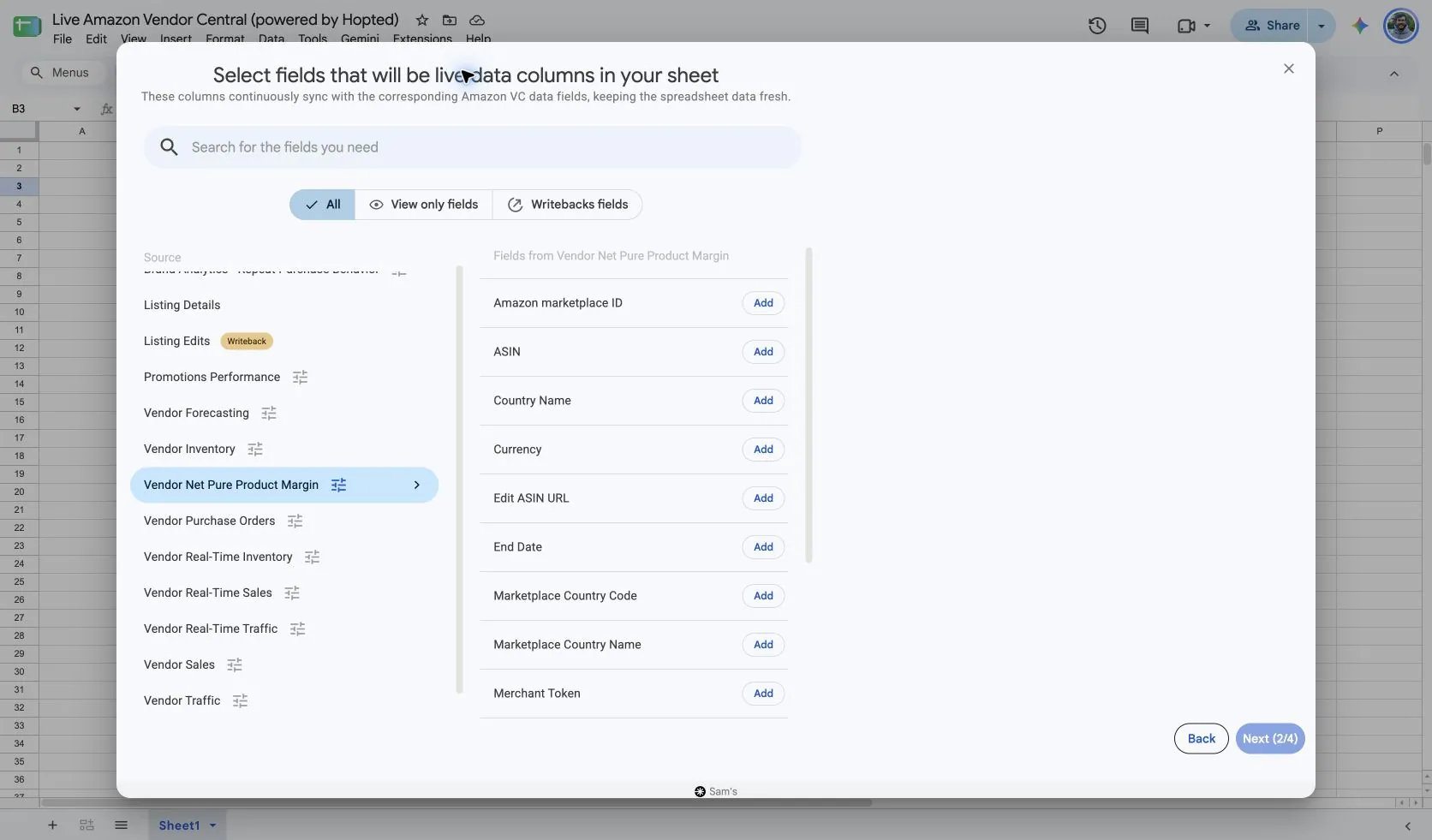
Выберите Vendor Net Pure Product Margin в Hopted. Используйте Include records from: Previous calendar month и Reporting period: Month в качестве согласованной отправной точки. Сохраняйте тот же временной охват при добавлении Vendor Sales.
Используйте поддерживаемые периоды Day, Week или Month в зависимости от принимаемого решения. Для недельных и месячных интервалов требуются полностью завершенные календарные периоды. В данном источнике в текущем интерфейсе Hopted нет выбора Distributor view или Selling program.
В Google Sheets настройте формат Net Pure Product Margin как процентный, если хотите привычное отображение в процентах. Исходное значение 0.3037 означает 30.37%. Не умножайте дробное значение на 100 при одновременном применении процентного формата.
3. Настройте необязательные фильтры
Оставьте фильтры пустыми для более широкого импорта или добавьте фильтр для конкретных записей, которые хотите проанализировать. Проверьте выбор аккаунта, диапазона дат и фильтров, если ожидаемый результат не отображается.
4. Задайте расписание обновлений
Hopted предлагает интервалы обновления каждые несколько минут, ежечасно, ежедневно и еженедельно. Расписание использует часовой пояс, указанный для вашего аккаунта Hopted. Выберите периодичность, подходящую для отчета и ваших задач анализа; более частое расписание не заставит Amazon опубликовать данные быстрее.

5. Проверьте параметры и создайте Sync
Проверьте аккаунты, выбранные поля, настройки источника, фильтры и расписание обновления. Когда конфигурация готова, выберите Create new Sync. Проверьте импортированные строки перед добавлением расчетов или публикацией сводной панели.
Как использовать этот отчёт
- Сравнивайте маржу ASIN за сопоставимые завершенные периоды. Выделяйте существенные изменения для обсуждения с ответственным коммерческим менеджером, сохраняя исходное значение Amazon рядом с комментариями или целевыми ориентирами.
- Объединяйте Net PPM с отчетом Vendor Sales по ASIN, маркетплейсу и совпадающим датам. Это поможет отличить высокодоходный товар с более слабой маржой от товара с меньшей выручкой, но более высокой маржой. Это поддерживает расстановку приоритетов, но не доказывает причину различий.
- Подготовьте анализ товаров, в котором маржа Amazon отделена от ваших собственных затрат и рентабельности. Добавьте утвержденные внутренние предположения о затратах в отдельные столбцы, чтобы читатели ясно видели, какие цифры поступили от Amazon, а какие относятся к вашему бизнесу.
Что проверить перед сравнением результатов
Amazon рассчитывает Net PPM как (Product Revenue минус Product COGS минус Vendor Funded Coop), разделенное на Product Revenue. Показатель отражает перспективу Amazon. Его не следует переименовывать в валовую маржу поставщика или использовать в качестве полного отчета о прибылях и убытках (P&L).
Не складывайте маржу товаров между собой. Простое среднее арифметическое процентов по ASIN может отличаться от совокупного показателя каталога Amazon, поскольку товары имеют разный вес в выручке. Используйте совпадающие периоды и маркетплейсы, а если требуется показатель по всему каталогу, сохраняйте совокупное значение, предоставленное Amazon.
Отчет следует стандартному графику публикации аналитики Vendor и задокументированному Amazon часовому поясу PST. Плановое обновление загружает те данные, которые уже доступны; оно не гарантирует окончательного результата за недавний период.
Доступность зависит от аккаунта поставщика, маркетплейса, прав доступа и данных, предоставляемых Amazon. Сохраняйте параметры строк без изменений при объединении отчетов. Для долгосрочных сопоставлений используйте Hopted Data history.
Вопросы и ответы
Как экспортировать отчет Vendor Net Pure Product Margin в Google Sheets?
Откройте Hopted в Google Sheets, выберите Amazon Vendor Central, укажите ваши аккаунты поставщика и выберите Vendor Net Pure Product Margin. Добавьте нужные столбцы, проверьте настройки и необязательные фильтры, затем выберите расписание обновления и создайте Sync.
Показывает ли Net PPM чистую прибыль моей компании?
Нет. Он измеряет прибыльность Amazon от продажи ваших товаров. Для расчета собственной прибыли требуются ваши затраты, коммерческие условия и другие соответствующие расходы бизнеса.
Почему отображается 0.25 вместо 25%?
Значение в отчете представляет собой десятичную дробь. Применение процентного формата к 0.25 в Google Sheets отобразит 25%.
Источники и верификация
Названия источников, примеры полей и экраны настройки проверены в окне выбора Vendor Central в Hopted 14 октября 2026 г. Скриншоты взяты из предоставленной таблицы Google Sheets «Live Amazon Vendor Central (powered by Hopted)».
См. коннектор Amazon Vendor Central для общего обзора подключения или вернитесь в каталог отчетов Vendor Central.
