Vendor Net Pure Product Margin:Google Sheetsへの出力と同期
商品のAmazon側のNet PPMを確認し、小売の収益性について根拠を持って相談できます。
このレポートでわかること
Vendor Net Pure Product Marginは、納品した商品をAmazonが販売する際の収益性を示します。小売売上だけでは足りない商談や評価に役立ちます。Google SheetsにNet PPMを取り込むと、ASINや期間ごとの変化を売上、カタログ情報と並べられます。自社の製造利益率、現金利益、Amazon向け業務の全費用を計算するレポートではありません。
最初に選ぶとよい列
目的に合う列に絞って選びます。以下は現在のHoptedのVendor選択画面からの例で、全項目の一覧ではありません。
- ASIN — 報告された利益率に対応する商品を識別します。
- Net Pure Product Margin — 小数の割合で保存されたAmazonの収益性指標を確認します。
- Start Date — 各集計期間の開始日を残します。
- End Date — 利益率の期間を売上の確認期間とそろえます。
- Marketplace Country Code — マーケットプレイスごとに利益率を確認します。
利用できる場合はStore name、マーケットプレイス、日付・時刻の項目、Currencyを残します。アカウント、期間、金額を区別するために役立ちます。
Vendor Net Pure Product MarginをGoogle Sheetsに出力する方法
1. Amazon Vendor CentralをGoogle Sheetsにつなぐ
Hoptedをインストールしてログインします。Google Sheetを開き、Hopted、Add new data sync、Amazon Vendor Centralの順にクリックします。対象のベンダーアカウントを選びます。まとめて見る場合はAll vendor accounts (including any added later)を選択してください。

2. ソース、設定、列を選ぶ
データソース一覧でVendor Net Pure Product Marginを選び、必要な項目の横のAddを使います。設定がある場合は確認してください。下の画像は、現在のHopted選択画面のこのデータソースです。
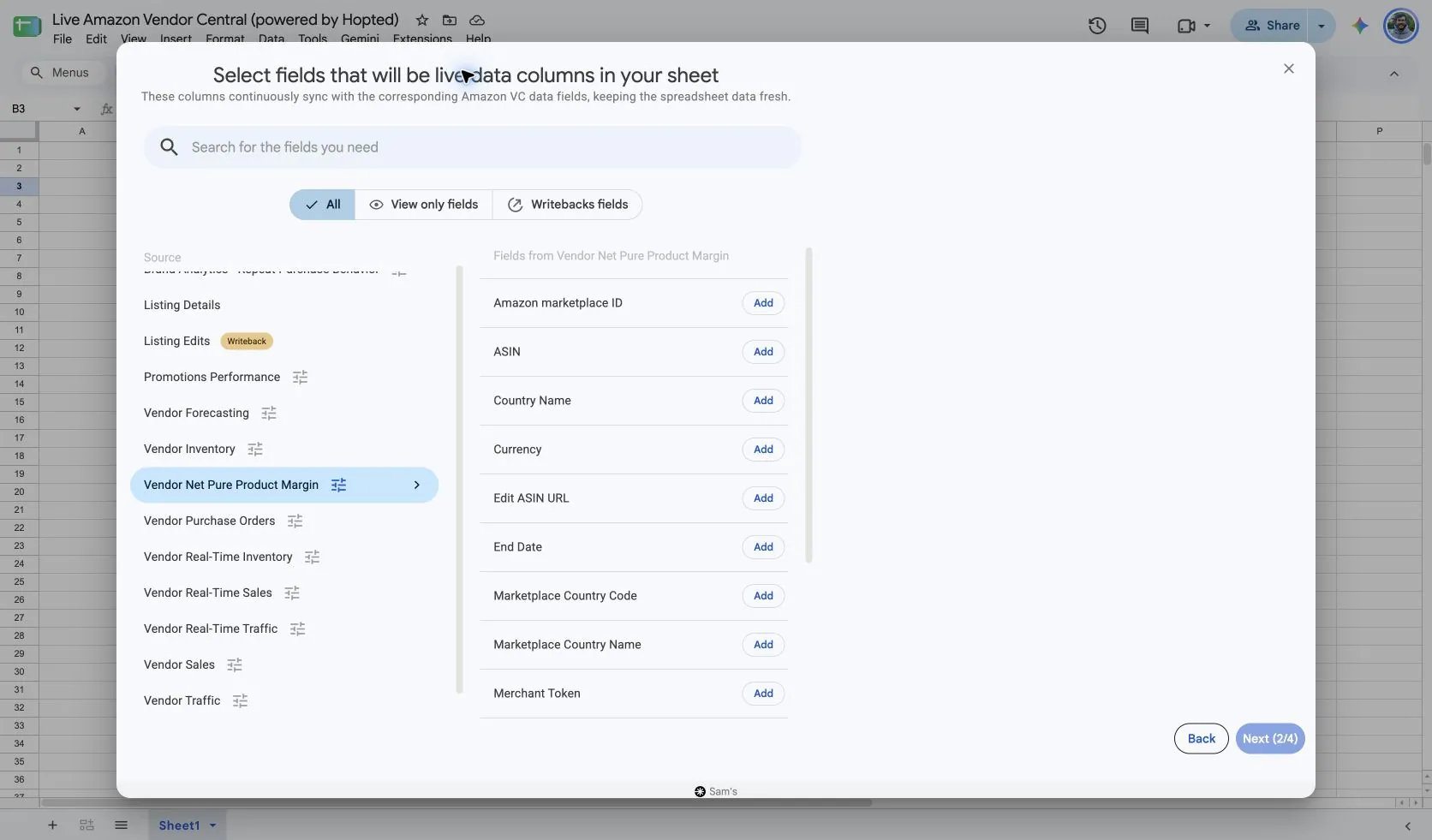
HoptedでVendor Net Pure Product Marginを選びます。最初はInclude records from: Previous calendar monthとReporting period: Monthで範囲をそろえます。Vendor Salesを取り込む際も、同じ日付範囲にしてください。
判断に合うDay、Week、Monthを選びます。週と月は終了済みの暦期間が必要です。画像のHoptedでは、このデータソースにDistributor viewとSelling programの選択はありません。
見慣れた表示にしたい場合は、Google SheetsでNet Pure Product Marginをパーセント表示にします。元の0.3037は30.37%です。100倍したうえでパーセント表示にもしてはいけません。
3. 任意のフィルターを確認
広く取り込むならフィルターを設定せず、特定のレコードを確認するなら追加します。想定した結果がない場合は、アカウント、日付範囲、フィルターの選択を確認してください。
4. 更新予定を選ぶ
Hoptedには数分ごと、毎時、毎日、毎週の更新スケジュールがあります。アカウントに表示されるタイムゾーンを使います。レポートと確認作業に合う頻度を選んでください。頻度を上げても、Amazonのデータ公開が早まるわけではありません。

5. 確認してSyncを作成
アカウント、選択項目、ソース設定、フィルター、更新スケジュールを確認します。準備ができたらCreate new Syncを選びます。計算を加えたりダッシュボードを共有したりする前に、取り込んだ行を確認してください。
レポートの使い方
- ASINの利益率を、対応する終了済み期間で比較します。大きな変化は商業担当者との確認対象にし、コメントや目標の横にAmazonの元の値を残します。
- ASIN、マーケットプレイス、対応する日付でNet PPMとVendor Salesを結合します。高売上で低利益率の商品と、低売上で高利益率の商品を区別できます。優先順位の検討を助けますが、差の原因を証明するものではありません。
- Amazonの利益率と自社の費用・収益性を分けて商品を評価します。承認済みの社内原価の前提は別の列に追加し、どの数字がAmazon由来で、どれが自社の数字か分かるようにします。
比較前の確認事項
AmazonのNet PPMの定義は、(Product Revenue-Product COGS-Vendor Funded Coop)÷Product Revenueです。Amazonの視点による指標です。ベンダーの粗利益率と呼び替えたり、アカウント全体の損益計算書として使ったりしないでください。
商品の利益率を足さないでください。ASIN別割合の単純平均は、売上の重みが異なるため、Amazonのカタログ集計と一致しないことがあります。期間とマーケットプレイスをそろえ、カタログ全体の値が必要ならAmazonの集計値を残します。
標準のVendor分析の公開時期と、Amazonの資料に記載されたPSTの規則に従います。定期更新は利用可能データを取得するもので、直近期間の確定結果を保証しません。
利用可否は、ベンダーアカウント、マーケットプレイス、権限、Amazonが提供するデータによります。レポートを結合するときは各行の区分を維持してください。長期比較にはHopted Data historyをご覧ください。
よくある質問
Vendor Net Pure Product MarginをGoogle Sheetsに出力するには?
Google SheetsでHoptedを開き、Amazon Vendor Central、ベンダーアカウント、Vendor Net Pure Product Marginを選びます。必要な列を追加して設定と任意のフィルターを確認し、更新スケジュールを選んでSyncを作成します。
Net PPMは自社の利益ですか?
いいえ。自社商品に対するAmazonの収益性を測ります。自社の利益計算には、自社の原価、契約条件、その他の関連費用が必要です。
25%ではなく0.25と表示されるのはなぜですか?
レポートの値は小数の割合です。Google Sheetsで0.25をパーセント表示にすると25%になります。
出典と確認
ソース名、項目例、設定画面は2026年10月14日にHoptedのVendor Central選択画面で確認しました。画像は提供された「Live Amazon Vendor Central (powered by Hopted)」Google Sheetからのものです。
接続の概要はAmazon Vendor Centralコネクターを確認するか、Vendor Centralレポート一覧へ戻ってください。
