Vendor Traffic: exporteren en synchroniseren naar Google Sheets
Volg glance views op de productdetailpagina en vergelijk de interesse van shoppers tussen verschillende ASIN's en perioden.
Wat dit rapport je vertelt
Vendor Traffic toont weergaven door klanten van de productdetailpagina's voor je vendorproducten. Door dit naar Google Sheets te exporteren, krijg je een consistente manier om te beoordelen welke producten aandacht trekken, hoe de interesse verandert tussen perioden en waar verkopen nader onderzoek verdienen. De meetwaarde Glance Views beschrijft het verkeer naar de detailpagina; het meet geen advertentievertoningen, advertentieklikken of een lijst met individuele shoppers.
Handige kolommen om mee te beginnen
Kies een gerichte set kolommen voor je taak. Dit zijn voorbeelden uit de huidige Vendor-kiezer van Hopted, geen uitputtende veldenlijst.
- ASIN — Koppel interesse op de productdetailpagina aan het juiste product.
- Glance Views — Meet gerapporteerde klantweergaven van de productdetailpagina.
- Start Date — Bepaal het begin van de rapportageperiode.
- End Date — Bepaal het einde van de periode voor vergelijkbare metingen.
- Marketplace Country Code — Scheid verkeer van verschillende Amazon-marketplaces.
- Store name — Houd context van gekoppelde accounts zichtbaar in gezamenlijke analyses.
Behoud Store name, marketplace, datum- of tijdvelden en Currency waar beschikbaar. Deze context helpt om verschillende accounts, perioden en geldbedragen gescheiden te houden.
Hoe je Vendor Traffic exporteert naar Google Sheets
1. Koppel Amazon Vendor Central aan Google Sheets
Installeer Hopted en log in. Open je Google Sheet, klik op Hopted, vervolgens op Add new data sync en Amazon Vendor Central. Selecteer de op te nemen vendoraccounts. Kies voor een gecombineerd overzicht All vendor accounts (including any added later).

2. Kies de bron, instellingen en kolommen
Kies Vendor Traffic in de bronnenlijst en gebruik Add naast de velden die je nodig hebt. Controleer de broninstellingen waar aanwezig. De onderstaande schermopname toont deze bron in de huidige Hopted-kiezer.
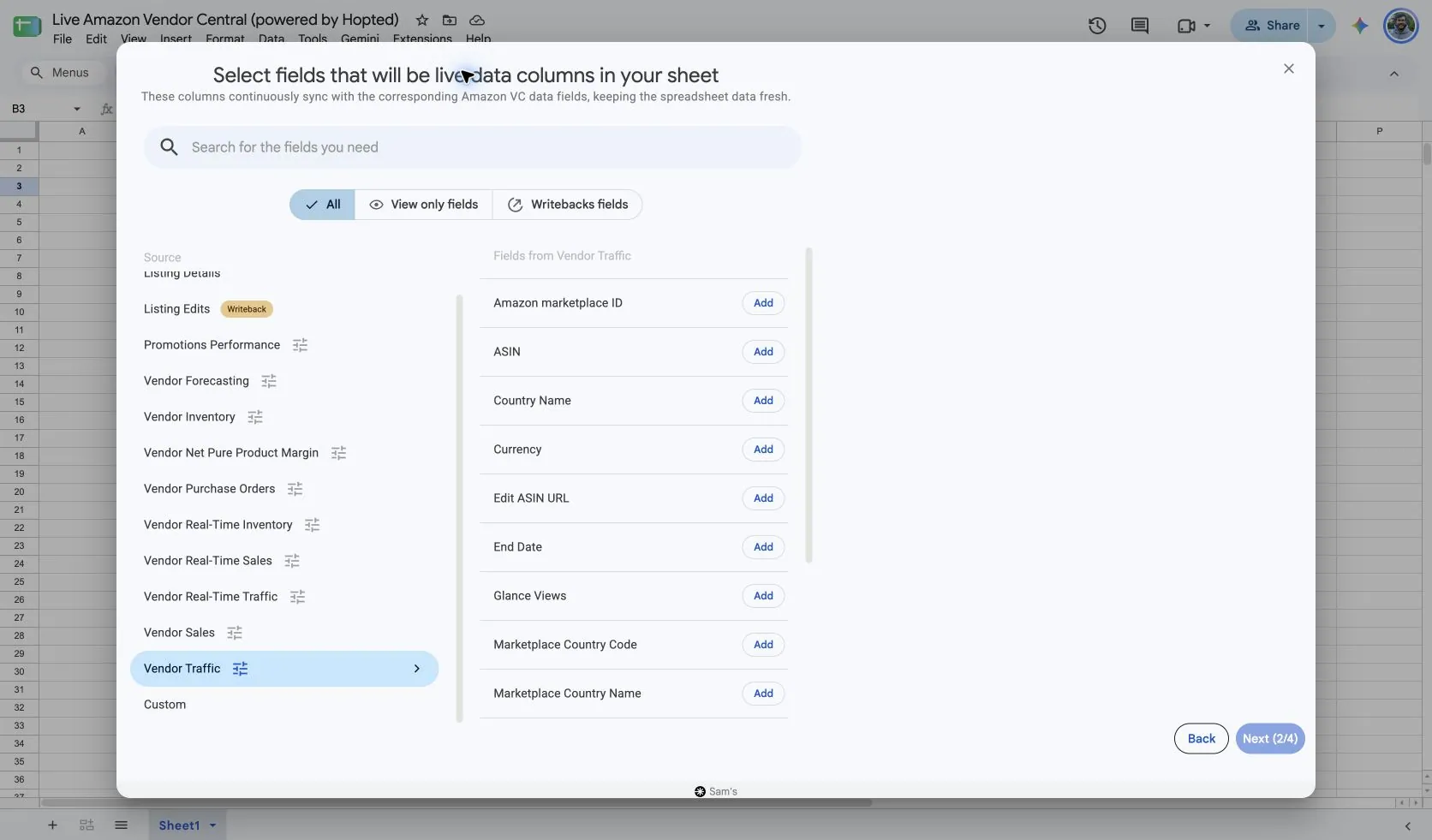
Selecteer Vendor Traffic in Hopted. Begin met Include records from: Previous calendar month en Reporting period: Month om een evaluatie over een afgeronde periode te maken. Behoud beide datumvelden in de sheet, zodat een latere vernieuwing eenvoudig te interpreteren blijft.
Gebruik Day voor een korte dagelijkse vergelijking of Week voor volledige afgelopen kalenderweken wanneer je meer details nodig hebt. Hopted ondersteunt momenteel Day, Week en Month voor deze bron. De datumselectie moet overeenkomen met de rapportageperiode; een voortschrijdend dagbereik is niet uitwisselbaar met een complete kalenderweek.
Deze bron bevat niet de instellingen voor Distributor view of Selling program die Vendor Sales gebruikt. Zorg er bij het vergelijken van de rapporten voor dat de gedeelde ASIN, marketplace en datums op elkaar aansluiten.
3. Controleer optionele filters
Laat filters leeg voor een bredere import, of voeg een filter toe voor de specifieke records die je wilt bekijken. Controleer de selecties voor account, datumbereik en filters als een verwacht resultaat ontbreekt.
4. Kies een vernieuwingsschema
Hopted biedt schema's om de paar minuten, per uur, dagelijks en wekelijks. Het schema gebruikt de tijdzone die wordt weergegeven voor je Hopted-account. Kies een frequentie die past bij het rapport en je evaluatieproces; een sneller schema zorgt er niet voor dat Amazon gegevens eerder publiceert.

5. Controleer en maak de Sync aan
Controleer de accounts, geselecteerde velden, broninstellingen, filters en het vernieuwingsschema. Kies Create new Sync zodra de configuratie klaar is. Controleer de geïmporteerde rijen voordat je berekeningen toevoegt of een dashboard deelt.
Hoe je het rapport gebruikt
- Rangschik producten op Glance Views en vergelijk de rangschikking met Vendor Sales. Dit identificeert producten met veel belangstelling die een nadere controle van beschikbaarheid, prijs of inhoud verdienen, zonder aan te nemen dat verkeer alleen al garant staat voor verkopen.
- Maak een trendgrafiek voor een vaste set ASIN's over afgeronde perioden. Bekijk zowel absolute weergaven als de verandering ten opzichte van de vorige periode. Een verandering in catalogusdekking kan het totaal beïnvloeden, dus inspecteer rijen op productniveau voordat je een vraagtrend vaststelt.
- Vergelijk verkeer met omzet en voorraad voor dezelfde ASIN en periode. Een eenvoudige verhouding van eenheden per weergave kan een nuttige interne indicator zijn, mits de eenheden en weergaven dezelfde scope bestrijken. Label de berekening duidelijk in plaats van deze een conversieratio van unieke klanten te noemen.
Wat te controleren voordat je resultaten vergelijkt
Glance Views zijn geen unieke bezoekers of sessies. Eén shopper kan meerdere weergaven genereren en het rapport vermeldt niet welke advertentiecampagne een bezoek heeft veroorzaakt. Gebruik rapporten van Amazon Ads wanneer je vraag betrekking heeft op betaalde mediaplaatsingen of toewijzing.
Standaard Vendor Traffic volgt de publicatiecyclus voor rapportageperioden van Amazon en de gedocumenteerde PST-conventie. Recente cijfers kunnen afwijken van rapportages per uur of een nog niet afgeronde dashboardperiode. Hopted vernieuwt beschikbare Amazon-gegevens; het maakt die gegevens niet eerder definitief.
Beschikbaarheid is afhankelijk van het vendoraccount, de marketplace, machtigingen en de gegevens die Amazon levert. Behoud rijfdimensies bij het combineren van rapporten. Bekijk voor vergelijkingen op langere termijn Hopted Gegevensgeschiedenis.
Vragen en antwoorden
Hoe exporteer ik Vendor Traffic naar Google Sheets?
Open Hopted in Google Sheets, kies Amazon Vendor Central, selecteer je vendoraccounts en kies Vendor Traffic. Voeg de benodigde kolommen toe, controleer de instellingen en optionele filters, kies een vernieuwingsschema en maak de Sync aan.
Zijn Glance Views hetzelfde als advertentievertoningen?
Nee. Glance Views verwijzen naar weergaven van de productdetailpagina. Advertentievertoningen tellen de weergave van advertenties en horen thuis in de rapportage van Amazon Ads.
Kan ik een conversieratio berekenen op basis van dit rapport?
Je kunt een duidelijk gelabelde verkoop-per-weergave-indicator maken met behulp van overeenkomende Vendor Sales-gegevens. Het is geen conversieratio van unieke klanten, omdat Glance Views geen unieke shoppers tellen.
Bronnen en verificatie
Bronnamen, voorbeeldvelden en configuratieschermen zijn gecontroleerd in Hopteds Vendor Central-kiezer op 14 oktober 2026. Schermopnamen zijn afkomstig uit de meegeleverde Google Sheet "Live Amazon Vendor Central (powered by Hopted)".
Zie de Amazon Vendor Central-connector voor het verbindingsoverzicht, of keer terug naar het overzicht van Vendor Central-rapporten.
