Vendor Forecasting: Export und Synchronisierung nach Google Sheets
Nutzen Sie Amazons Mittelwert- und Perzentil-Nachfrageprognosen zur Unterstützung Ihrer Produktions- und Bestandsplanung.
Was dieser Bericht zeigt
Vendor Forecasting liefert Amazons neueste Nachfrageprognose für Ihre Produkte. In Google Sheets können Sie Mittelwert- und Perzentilprognosen mit Ihren eigenen Annahmen zu Liefermengen, Produktion und Durchlaufzeiten vergleichen. Der Bericht hilft bei der Formulierung von Planungsszenarien, ist jedoch keine Bestellung von Amazon und garantiert nicht, dass eine prognostizierte Menge gekauft wird. Führen Sie Prognosen und bestätigte Bestellungen als separate Datenpunkte.
Nützliche Spalten für den Einstieg
Wählen Sie eine gezielte Auswahl von Spalten für Ihre Aufgabe. Dies sind Beispiele aus der aktuellen Vendor-Auswahlmaske von Hopted und keine vollständige Feldliste.
- ASIN — Identifizieren Sie das von der Prognose abgedeckte Produkt.
- StartDate — Halten Sie den Beginn des prognostizierten Zeitraums sichtbar.
- EndDate — Halten Sie das Ende des prognostizierten Zeitraums sichtbar.
- Mean Forecast Units — Überprüfen Sie Amazons durchschnittlich vorhergesagte Nachfrage für den Zeitraum.
- P70 Forecast Units — Vergleichen Sie ein niedrigeres Perzentil-Planungsszenario.
- P80 Forecast Units — Überprüfen Sie die Menge beim 80. Perzentil der prognostizierten Nachfrage.
- P90 Forecast Units — Untersuchen Sie ein höheres Perzentil-Szenario zusammen mit Lagerhaltungskosten-Annahmen.
Behalten Sie Store name, Marktplatz, Datums- oder Zeitfelder und Currency (sofern verfügbar) bei. Dieser Kontext hilft dabei, verschiedene Konten, Zeiträume und Geldbeträge auseinanderzuhalten.
So exportieren Sie Vendor Forecasting nach Google Sheets
1. Amazon Vendor Central mit Google Sheets verbinden
Installieren Sie Hopted und melden Sie sich an. Öffnen Sie Ihr Google Sheet, klicken Sie auf Hopted, dann auf Neue Datensynchronisierung hinzufügen und Amazon Vendor Central. Wählen Sie die einzubindenden Vendor-Konten aus. Für eine konsolidierte Ansicht wählen Sie Alle Vendor-Konten (einschließlich später hinzugefügter).

2. Quelle, Einstellungen und Spalten auswählen
Wählen Sie Vendor Forecasting in der Quellenliste und nutzen Sie Hinzufügen neben den benötigten Feldern. Überprüfen Sie die Quelleneinstellungen, sofern vorhanden. Der folgende Screenshot zeigt diese Quelle in der aktuellen Hopted-Auswahlmaske.
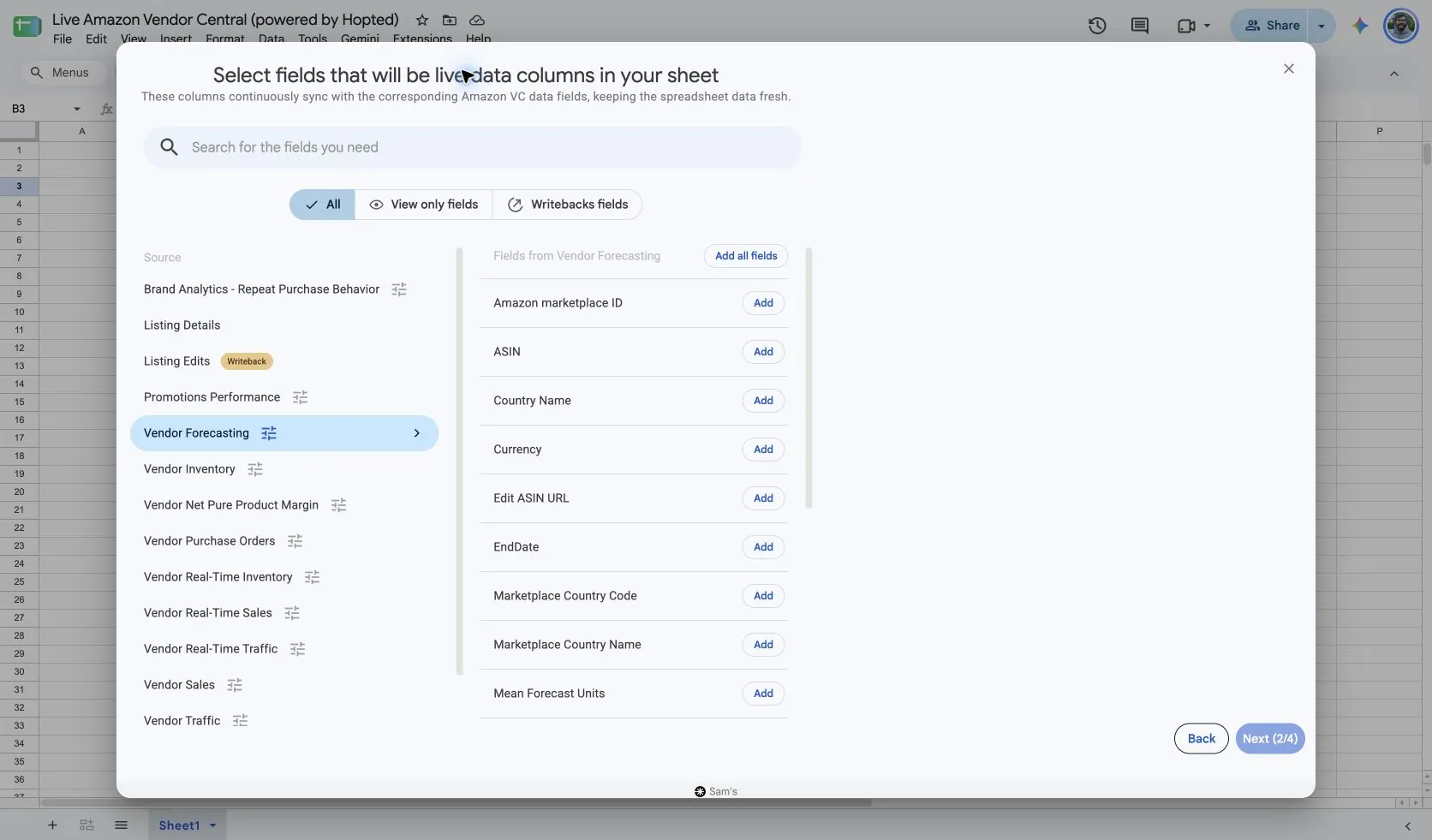
Wählen Sie Vendor Forecasting in Hopted und wählen Sie das Vertriebsprogramm passend zu Ihrem Unternehmen. Der erfasste Standardwert ist Retail; andere Programme erfordern relevante Daten im verknüpften Konto.
Diese Quelle liefert die neueste Prognose und verfügt nicht über die Standardauswahl für „Datensätze einschließen aus“ oder „Berichtszeitraum“. StartDate und EndDate beschreiben den zukünftigen prognostizierten Zeitraum, nicht das Datum, an dem Sie die Synchronisierung ausgeführt haben.
Behalten Sie die ASIN und beide Prognosedaten in Ihren Spalten. So bleibt der Zeithorizont erhalten, der für den Vergleich der Prognose mit Produktionsplänen oder erwarteten Nachlieferungen erforderlich ist.
3. Optionale Filter prüfen
Lassen Sie Filter für einen umfassenderen Import ungesetzt oder fügen Sie einen Filter für die spezifischen Datensätze hinzu, die Sie prüfen möchten. Überprüfen Sie Konten-, Datumsbereichs- und Filterauswahlen, wenn ein erwartetes Ergebnis fehlt.
4. Aktualisierungszeitplan festlegen
Hopted bietet Aktualisierungszeitpläne alle paar Minuten, stündlich, täglich und wöchentlich. Der Zeitplan verwendet die für Ihr Hopted-Konto angezeigte Zeitzone. Wählen Sie einen Rhythmus, der zum Bericht und Ihrer Überprüfung passt; ein schnellerer Zeitplan kann Amazon nicht dazu veranlassen, Daten früher zu veröffentlichen.

5. Sync prüfen und erstellen
Überprüfen Sie Konten, ausgewählte Felder, Quelleneinstellungen, Filter und den Aktualisierungszeitplan. Wählen Sie „Neuen Sync erstellen“, sobald die Konfiguration bereit ist. Prüfen Sie die importierten Zeilen, bevor Sie Berechnungen hinzufügen oder ein Dashboard teilen.
So nutzen Sie den Bericht
- Erstellen Sie eine wöchentliche Planungsansicht, die jede ASIN, den Prognosezeitraum und Mengen für Mittelwert/P80/P90 aufführt. Vergleichen Sie die Szenarien mit Ihrem nutzbaren Bestand und Lieferplan. Nutzen Sie das Ergebnis als Diskussionsgrundlage, anstatt automatisch eine Produktionszusage zu erteilen.
- Überprüfen Sie die prognostizierte Nachfrage zusammen mit Vendor Inventory und Ihrer eigenen Wiederbeschaffungszeit. Identifizieren Sie Produkte, bei denen die Lieferannahmen für das gewählte Szenario unzureichend erscheinen, und prüfen Sie dann offene Bestellungen (Purchase Orders) und Lieferpläne, bevor Sie über notwendige Maßnahmen entscheiden.
- Vergleichen Sie eine Prognose erst dann mit tatsächlichen Verkäufen aus Vendor Sales, wenn der entsprechende Prognosezeitraum abgelaufen ist. Bewahren Sie eine datierte Kopie der Prognose außerhalb der Live-Synchronisierung auf, wenn Sie aufeinanderfolgende Prognosen auswerten möchten; eine Aktualisierung kann die neueste Prognose durch eine neuere ersetzen.
Was Sie vor dem Ergebnisvergleich prüfen sollten
Ein Perzentil ist eine wahrscheinlichkeitsbasierte Nachfrageschätzung. P80 bedeutet eine geschätzte Wahrscheinlichkeit von 80 %, dass die Nachfrage bei oder unter dieser Menge bleibt. Es bedeutet nicht 80 % Wachstum, 80 % Marge oder 80 % der Durchschnittsprognose.
Amazon gibt die neueste Prognose zurück und kein auswählbares Archiv früherer Prognoseversionen. Die Hopted-Auswahlmaske stellt Daten für den Prognosezeitraum bereit, aber keine Spalte für das Erstellungsdatum der Prognose. Erfassen Sie Ihr Snapshot-Datum separat, wenn Sie Prognoseversionen vergleichen.
Prognosen sind keine verbindlichen Bestellzusagen. Höhere Perzentilmengen können das Risiko unzureichender Lagerbestände in einem Planungsszenario verringern, während sie gleichzeitig das Risiko von Überbeständen erhöhen. Wenden Sie Ihre eigenen Annahmen zu Service-Levels, Wiederbeschaffungszeiten und Lagerhaltungskosten an.
Die Verfügbarkeit hängt vom Vendor-Konto, dem Marktplatz, den Berechtigungen und den von Amazon bereitgestellten Daten ab. Behalten Sie Zeilendimensionen beim Zusammenführen von Berichten bei. Für längerfristige Vergleiche prüfen Sie den Hopted-Datenverlauf.
Fragen und Antworten
Wie exportiere ich Vendor Forecasting nach Google Sheets?
Öffnen Sie Hopted in Google Sheets, wählen Sie Amazon Vendor Central, wählen Sie Ihre Vendor-Konten und wählen Sie Vendor Forecasting. Fügen Sie die benötigten Spalten hinzu, überprüfen Sie die Einstellungen und optionalen Filter, wählen Sie einen Aktualisierungszeitplan und erstellen Sie den Sync.
Gibt die Prognose an, wie viel Amazon bestellen wird?
Nein. Er prognostiziert die Kundennachfrage zu Planungszwecken. Nutzen Sie Vendor Purchase Orders für Bestellungen, die Amazon tatsächlich aufgegeben hat.
Was bedeutet P90 Forecast Units?
Es ist das 90. Perzentil von Amazons prognostizierter Nachfrage: eine geschätzte Wahrscheinlichkeit von 90 %, dass die Nachfrage für den Zeitraum bei oder unter dieser Menge bleibt.
Quellen und Verifikation
Quellennamen, Beispielfelder und Einrichtungsmasken wurden in Hopteds Vendor Central-Auswahlmaske am 14. Oktober 2026 überprüft. Screenshots stammen aus dem bereitgestellten Google Sheet „Live Amazon Vendor Central (powered by Hopted)“.
Siehe den Amazon Vendor Central-Konnektor für die Verbindungsübersicht oder kehren Sie zum Verzeichnis der Berichte für Vendor Central zurück.
