Vendor Forecasting: eksport i synchronizacja z Google Sheets
Wykorzystuj prognozy popytu Amazona (średnie i percentylowe), aby wspierać planowanie produkcji i zapasów.
Czego dowiesz się z tego raportu
Raport Vendor Forecasting udostępnia najnowszą prognozę popytu Amazona dla Twoich produktów. W Google Sheets możesz porównywać prognozy średnie i percentylowe z własnymi założeniami dotyczącymi dostaw, produkcji i czasu realizacji. Raport pomaga w modelowaniu scenariuszy planowania, ale nie jest zamówieniem ze strony Amazona i nie gwarantuje, że prognozowana ilość zostanie zakupiona. Utrzymuj prognozy i potwierdzone zamówienia zakupu jako oddzielne dane wejściowe.
Przydatne kolumny na początek
Wybierz zestaw kolumn ukierunkowany na Twoje zadanie. Są to przykłady z bieżącego selektora Vendor w Hopted, a nie wyczerpująca lista pól.
- ASIN — Identyfikuje produkt objęty prognozą.
- StartDate — Pozostaw początek prognozowanego okresu widocznym.
- EndDate — Pozostaw koniec prognozowanego okresu widocznym.
- Mean Forecast Units — Sprawdzaj średni prognozowany popyt Amazona na dany okres.
- P70 Forecast Units — Porównaj scenariusz planowania dla niższego percentyla.
- P80 Forecast Units — Sprawdź ilość na poziomie 80. percentyla prognozowanego popytu.
- P90 Forecast Units — Zbadaj scenariusz dla wyższego percentyla łącznie z założeniami dotyczącymi kosztów magazynowania.
Zachowaj kolumny Store name, rynek, pola daty lub czasu oraz Currency, jeśli są dostępne. Kontekst ten pomaga rozróżniać różne konta, okresy i kwoty pieniężne.
Jak wyeksportować Vendor Forecasting do Google Sheets
1. Połącz Amazon Vendor Central z Google Sheets
Zainstaluj Hopted i zaloguj się. Otwórz arkusz Google Sheets, kliknij Hopted, następnie Add new data sync i Amazon Vendor Central. Wskaż konta dostawcy do uwzględnienia. W przypadku widoku połączonego wybierz Wszystkie konta dostawcy (w tym dodane później).

2. Wybierz źródło, ustawienia i kolumny
Wybierz Vendor Forecasting na liście źródeł i użyj Add obok potrzebnych pól. Sprawdź ustawienia źródła, jeśli są dostępne. Poniższy zrzut ekranu przedstawia to źródło w bieżącym selektorze Hopted.
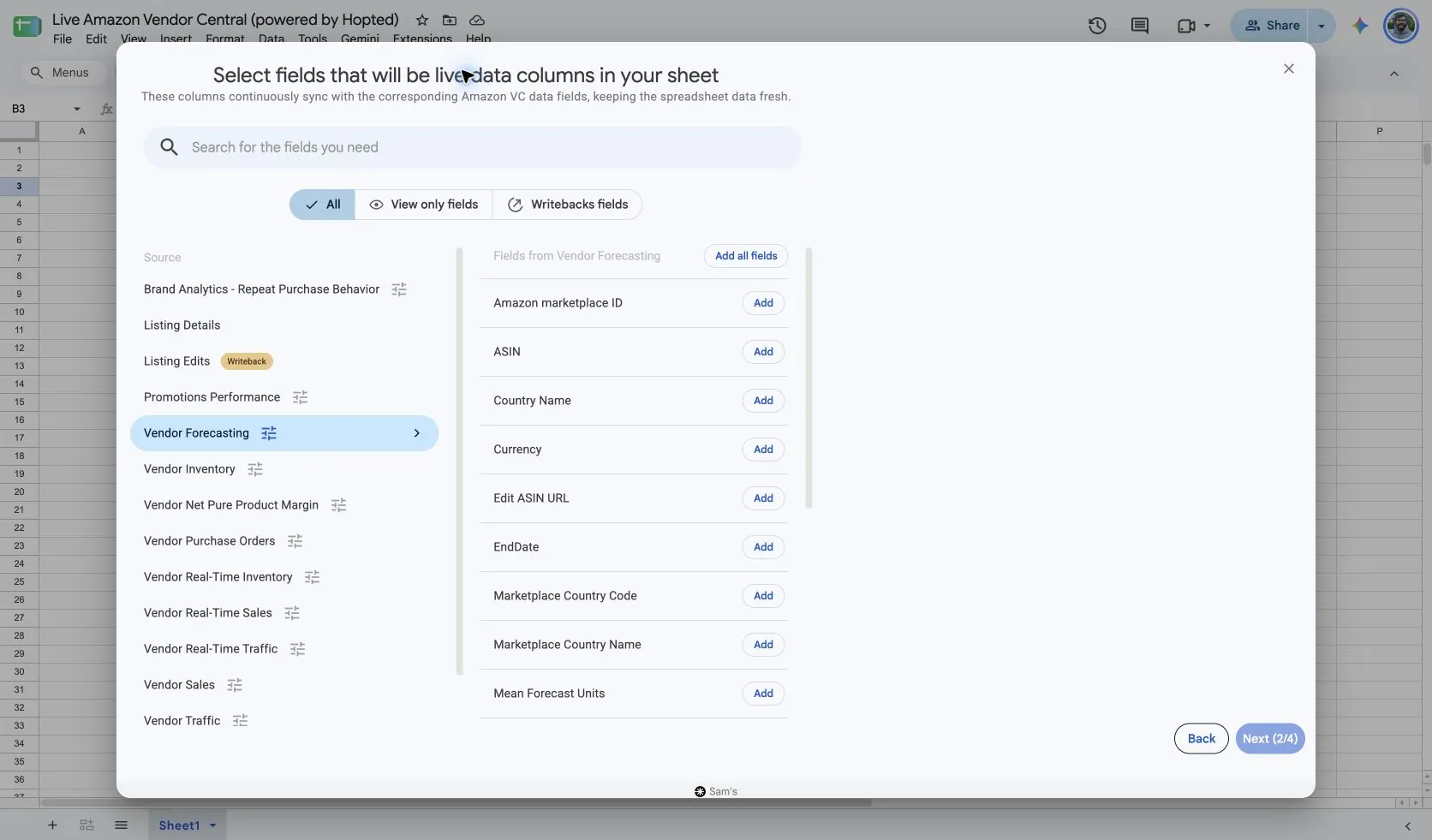
Wybierz Vendor Forecasting w Hopted i wskaż Selling program odpowiadający Twojej działalności. Domyślnie ustawiona jest wartość Retail; inne programy wymagają odpowiednich danych na połączonym koncie.
To źródło udostępnia najnowszą prognozę i nie zawiera standardowych selektorów Include records from ani Reporting period. Pola StartDate i EndDate opisują przyszły prognozowany okres, a nie datę uruchomienia synchronizacji.
Zachowaj ASIN oraz obie daty prognozy w swoich kolumnach. Zapewnia to horyzont czasowy niezbędny do porównania prognozy z planami produkcyjnymi lub oczekiwanym uzupełnieniem zapasów.
3. Sprawdź opcjonalne filtry
Pozostaw filtry puste w celu szerszego importu lub dodaj filtr dla konkretnych rekordów, które chcesz przeanalizować. Sprawdź wybór konta, zakresu dat i filtrów, jeśli brakuje oczekiwanego wyniku.
4. Wybierz harmonogram odświeżania
Hopted oferuje harmonogramy: co kilka minut, godzinowe, dzienne i tygodniowe. Harmonogram wykorzystuje strefę czasową Twojego konta Hopted. Wybierz częstotliwość dopasowaną do raportu i Twoich potrzeb analitycznych; częstszy harmonogram nie przyspieszy publikacji danych przez Amazona.

5. Sprawdź i utwórz synchronizację (Sync)
Sprawdź konta, wybrane pola, ustawienia źródła, filtry i harmonogram odświeżania. Wybierz Create new Sync, gdy konfiguracja jest gotowa. Przejrzyj zaimportowane wiersze przed dodaniem obliczeń lub udostępnieniem panelu nawigacyjnego.
Jak korzystać z raportu
- Zbuduj cotygodniowy widok planowania zawierający każdy ASIN, okres prognozy oraz ilości dla średniej/P80/P90. Porównaj te scenariusze z zapasem zdatnym do użycia i planem dostaw. Wykorzystaj wynik jako materiał do dyskusji, a nie automatyczne zobowiązanie produkcyjne.
- Sprawdzaj prognozowany popyt obok danych z Vendor Inventory oraz własnego czasu realizacji (lead time). Wskaż produkty, dla których założenia podaży wydają się niewystarczające w danym scenariuszu, a następnie zbadaj otwarte zamówienia zakupu i plany dostaw przed podjęciem decyzji o dalszych krokach.
- Porównuj prognozę z rzeczywistymi danymi Vendor Sales dopiero po zamknięciu odpowiedniego okresu prognozy. Zachowaj opatrzoną datą kopię prognozy poza aktywną synchronizacją, jeśli chcesz oceniać kolejne prognozy — odświeżenie może zastąpić dotychczasową prognozę nowszą wersją.
Co sprawdzić przed porównaniem wyników
Percentyl to oszacowanie popytu oparte na prawdopodobieństwie. P80 oznacza szacowane 80% prawdopodobieństwa, że popyt pozostanie na poziomie danej ilości lub poniżej niej. Nie oznacza to 80% wzrostu, 80% marży ani 80% prognozy średniej.
Amazon zwraca najnowszą prognozę, a nie archiwum z możliwością wyboru wcześniejszych wersji prognozy. Selektor Hopted udostępnia daty okresu prognozy, ale nie kolumnę daty wygenerowania prognozy. Zapisz datę migawki osobno podczas porównywania wersji prognoz.
Prognozy nie stanowią zobowiązań wynikających z zamówień zakupu. Wyższe wartości percentyli mogą zmniejszyć ryzyko braku towaru w scenariuszu planowania, zwiększając jednocześnie ekspozycję na nadmierne zapasy. Zastosuj własne założenia dotyczące poziomu obsługi, czasu realizacji i kosztów magazynowania.
Dostępność zależy od konta dostawcy, rynku, uprawnień i danych dostarczanych przez Amazona. Zachowaj wymiary wierszy przy łączeniu raportów. W przypadku porównań długoterminowych sprawdź sekcję Hopted Data history.
Pytania i odpowiedzi
Jak wyeksportować Vendor Forecasting do Google Sheets?
Otwórz Hopted w Google Sheets, wybierz Amazon Vendor Central, wskaż swoje konta dostawcy i wybierz Vendor Forecasting. Dodaj potrzebne kolumny, przejrzyj ustawienia i opcjonalne filtry, a następnie wybierz harmonogram odświeżania i utwórz synchronizację (Sync).
Czy prognoza mówi, ile towaru zamówi Amazon?
Nie. Raport ten przewiduje popyt klientów na potrzeby planowania. W przypadku zamówień faktycznie złożonych przez Amazona skorzystaj z Vendor Purchase Orders.
Co oznacza wskaźnik P90 Forecast Units?
Jest to 90. percentyl prognozowanego popytu Amazona: szacowane 90% prawdopodobieństwa, że popyt utrzyma się na poziomie tej ilości lub poniżej niej w danym okresie.
Źródła i weryfikacja
Nazwy źródeł, przykładowe pola i ekrany konfiguracji zostały zweryfikowane w selektorze Vendor Central w Hopted w dniu 14 października 2026 r. Zrzuty ekranu pochodzą z udostępnionego arkusza Google Sheets „Live Amazon Vendor Central (powered by Hopted)”.
Zapoznaj się z sekcją konektor Amazon Vendor Central, aby uzyskać przegląd połączenia, lub wróć do katalogu raportów Vendor Central.
