Vendor Geographic Sales: eksport i synchronizacja z Google Sheets
Analizuj wysłane sztuki, przychody i rentowność Amazona według ASIN-u i miejsca dostawy do klienta.
Czego dowiesz się z tego raportu
Vendor Geographic Sales przenosi wskaźniki sprzedaży wysłanych produktów i rentowności Amazona do Google Sheets według produktu i miejsca dostawy do klienta. Porównuj regiony, sprawdzaj, gdzie sprzedają się produkty, i analizuj geograficzne różnice rentowności produktów Amazona.
Przydatne kolumny na początek
- ASIN, Period start i Period end — Zachowaj widoczny produkt i okres raportowania.
- Customer country, Customer state/province, Customer city i Customer postal code — Wybierz szczegółowość miejsca dostawy potrzebną do analizy.
- Shipped units i Shipped revenue — Mierz wysyłki do klientów według miejsca dostawy.
- Average selling price — Porównuj średnią cenę raportowaną przez Amazona.
- Net PPM, Shipped COGS i Contra COGS — Sprawdzaj wskaźniki rentowności i kosztów Amazona.
- Currency — Porównuj kwoty w tej samej walucie raportu.
Zachowaj Store name i kontekst marketplace’u obok pól produktu, zwłaszcza przy łączeniu kont dostawcy. Zacznij od niewielkiego zestawu kolumn odpowiadającego na twoje pytanie, a następnie dodawaj kolejne atrybuty w razie potrzeby.
Jak wyeksportować Vendor Geographic Sales do Google Sheets
1. Połącz konta dostawcy
Zainstaluj Hopted i zaloguj się. Otwórz swój arkusz Google, wybierz Add new data sync i Amazon Vendor Central, a następnie konta dostawcy.
Dla połączonego skoroszytu wybierz All vendor accounts (including any added later). Zachowaj kontekst konta i marketplace’u, aby miejsca dostawy do klientów z różnych kont dostawcy pozostały rozróżnialne.

2. Wybierz Vendor Geographic Sales i kolumny
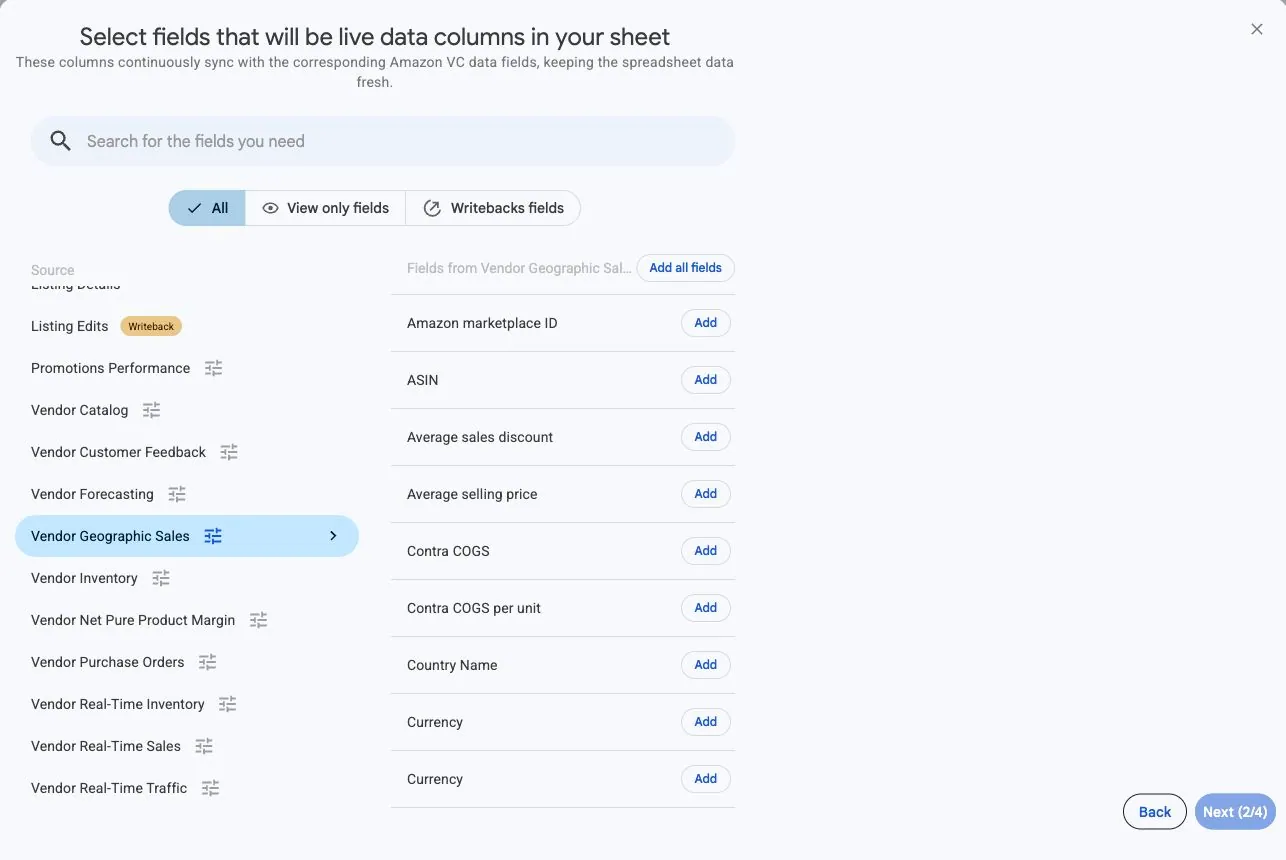
Wybierz Vendor Geographic Sales i dodaj potrzebne kolumny. Zacznij od ASIN, Period start, Period end, Customer country, Shipped units, Shipped revenue i Currency. Dodaj dokładniejsze pola lokalizacji i wskaźniki rentowności odpowiednie do pytania, które chcesz zbadać.
3. Ustaw daty, widok, walutę i geografię
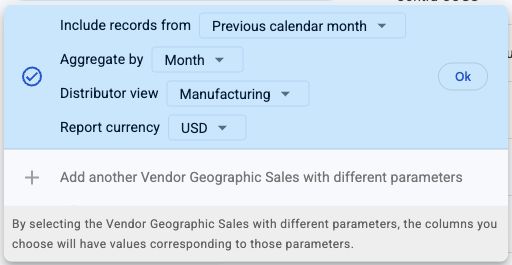
Wybierz zakończone daty raportowania, Aggregate by, Distributor view i Report currency w ustawieniach źródła. Dodaj ASIN i kraj klienta, a następnie potrzebne kolumny stanu/prowincji, miasta lub kodu pocztowego. Hopted określa grupowanie geograficzne na podstawie tych wybranych pól.
Poprzedni zakończony miesiąc kalendarzowy to dobry punkt wyjścia. Wybierz grupowanie według kraju do szerokiej analizy lub dodaj stan/prowincję, miasto i kod pocztowy dla bardziej szczegółowego pytania. Zachowaj ten sam widok, grupowanie czasu i walutę przy porównaniach.
4. Sprawdź opcjonalne filtry
Zacznij bez filtrów przy sprawdzaniu nowej konfiguracji lub ogranicz import do planowanej analizy. Jeśli brakuje oczekiwanego miejsca dostawy, sprawdź konta, kontekst marketplace’u, daty, grupowanie i filtry. Do analizy na poziomie miasta dodaj Customer city do wybranych pól, zamiast szukać osobnej listy grupowania.
5. Wybierz harmonogram odświeżania
Wybierz harmonogram odświeżania pasujący do okresu raportowania i analizy. Dzienny harmonogram może pobierać aktualizacje zakończonych okresów, ale nie sprawi, że Amazon opublikuje dane wcześniej. Sprawdź strefę czasową widoczną dla konta przy wyborze harmonogramu.

6. Utwórz Sync i sprawdź wyniki
Sprawdź konfigurację i wybierz Create new Sync. Sprawdź kilka produktów i ich wartości Period start oraz Period end przed utworzeniem tabel przestawnych lub wykresów. Upewnij się, że Currency odpowiada wybranej walucie raportu.
Sprawdzaj Customer country oddzielnie od marketplace’u. Uwzględnij w analizie możliwość pustych wartości stanu, miasta lub kodu pocztowego. Zachowaj kody pocztowe jako tekst przy przenoszeniu danych, aby kody z zerami wiodącymi pozostały niezmienione.
Jak korzystać z raportu
Znajdź najważniejsze miejsca dostawy dla produktu
Uszereguj miejsca dostawy według przychodów z wysłanych produktów lub liczby sztuk dla każdego ASIN-u. Porównuj te same produkty w odpowiadających sobie okresach i widokach. Aby uzyskać szerszy obraz produktu, połącz to źródło z Vendor Sales & Profitability, zachowując jego sumy marketplace’u oddzielnie od wierszy miejsc dostawy.
Zacznij od poziomu kraju, aby zobaczyć ogólny wzorzec. Jeśli potrzebujesz rozbicia na stany lub miasta, uruchom to grupowanie oddzielnie i porównuj ten sam poziom szczegółowości. Nie dołączaj sum krajowych do szczegółów miast, aby potem zsumować oba poziomy: te wiersze opisują nakładające się wysyłki.
Porównuj regionalny popyt między okresami
Wybierz jedno grupowanie geograficzne i zachowaj ten sam ASIN, marketplace i walutę przy porównywaniu dwóch zakończonych miesięcy. Jeśli jedno miejsce dostawy rośnie z 80 do 120 wysłanych sztuk, wzrost wynosi 40 sztuk. Sprawdź, czy ten wzorzec dotyczy też innych produktów, zanim zaplanujesz działanie regionalne.
Raport określa, dokąd trafiły wysyłki do klientów. Nie ustala, dlaczego zmienił się popyt, ani nie pokazuje atrybucji reklamowej. Użyj wyniku regionalnego do wyboru pytania do dalszej analizy, zamiast automatycznie przypisywać zmianę kampanii.
Analizuj rentowność Amazona obok popytu na wysyłane produkty
Porównuj Shipped revenue, Shipped COGS i Net PPM dla tego samego produktu i miejsca dostawy. Lokalizacja z większą liczbą wysyłek nie musi mieć tej samej raportowanej rentowności co inna. Dodaj Sales discount lub Contra COGS, gdy te wskaźniki pomagają zbadać różnicę.
Zachowaj Net PPM jako wskaźnik raportowany przez Amazona. Na przykład 0.25 wyświetla się jako 25% po zastosowaniu formatu procentowego. Nie dodawaj dwóch regionalnych procentów, aby utworzyć łączną marżę, i nie traktuj jej jako zysku wypracowanego przez twoją firmę.
Co sprawdzić przed porównaniem wyników
Kraj klienta opisuje miejsce dostawy i może różnić się od kraju marketplace’u. Zachowaj kontekst marketplace’u obok miejsca dostawy. Zwrócone wiersze nadal mogą zawierać puste wartości lokalizacji.
Używaj pełnych dni, tygodni lub miesięcy kalendarzowych z ostatnich dwóch lat. Niedawno zakończone okresy mogą być nadal niekompletne, gdy Amazon publikuje dane; częstsze odświeżanie nie usunie tego opóźnienia.
Net PPM mierzy rentowność produktów Amazona. Sformatuj jego ułamek dziesiętny jako procent. Nie sumuj Net PPM, średnich cen ani wskaźników na sztukę między wierszami.
Pytania i odpowiedzi
Czy kraj klienta jest tym samym co marketplace?
Nie. Kraj klienta określa miejsce dostawy, które może znajdować się poza krajem marketplace’u.
Czy mogę wybrać szczegółowość geograficzną?
Tak. Wybierz potrzebne kolumny miejsca dostawy. Grupowanie geograficzne obejmuje ASIN i kraj klienta, a opcjonalnie szczegóły stanu/prowincji, miasta i kodu pocztowego.
Dlaczego niektóre pola lokalizacji są puste?
Amazon może zwracać wysyłki z pustym stanem, miastem lub kodem pocztowym. Te wiersze są zachowywane. Najpierw sprawdź, czy pole należy do wybranego grupowania geograficznego; sama pusta wartość nie oznacza braku wysyłek.
Czy mogę użyć części tygodnia lub miesiąca?
Używaj pełnych minionych okresów kalendarzowych. Tygodnie trwają od niedzieli do soboty, a miesiące obejmują cały miesiąc kalendarzowy. Wybierz zgodny zakres dat i okres raportowania przed porównaniem wyników; najnowsze dane nadal mogą być niekompletne, gdy Amazon je publikuje.
Źródła i weryfikacja
Pola i ustawienia raportu odpowiadają konfiguracji źródła obsługiwanej przez Hopted. Dokumentacja Amazona wyjaśnia bazowy zbiór danych i sposób raportowania.
Zapoznaj się z sekcją konektor Amazon Vendor Central, aby uzyskać przegląd połączenia, lub wróć do katalogu raportów Vendor Central.
