供应商区域销售:导出并同步至 Google Sheets
按 ASIN 和客户收货地分析发货数量、销售额及亚马逊的盈利能力。
这份报表能告诉您什么
供应商区域销售将亚马逊的发货销售和盈利指标按商品及客户收货地导入 Google Sheets。比较不同区域、了解商品销往何处,并查看亚马逊商品盈利能力的地域差异。
适合起步的实用数据列
- ASIN、Period start 和 Period end — 保留商品和报告期间信息。
- Customer country、Customer state/province、Customer city 和 Customer postal code — 选择分析所需的收货地详细信息。
- Shipped units 和 Shipped revenue — 按收货地衡量向客户发货的情况。
- Average selling price — 比较亚马逊报告的平均售价。
- Net PPM、Shipped COGS 和 Contra COGS — 查看亚马逊的盈利能力和成本指标。
- Currency — 以相同报表货币比较金额。
将 Store name 和站点信息与商品字段一起保留,尤其是在合并供应商账户时。先选择能回答问题的一小组列,再根据需要添加其他属性。
如何将供应商区域销售导出至 Google Sheets
1. 连接您的供应商账户
安装 Hopted并登录。打开您的 Google 表格,选择 Add new data sync 和 Amazon Vendor Central,然后选择您的供应商账户。
如需合并工作簿,选择 All vendor accounts (including any added later)。保留账户和站点信息,以区分来自不同供应商账户的客户收货地。

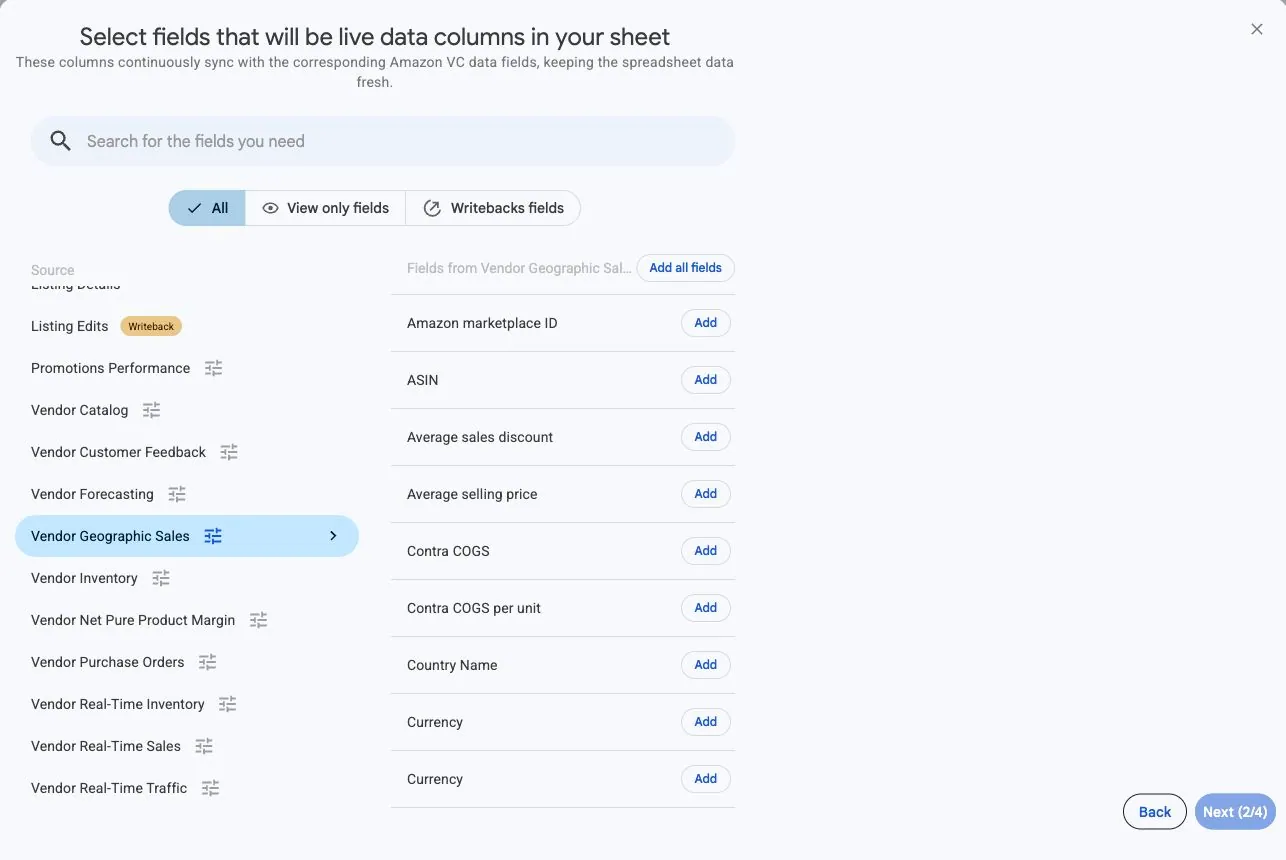
2. 选择 Vendor Geographic Sales 和所需列
选择 Vendor Geographic Sales 并添加所需列。先添加 ASIN、Period start、Period end、Customer country、Shipped units、Shipped revenue 和 Currency。根据需要调查的问题,添加更详细的位置字段和盈利指标。
3. 设置日期、视图、货币和地理分组
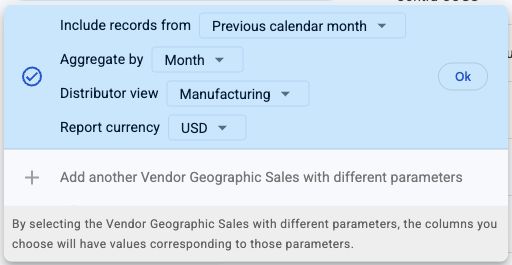
在数据源设置中选择已结束的报告日期、Aggregate by、Distributor view 和 Report currency。添加 ASIN 和客户国家,再添加所需的州/省、城市或邮政编码列。Hopted 根据这些所选字段确定地理分组。
可以从上一个已结束的完整日历月开始。整体查看时按国家分组,需要回答更具体问题时可添加州/省、城市和邮政编码详情。比较时,请保持视图、时间分组和货币一致。
4. 检查可选筛选条件
检查新配置时,先不设筛选条件,或将导入限制在预定分析范围内。如果缺少预期的收货地,请检查账户、站点信息、日期、分组和筛选条件。分析城市层级时,将 Customer city 添加至所选字段,无需查找单独的分组下拉菜单。
5. 选择刷新计划
选择与报告期间和查看需求相符的刷新计划。每日计划可以获取已结束期间的更新,但无法让亚马逊更早发布数据。选择计划时,请检查账户显示的时区。

6. 创建同步并检查结果
检查配置并选择 Create new Sync。建立数据透视表或图表前,先检查几个商品及其 Period start 和 Period end 值。核实 Currency 与所选报表货币一致。
将 Customer country 与站点分开检查。查看时应允许州/省、城市或邮政编码为空。将数据移至其他位置时,请将邮政编码保留为文本,以免丢失前导零。
如何使用该报表
找出商品表现最强的收货地
按每个 ASIN 的发货销售额或数量对收货地排名。在一致的期间和视图下比较相同商品。如需更全面地查看商品,可将此数据源与 Vendor Sales & Profitability 结合使用,同时将其站点总额与收货地数据行分开。
先从国家层级了解整体趋势。如果需要州/省或城市拆分,请单独运行该分组,并比较相同层级的数据。不要将国家总额追加到城市明细后再同时求和:这些行描述的是重叠的发货记录。
跨期间比较区域需求
比较两个已结束的月份时,选择一种地理分组,并保持 ASIN、站点和货币一致。如果一个收货地的发货数量从 80 件增至 120 件,则增加了 40 件。规划区域活动前,请检查其他商品是否也出现同样模式。
报表标识的是客户货件送往何处,不能证明需求为何变化,也不提供广告归因。利用区域结果确定进一步调查的问题,不要自动将变化归因于某项营销活动。
结合发货需求查看亚马逊的盈利能力
比较同一商品和收货地的 Shipped revenue、Shipped COGS 和 Net PPM。发货较多的地区,报告的盈利能力不一定与其他地区相同。如果 Sales discount 或 Contra COGS 有助于调查差异,可添加这些指标。
将 Net PPM 保留为亚马逊报告的比率。例如,0.25 应用百分比格式后显示为 25%。不要将两个区域百分比相加来计算整体利润率,也不要将该利润率视为您自己企业赚取的利润。
对比分析前需要注意的事项
客户国家描述的是货件目的地,可能与站点国家不同。请在收货地旁保留站点信息。返回的数据行中仍可能有位置值为空的情况。
使用过去两年内完整的日历日、周或月。亚马逊仍在发布数据时,刚结束的期间可能尚不完整;提高刷新频率无法消除这一延迟。
Net PPM 衡量的是亚马逊的商品盈利能力。请将其小数值设置为百分比格式。不要跨行对 Net PPM、平均价格或单位指标求和。
常见问题解答
客户国家与站点相同吗?
不一定。客户国家表示货件的目的地,可能不在站点所属国家内。
我能选择地理信息的详细程度吗?
可以。选择所需的收货地列。地理分组包含 ASIN 和客户国家,您还可选择州/省、城市和邮政编码等详细信息。
为什么有些位置字段为空?
亚马逊可能返回州/省、城市或邮政编码为空的发货记录,这些行会被保留。先检查该字段是否属于所选地理分组;仅凭空值不能判断没有发货。
我能使用不完整的周或月吗?
请使用已结束的完整日历期间。每周从星期日到星期六,每月覆盖完整日历月。比较结果前,请选择相匹配的日期范围和报告期间;亚马逊仍在发布数据时,近期数据可能尚不完整。
数据来源与验证
报表字段和设置反映 Hopted 支持的数据源配置。亚马逊文档解释了底层数据集和报告行为。
请参阅 Amazon Vendor Central 连接器了解连接概况,或返回 Vendor Central 报告目录。
