Vendor Geographic Sales: exporta y sincroniza con Google Sheets
Analiza unidades enviadas, ingresos y rentabilidad de Amazon por ASIN y destino del cliente.
Qué datos ofrece este informe
Vendor Geographic Sales lleva a Google Sheets las métricas de ventas enviadas y rentabilidad de Amazon por producto y destino del cliente. Compara regiones, descubre dónde se venden los productos y revisa las diferencias geográficas en la rentabilidad de los productos para Amazon.
Columnas útiles para empezar
- ASIN, Period start y Period end — Mantén visibles el producto y el periodo del informe.
- Customer country, Customer state/province, Customer city y Customer postal code — Elige el detalle de destino que necesitas para tu análisis.
- Shipped units y Shipped revenue — Mide los envíos a clientes por destino.
- Average selling price — Compara el precio medio comunicado por Amazon.
- Net PPM, Shipped COGS y Contra COGS — Revisa las métricas de rentabilidad y costes de Amazon.
- Currency — Mantén las comparaciones monetarias en la misma moneda de informe.
Conserva Store name y el contexto del marketplace con los campos de producto, especialmente al combinar cuentas de proveedor. Empieza con un conjunto pequeño de columnas que responda a tu pregunta y añade más atributos cuando los necesites.
Cómo exportar Vendor Geographic Sales a Google Sheets
1. Conecta tus cuentas de proveedor
Instala Hopted e inicia sesión. Abre tu hoja de Google Sheets, elige Add new data sync y Amazon Vendor Central, y selecciona tus cuentas de proveedor.
Para un libro combinado, elige All vendor accounts (including any added later). Conserva el contexto de cuenta y marketplace para distinguir los destinos de clientes de diferentes cuentas de proveedor.

2. Elige Vendor Geographic Sales y las columnas
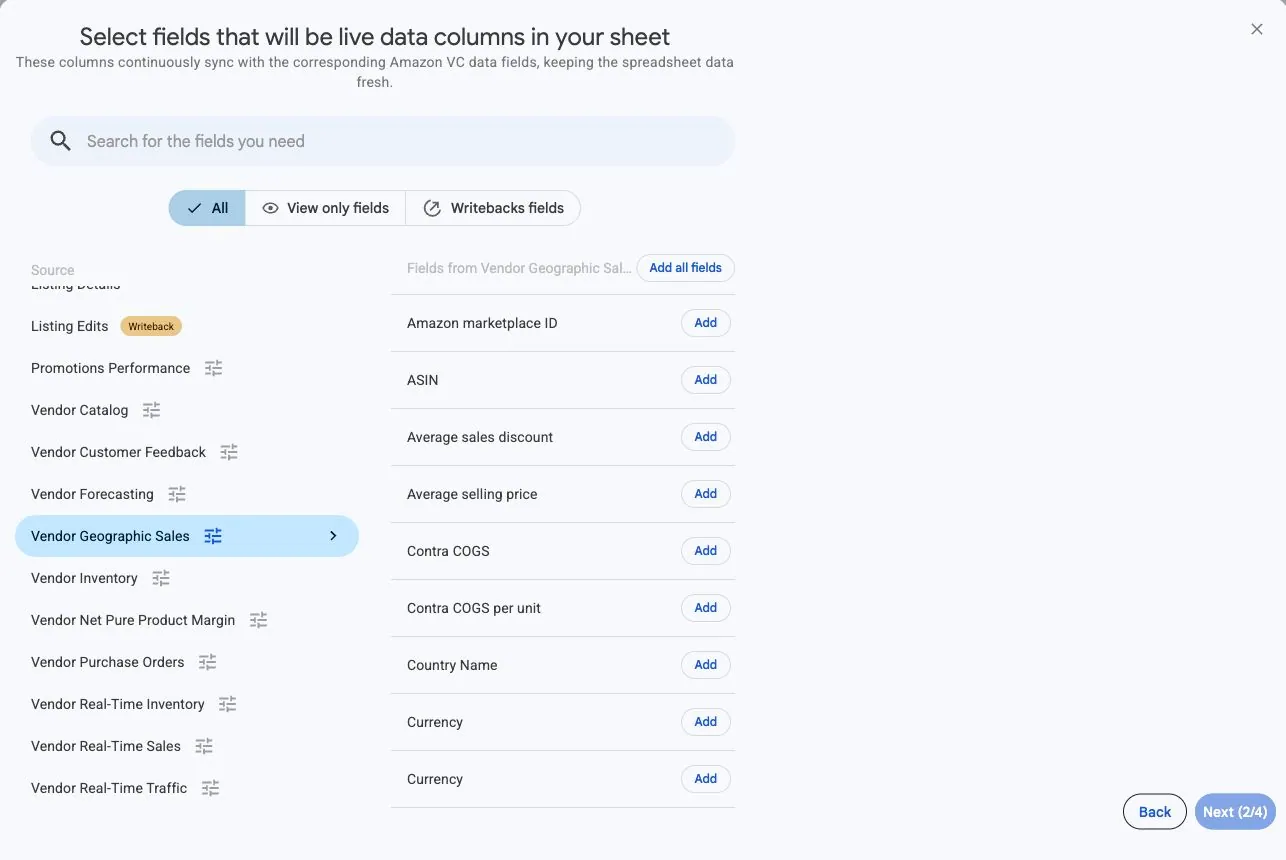
Elige Vendor Geographic Sales y añade las columnas que necesitas. Empieza con ASIN, Period start, Period end, Customer country, Shipped units, Shipped revenue y Currency. Añade campos de ubicación más detallados y métricas de rentabilidad según lo que quieras investigar.
3. Configura fechas, vista, moneda y geografía
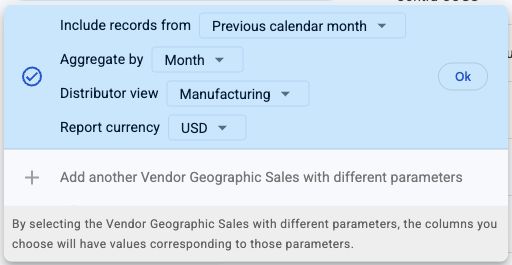
Elige fechas de informe completas, Aggregate by, Distributor view y Report currency en los ajustes de fuente. Añade ASIN y país del cliente y después las columnas de estado/provincia, ciudad o código postal que necesites. Hopted determina la agrupación geográfica a partir de esos campos seleccionados.
Un mes natural anterior completo es un buen punto de partida. Elige la agrupación por país para una revisión general o añade estado/provincia, ciudad y código postal para una pregunta más concreta. Mantén la misma vista, agrupación temporal y moneda en las comparaciones.
4. Revisa los filtros opcionales
Empieza sin filtros al comprobar una configuración nueva o restringe la importación a tu análisis previsto. Si falta un destino esperado, comprueba las cuentas, el contexto del marketplace, las fechas, la agrupación y los filtros. Para analizar por ciudad, añade Customer city a los campos seleccionados en lugar de buscar un desplegable de agrupación independiente.
5. Elige una programación de actualización
Elige una programación de actualización que se adapte al periodo del informe y a tu revisión. Una programación diaria puede obtener cambios en periodos completos, pero no hacer que Amazon publique antes. Comprueba la zona horaria mostrada para la cuenta al elegir la programación.

6. Crea el Sync e inspecciona los resultados
Revisa la configuración y selecciona Create new Sync. Comprueba varios productos y sus valores Period start y Period end antes de crear tablas dinámicas o gráficos. Verifica que Currency coincide con la moneda de informe elegida.
Examina Customer country por separado del marketplace. Contempla valores vacíos de estado, ciudad o código postal en tu revisión. Conserva los códigos postales como texto al trasladar los datos para mantener los ceros iniciales.
Cómo utilizar el informe
Encuentra los destinos más fuertes de un producto
Ordena los destinos por ingresos o unidades enviadas para cada ASIN. Compara los mismos productos en periodos y vistas equivalentes. Para una revisión más amplia, combina esta fuente con Vendor Sales & Profitability y mantén sus totales de marketplace separados de las filas por destino.
Empieza por país para ver el patrón general. Si necesitas un desglose por estado o ciudad, ejecuta esa agrupación por separado y compara niveles equivalentes. No añadas los totales por país a su detalle por ciudad para después sumar ambos: esas filas describen envíos que se solapan.
Compara la demanda regional entre periodos
Elige una agrupación geográfica y mantén el mismo ASIN, marketplace y moneda al comparar dos meses completos. Si un destino pasa de 80 a 120 unidades enviadas, aumentó 40 unidades. Revisa si otros productos comparten ese patrón antes de planificar una acción regional.
El informe identifica adónde fueron los envíos a clientes. No establece por qué cambió la demanda ni muestra atribución publicitaria. Usa el resultado regional para elegir una pregunta que investigar en lugar de atribuir automáticamente el cambio a una campaña.
Revisa la rentabilidad de Amazon junto a la demanda enviada
Compara Shipped revenue, Shipped COGS y Net PPM para el mismo producto y destino. Una ubicación con más envíos no tiene necesariamente la misma rentabilidad comunicada que otra. Añade Sales discount o Contra COGS cuando ayuden a investigar la diferencia.
Conserva Net PPM como la proporción comunicada por Amazon. Por ejemplo, 0.25 se muestra como 25% con formato de porcentaje. No sumes dos porcentajes regionales para crear un margen total ni trates ese margen como el beneficio obtenido por tu propio negocio.
Qué comprobar antes de comparar resultados
El país del cliente describe el destino del envío y puede diferir del país del marketplace. Conserva el contexto del marketplace junto al destino. Las filas devueltas pueden contener valores de ubicación vacíos.
Usa días, semanas o meses naturales completos dentro de los dos años anteriores. Los periodos recién terminados pueden seguir incompletos mientras Amazon publica datos; actualizar con más frecuencia no elimina esa demora.
Net PPM mide la rentabilidad de los productos para Amazon. Aplica formato de porcentaje a su fracción decimal. No sumes Net PPM, precios medios ni métricas por unidad entre filas.
Preguntas y respuestas
¿El país del cliente es el mismo que el del marketplace?
No. El país del cliente identifica el destino del envío, que puede estar fuera del país del marketplace.
¿Puedo seleccionar el detalle geográfico?
Sí. Selecciona las columnas de destino que necesitas. La agrupación geográfica incluye ASIN y país del cliente, con detalles opcionales de estado/provincia, ciudad y código postal.
¿Por qué están vacíos algunos campos de ubicación?
Amazon puede devolver envíos con estado, ciudad o código postal vacíos. Esas filas se conservan. Comprueba primero que el campo pertenece a la agrupación geográfica seleccionada; un valor vacío por sí solo no significa que no hubiera envíos.
¿Puedo usar una semana o un mes parcial?
Usa periodos de calendario pasados completos. Las semanas van de domingo a sábado y los meses abarcan el mes natural completo. Selecciona un intervalo de fechas y un periodo de informe compatibles antes de comparar; los datos recientes pueden seguir incompletos mientras Amazon los publica.
Fuentes y verificación
Los campos y ajustes del informe reflejan la configuración de fuente que admite Hopted. La documentación de Amazon explica el conjunto de datos subyacente y el comportamiento del informe.
Consulta el conector de Amazon Vendor Central para una descripción general de la conexión, o regresa al directorio de informes de Vendor Central.
