Vendor Geographic Sales: nach Google Sheets exportieren und synchronisieren
Analysieren Sie versandte Einheiten, Umsatz und Amazons Rentabilität nach ASIN und Kundenzielort.
Was dieser Bericht zeigt
Vendor Geographic Sales überträgt Amazons Kennzahlen zu versandten Verkäufen und Rentabilität nach Produkt und Kundenzielort in Google Sheets. Vergleichen Sie Regionen, finden Sie Absatzorte und prüfen Sie geografische Unterschiede in Amazons Produktrentabilität.
Nützliche Spalten für den Einstieg
- ASIN, Period start und Period end — Behalten Sie Produkt und Berichtszeitraum im Blick.
- Customer country, Customer state/province, Customer city und Customer postal code — Wählen Sie den für Ihre Analyse benötigten Detailgrad des Zielorts.
- Shipped units und Shipped revenue — Messen Sie Kundensendungen nach Zielort.
- Average selling price — Vergleichen Sie Amazons gemeldeten Durchschnittspreis.
- Net PPM, Shipped COGS und Contra COGS — Prüfen Sie Amazons Rentabilitäts- und Kostenkennzahlen.
- Currency — Vergleichen Sie Geldbeträge innerhalb derselben Berichtswährung.
Behalten Sie Store name und den Marktplatzbezug bei den Produktfeldern, besonders beim Zusammenführen von Lieferantenkonten. Beginnen Sie mit wenigen Spalten, die Ihre Frage beantworten, und ergänzen Sie weitere Attribute nach Bedarf.
Vendor Geographic Sales nach Google Sheets exportieren
1. Ihre Lieferantenkonten verbinden
Installieren Sie Hopted und melden Sie sich an. Öffnen Sie Ihr Google Sheet, wählen Sie Add new data sync und Amazon Vendor Central und anschließend Ihre Lieferantenkonten.
Wählen Sie für eine gemeinsame Arbeitsmappe All vendor accounts (including any added later). Behalten Sie Konto- und Marktplatzbezug bei, damit Kundenzielorte verschiedener Lieferantenkonten unterscheidbar bleiben.

2. Vendor Geographic Sales und Spalten auswählen
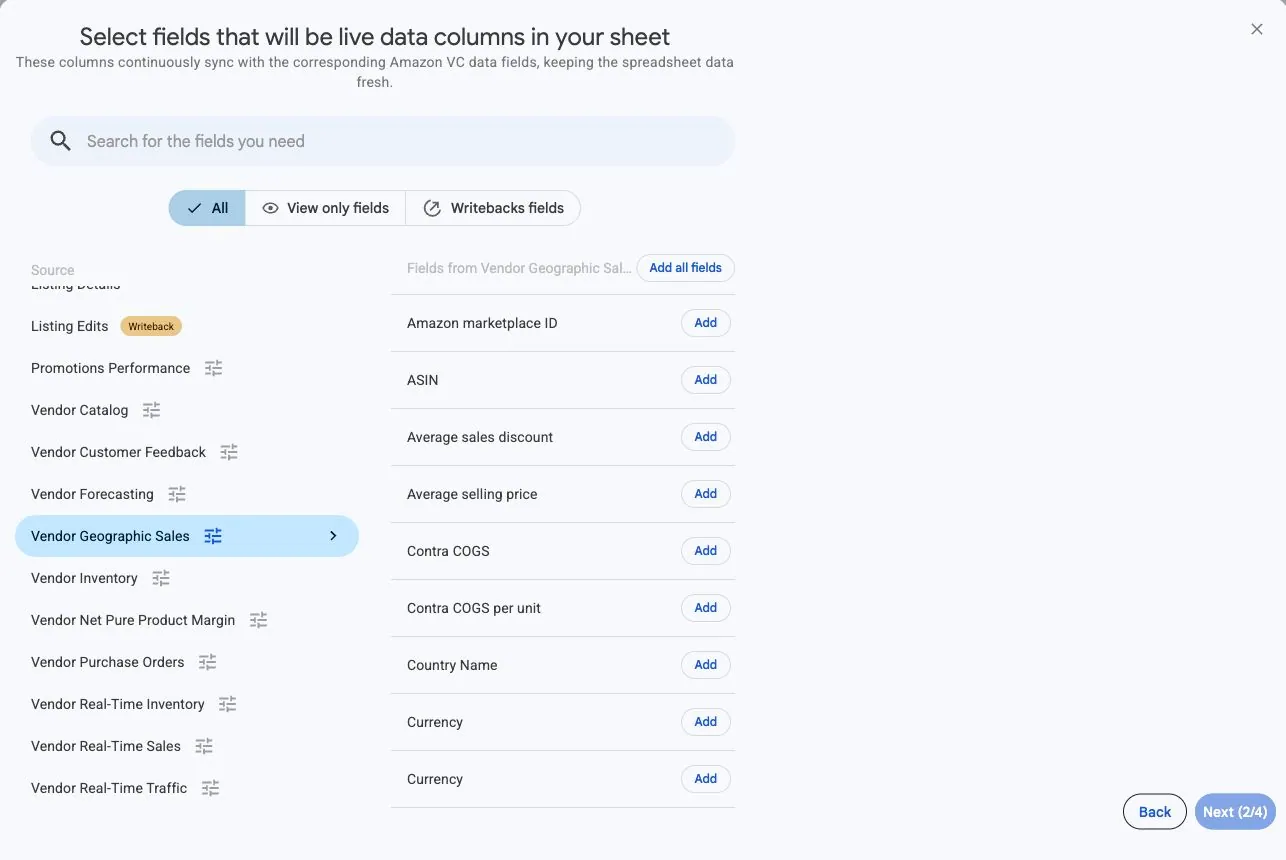
Wählen Sie Vendor Geographic Sales und fügen Sie die benötigten Spalten hinzu. Beginnen Sie mit ASIN, Period start, Period end, Customer country, Shipped units, Shipped revenue und Currency. Ergänzen Sie genauere Ortsfelder und Rentabilitätskennzahlen passend zu Ihrer Untersuchungsfrage.
3. Daten, Ansicht, Währung und Geografie festlegen
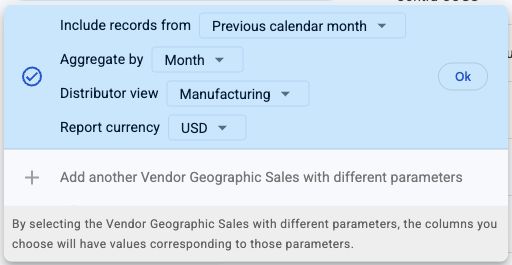
Wählen Sie abgeschlossene Berichtstage, Aggregate by, Distributor view und Report currency in den Quelleinstellungen. Fügen Sie ASIN und Kundenland hinzu und anschließend benötigte Spalten für Bundesland/Provinz, Stadt oder Postleitzahl. Hopted ermittelt die geografische Gruppierung anhand dieser gewählten Felder.
Ein vorheriger abgeschlossener Kalendermonat ist ein guter Einstieg. Wählen Sie die Ländergruppierung für eine breite Auswertung oder ergänzen Sie für eine konkrete Frage Bundesland/Provinz, Stadt und Postleitzahl. Halten Sie Ansicht, Zeitgruppierung und Währung bei Vergleichen gleich.
4. Optionale Filter prüfen
Beginnen Sie beim Prüfen einer neuen Konfiguration ohne Filter oder begrenzen Sie den Import auf Ihre geplante Analyse. Fehlt ein erwarteter Zielort, prüfen Sie Konten, Marktplatzbezug, Daten, Gruppierung und Filter. Fügen Sie für eine Analyse auf Stadtebene Customer city zu den gewählten Feldern hinzu, statt nach einer eigenen Gruppierungsauswahl zu suchen.
5. Einen Aktualisierungszeitplan wählen
Wählen Sie einen Aktualisierungszeitplan passend zu Berichtszeitraum und Auswertung. Ein täglicher Zeitplan kann Aktualisierungen abgeschlossener Zeiträume abrufen, aber Amazon nicht zu einer früheren Datenveröffentlichung bringen. Prüfen Sie bei der Zeitplanwahl die für das Konto angezeigte Zeitzone.

6. Den Sync erstellen und die Ergebnisse prüfen
Prüfen Sie die Konfiguration und wählen Sie Create new Sync. Kontrollieren Sie mehrere Produkte und deren Period start und Period end, bevor Sie Pivot-Tabellen oder Diagramme erstellen. Vergewissern Sie sich, dass Currency Ihrer gewählten Berichtswährung entspricht.
Prüfen Sie Customer country getrennt vom Marktplatz. Berücksichtigen Sie bei Ihrer Auswertung leere Bundesland-, Stadt- oder Postleitzahlwerte. Behalten Sie Postleitzahlen beim Übertragen der Daten als Text bei, damit führende Nullen erhalten bleiben.
So nutzen Sie den Bericht
Die stärksten Zielorte für ein Produkt finden
Ordnen Sie Zielorte für jede ASIN nach versandtem Umsatz oder versandten Einheiten. Vergleichen Sie dieselben Produkte über passende Zeiträume und Ansichten. Kombinieren Sie diese Quelle für eine umfassendere Produktprüfung mit Vendor Sales & Profitability und halten Sie dessen Marktplatzsummen getrennt von den Zielortzeilen.
Beginnen Sie auf Länderebene für das Gesamtbild. Benötigen Sie eine Bundesland- oder Stadtaufschlüsselung, führen Sie diese Gruppierung separat aus und vergleichen Sie Gleiches mit Gleichem. Hängen Sie Ländersummen nicht an ihre Stadtdetails an, um anschließend beides zu summieren: Diese Zeilen beschreiben überlappende Sendungen.
Regionale Nachfrage über Zeiträume vergleichen
Wählen Sie eine geografische Gruppierung und behalten Sie beim Vergleich zweier abgeschlossener Monate ASIN, Marktplatz und Währung bei. Steigt ein Zielort von 80 auf 120 versandte Einheiten, entspricht dies einem Anstieg um 40 Einheiten. Prüfen Sie vor einer regionalen Maßnahme, ob andere Produkte dasselbe Muster zeigen.
Der Bericht zeigt, wohin Kundensendungen gingen. Er belegt nicht, warum sich die Nachfrage verändert hat, und liefert keine Werbeattribution. Nutzen Sie das regionale Ergebnis für weitere Untersuchungsfragen, statt die Änderung automatisch einer Kampagne zuzuschreiben.
Amazons Rentabilität neben versandter Nachfrage prüfen
Vergleichen Sie Shipped revenue, Shipped COGS und Net PPM für dasselbe Produkt und denselben Zielort. Ein Ort mit mehr Sendungen hat nicht zwangsläufig dieselbe gemeldete Rentabilität wie ein anderer. Ergänzen Sie Sales discount oder Contra COGS, wenn diese Kennzahlen bei der Untersuchung des Unterschieds helfen.
Behalten Sie Net PPM als Amazons gemeldete Verhältniskennzahl bei. Beispielsweise wird 0.25 mit Prozentformat als 25% angezeigt. Addieren Sie nicht zwei regionale Prozentsätze zu einer Gesamtmarge und betrachten Sie diese Marge nicht als Gewinn Ihres eigenen Unternehmens.
Was Sie vor dem Ergebnisvergleich prüfen sollten
Das Kundenland beschreibt das Versandziel und kann vom Marktplatzland abweichen. Behalten Sie den Marktplatzbezug neben dem Zielort bei. Auch zurückgegebene Zeilen können leere Ortsangaben enthalten.
Verwenden Sie vollständige Kalendertage, -wochen oder -monate innerhalb der letzten zwei Jahre. Kürzlich abgeschlossene Zeiträume können noch unvollständig sein, während Amazon Daten veröffentlicht; häufigere Aktualisierungen können diese Verzögerung nicht beseitigen.
Net PPM misst Amazons Produktrentabilität. Formatieren Sie den Dezimalbruch als Prozentsatz. Summieren Sie Net PPM, Durchschnittspreise oder Stückkennzahlen nicht über Zeilen hinweg.
Fragen und Antworten
Ist das Kundenland dasselbe wie der Marktplatz?
Nein. Das Kundenland bezeichnet das Versandziel, das außerhalb des Marktplatzlandes liegen kann.
Kann ich den geografischen Detailgrad wählen?
Ja. Wählen Sie die benötigten Zielortspalten. Die geografische Gruppierung umfasst ASIN und Kundenland, optional ergänzt um Bundesland/Provinz, Stadt und Postleitzahl.
Warum sind einige Ortsfelder leer?
Amazon kann Sendungen ohne Bundesland-, Stadt- oder Postleitzahlwert zurückgeben. Diese Zeilen bleiben erhalten. Prüfen Sie zuerst, ob das Feld zur gewählten geografischen Gruppierung gehört; ein leerer Wert allein bedeutet nicht, dass keine Sendungen vorhanden waren.
Kann ich eine unvollständige Woche oder einen unvollständigen Monat verwenden?
Verwenden Sie vollständige vergangene Kalenderzeiträume. Wochen laufen von Sonntag bis Samstag, Monate umfassen den vollständigen Kalendermonat. Wählen Sie vor dem Vergleich einen passenden Datumsbereich und Berichtszeitraum; aktuelle Daten können während Amazons Veröffentlichung noch unvollständig sein.
Quellen und Verifikation
Berichtsfelder und Einstellungen entsprechen der von Hopted unterstützten Quellenkonfiguration. Amazons Dokumentation erläutert den zugrunde liegenden Datensatz und das Berichtsverhalten.
Siehe den Amazon Vendor Central-Konnektor für die Verbindungsübersicht oder kehren Sie zum Verzeichnis der Berichte für Vendor Central zurück.
