Vendor Geographic Sales: export a synchronizace do Google Sheets
Analyzujte odeslané kusy, tržby a ziskovost Amazonu podle ASIN a cílové oblasti zákazníka.
Co tento report ukazuje
Vendor Geographic Sales načítá metriky odeslaného prodeje a ziskovosti Amazonu do Google Sheets podle produktu a cílové oblasti zákazníka. Porovnávejte regiony, zjistěte, kde se produkty prodávají, a sledujte geografické rozdíly v produktové ziskovosti Amazonu.
Užitečné sloupce pro začátek
- ASIN, Period start a Period end — Ponechte viditelný produkt a vykazované období.
- Customer country, Customer state/province, Customer city a Customer postal code — Zvolte podrobnost cílové oblasti potřebnou pro analýzu.
- Shipped units a Shipped revenue — Měřte zásilky zákazníkům podle cílové oblasti.
- Average selling price — Porovnejte průměrnou cenu vykázanou Amazonem.
- Net PPM, Shipped COGS a Contra COGS — Prohlédněte si metriky ziskovosti a nákladů Amazonu.
- Currency — Při porovnávání peněžních hodnot zachovejte stejnou měnu reportu.
U produktových polí ponechte Store name a kontext tržiště, zejména při kombinování dodavatelských účtů. Začněte menší sadou sloupců odpovídající vaší otázce a další atributy přidávejte podle potřeby.
Jak exportovat Vendor Geographic Sales do Google Sheets
1. Připojte své dodavatelské účty
Nainstalujte Hopted a přihlaste se. Otevřete Google Sheet, zvolte Add new data sync a Amazon Vendor Central, poté vyberte své dodavatelské účty.
Pro společný sešit zvolte All vendor accounts (including any added later). Zachovejte kontext účtu a tržiště, aby zůstala místa doručení zákazníkům z různých dodavatelských účtů rozlišitelná.

2. Vyberte Vendor Geographic Sales a sloupce
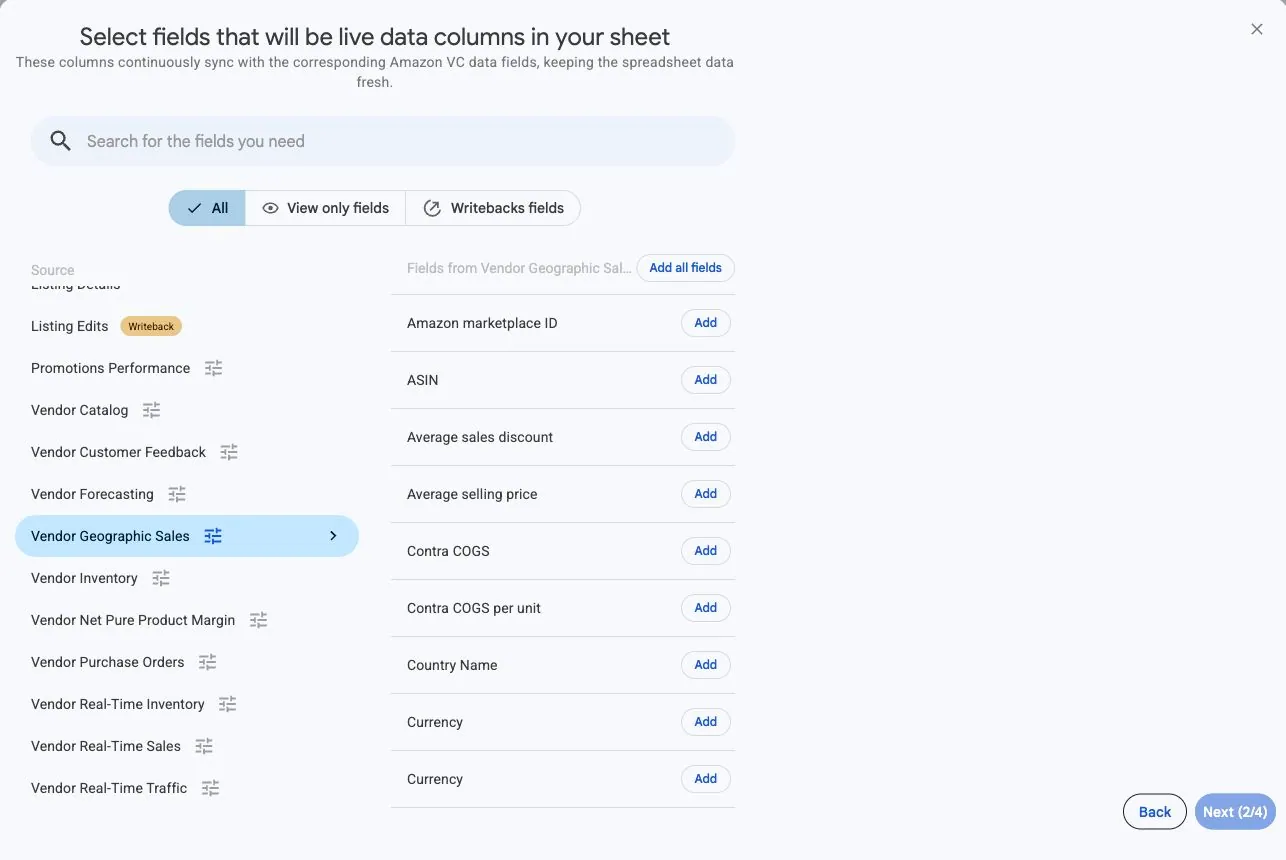
Zvolte Vendor Geographic Sales a přidejte potřebné sloupce. Začněte poli ASIN, Period start, Period end, Customer country, Shipped units, Shipped revenue a Currency. Pro otázku, kterou chcete prozkoumat, přidejte podrobnější pole lokality a metriky ziskovosti.
3. Nastavte data, zobrazení, měnu a geografii
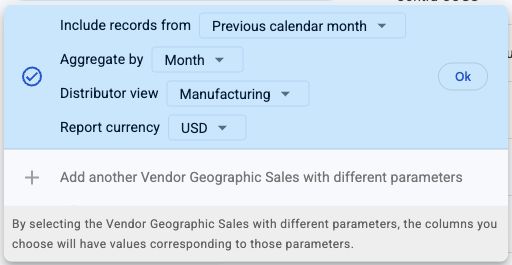
V nastavení zdroje vyberte ukončené vykazované dny, Aggregate by, Distributor view a Report currency. Přidejte ASIN a zemi zákazníka, poté případné sloupce státu/provincie, města nebo poštovního směrovacího čísla. Hopted určuje geografické seskupení podle těchto vybraných polí.
Předchozí dokončený kalendářní měsíc je užitečný výchozí bod. Pro široký přehled zvolte seskupení podle země, nebo pro konkrétnější otázku přidejte stát/provincii, město a poštovní směrovací číslo. Při porovnávání zachovejte stejné zobrazení, časové seskupení a měnu.
4. Zkontrolujte volitelné filtry
Při kontrole nové konfigurace začněte bez filtrů, nebo import omezte na zamýšlenou analýzu. Pokud očekávané místo doručení chybí, zkontrolujte účty, kontext tržiště, data, seskupení a filtry. Pro analýzu na úrovni města přidejte Customer city mezi vybraná pole místo hledání samostatné nabídky seskupení.
5. Zvolte plán obnovování
Zvolte plán obnovování odpovídající vykazovanému období a vašim kontrolám. Denní plán může načítat aktualizace dokončených období, ale nemůže přimět Amazon zveřejnit data dříve. Při výběru plánu ověřte časové pásmo uvedené pro účet.

6. Vytvořte Sync a prohlédněte si výsledky
Zkontrolujte nastavení a vyberte Create new Sync. Než vytvoříte kontingenční tabulky nebo grafy, ověřte několik produktů a jejich hodnoty Period start a Period end. Ověřte, že Currency odpovídá zvolené měně reportu.
Kontrolujte Customer country odděleně od tržiště. Při vyhodnocování počítejte s prázdnými hodnotami státu, města nebo poštovního směrovacího čísla. Při přesunu dat jinam ponechte poštovní směrovací čísla jako text, aby se zachovaly úvodní nuly.
Jak report používat
Najděte nejsilnější místa doručení pro produkt
Seřaďte cílové oblasti podle tržeb nebo odeslaných kusů pro každý ASIN. Porovnávejte stejné produkty za odpovídající období a ve stejných zobrazeních. Pro širší přehled produktů spojte tento zdroj s Vendor Sales & Profitability a ponechte jeho součty za tržiště oddělené od řádků cílových oblastí.
Začněte na úrovni země, abyste viděli celkový vzorec. Pokud potřebujete rozpad podle státu nebo města, spusťte toto seskupení samostatně a porovnávejte stejné úrovně. Nepřipojujte součty zemí k detailům jejich měst a pak obojí nesčítejte: tyto řádky popisují překrývající se zásilky.
Porovnávejte regionální poptávku napříč obdobími
Při porovnávání dvou dokončených měsíců vyberte jedno geografické seskupení a zachovejte stejný ASIN, tržiště i měnu. Pokud počet odeslaných kusů do jednoho místa vzroste z 80 na 120, jde o nárůst o 40 kusů. Před plánováním regionální aktivity ověřte, zda se vzorec opakuje i u dalších produktů.
Report určuje, kam směřovaly zásilky zákazníkům. Nevysvětluje důvod změny poptávky ani neukazuje reklamní atribuci. Regionální výsledek použijte k výběru otázky pro další zkoumání místo automatického připsání změny kampani.
Posuzujte ziskovost Amazonu vedle odeslané poptávky
Porovnávejte Shipped revenue, Shipped COGS a Net PPM pro stejný produkt a místo doručení. Lokalita s více zásilkami nemusí mít stejnou vykázanou ziskovost jako jiná. Pokud tyto metriky pomohou prozkoumat rozdíl, přidejte Sales discount nebo Contra COGS.
Ponechte Net PPM jako poměr vykázaný Amazonem. Například 0.25 se při procentním formátování zobrazí jako 25 %. Nesčítejte dvě regionální procenta do celkové marže a tuto marži nepovažujte za zisk, který vydělala vaše vlastní firma.
Co zkontrolovat před porovnáváním výsledků
Země zákazníka popisuje cíl zásilky a může se lišit od země tržiště. Vedle cílové oblasti zachovejte také kontext tržiště. Vrácené řádky mohou stále obsahovat prázdné údaje o lokalitě.
Použijte celé kalendářní dny, týdny nebo měsíce v předchozích dvou letech. Nedávno ukončená období mohou být ještě neúplná, než Amazon zveřejní data; častější obnovování toto zpoždění neodstraní.
Net PPM měří produktovou ziskovost Amazonu. Jeho desetinný podíl naformátujte jako procenta. Nesčítejte Net PPM, průměrné ceny ani metriky na jednotku napříč řádky.
Otázky a odpovědi
Je země zákazníka stejná jako tržiště?
Ne. Země zákazníka určuje cíl zásilky, který může ležet mimo zemi tržiště.
Mohu vybrat geografickou podrobnost?
Ano. Vyberte potřebné sloupce místa doručení. Geografické seskupení obsahuje ASIN a zemi zákazníka, volitelně také stát/provincii, město a poštovní směrovací číslo.
Proč jsou některá pole lokality prázdná?
Amazon může vrátit zásilky s prázdným státem, městem nebo poštovním směrovacím číslem. Tyto řádky zůstávají zachované. Nejprve ověřte, že pole patří do vybraného geografického seskupení; samotná prázdná hodnota neznamená, že nebyly žádné zásilky.
Mohu použít část týdne nebo měsíce?
Použijte celá minulá kalendářní období. Týdny běží od neděle do soboty a měsíce pokrývají celý kalendářní měsíc. Před porovnáváním výsledků vyberte kompatibilní rozsah dat a vykazované období; nedávná data mohou být ještě neúplná, zatímco je Amazon zveřejňuje.
Zdroje a ověření
Pole a nastavení reportu odpovídají podporované konfiguraci zdroje v Hopted. Dokumentace Amazonu vysvětluje podkladovou datovou sadu a chování vykazování.
Podívejte se na konektor pro Amazon Vendor Central pro přehled propojení, nebo se vraťte do adresáře přehledů Vendor Central.
