Vendor Sales & Profitability: export a synchronizace do Google Sheets
Prohlížejte si odeslané prodeje, náklady, Net PPM a vrácení zboží podle ASIN. Zobrazení Manufacturing přidává objednané prodeje a návštěvnost.
Co tento report ukazuje
Vendor Sales & Profitability načítá přes Data Kiosk původní metriky maloobchodního prodeje a ziskovosti Amazonu do Google Sheets. Prohlížejte si zásilky, vrácení zboží, slevy a náklady společně podle ASIN a tržiště. Net PPM popisuje ziskovost Amazonu z vašich produktů; výpočet vašeho vlastního zisku vyžaduje i vaše náklady a obchodní podmínky.
Užitečné sloupce pro začátek
- ASIN — Propojte každý produkt s ostatními reporty pro dodavatele.
- Period start a Period end — Ponechte viditelné vykazované období.
- Shipped units a Shipped revenue — Prohlédněte si produkty odeslané zákazníkům.
- Shipped COGS a Contra COGS — Porovnejte náklady vykázané Amazonem.
- Net PPM — Prohlédněte si čistou produktovou marži Amazonu.
- Customer returns — Sledujte vrácené položky v každém období.
- Currency — Určete vybranou měnu reportu.
Jak exportovat Vendor Sales & Profitability do Google Sheets
1. Propojte Amazon Vendor Central s Google Sheets
Nainstalujte Hopted a přihlaste se. Otevřete Google Sheet, klikněte na Hopted, poté na Add new data sync a Amazon Vendor Central. Vyberte své dodavatelské účty.
Začněte jedním dodavatelským účtem a tržištěm, aby se první import dal snadno porovnat s Vendor Central. Další účty přidejte po ověření, že jejich pokrytí produktů a nastavení vykazování odpovídá zamýšlenému přehledu.

2. Vyberte report a výchozí sloupce
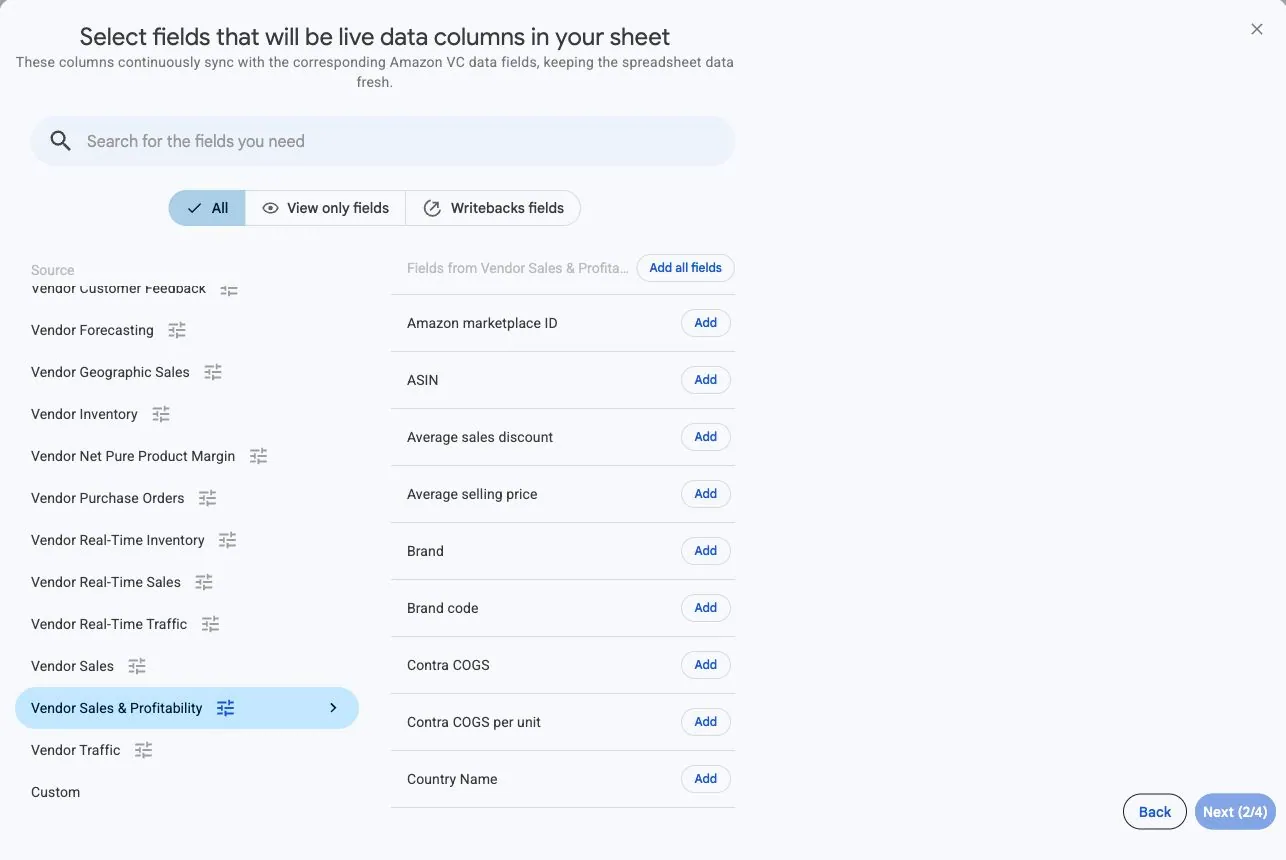
Zvolte Vendor Sales & Profitability a přidejte potřebné sloupce.
Začněte poli ASIN, Period start, Period end, Shipped units, Shipped revenue, Net PPM, Customer returns a Currency. Pro kontrolu nákladů přidejte Shipped COGS a Contra COGS. Ponechte viditelná pole účtu a tržiště, aby byly podobné produkty z různých účtů rozlišitelné.
3. Nastavte možnosti zdroje
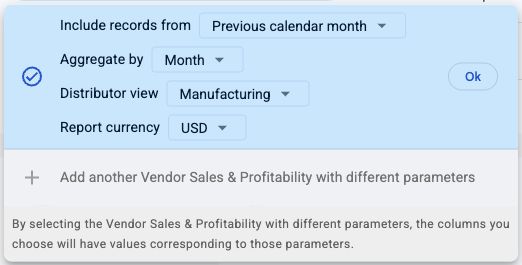
Zvolte Include records from, Aggregate by, Distributor view a Report currency. Začněte dokončeným kalendářním měsícem; podporována jsou období Day, Week a Month.
Pro měsíční přehled zvolte Previous calendar month a Month. Použijte zobrazení dodavatele odpovídající údajům, které porovnáváte ve Vendor Central. Měnu reportu vyberte záměrně; vrácený sloupec Currency ponechte u všech peněžních hodnot. Tento zdroj nemá volbu Selling program.
4. Zkontrolujte volitelné filtry
Při první široké kontrole ponechte filtry nenastavené, nebo import omezte na známý produkt. Pokud očekávaný ASIN chybí, zkontrolujte účet, tržiště, zobrazení dodavatele, vykazovaná data a filtry, než usoudíte, že nevykazoval žádnou aktivitu.
5. Zvolte plán obnovování
Zvolte frekvenci a čas odpovídající vašim kontrolám. Ověřte časové pásmo uvedené pro váš účet Hopted. Denní obnovení je praktickým výchozím bodem pro denní kontrolu, ale o dostupnosti nových dat nadále rozhoduje načasování zveřejňování Amazonem.

6. Vytvořte Sync a zkontrolujte importované řádky
Zkontrolujte nastavení a zvolte Create new Sync. Před přidáním výpočtů zkontrolujte importované řádky.
U jednoho ASIN porovnejte Period start, Period end, tržiště, Currency a zobrazení dodavatele s porovnáním, které používáte ve Vendor Central. Naformátujte Net PPM jako procenta. Prázdné hodnoty posuzujte odděleně od nul a před spojením dalšího listu zkontrolujte duplicitní kombinace dimenzí.
Jak report používat
Porovnávejte odeslané tržby, vrácení zboží a Net PPM pro stejný ASIN za odpovídající období. Zobrazení Manufacturing použijte, když potřebujete také ordered units, ordered revenue, net ordered GMS, net shipment GMS, unfilled ordered units, glance views nebo Lost Featured Offer rate. Tyto další metriky nejsou v zobrazení Sourcing dostupné.
Porovnávejte objem produktů a hodnotu prodeje
Seřaďte Shipped revenue a najděte produkty tvořící maloobchodní prodeje, pak porovnejte Shipped units za odpovídající období. Pokud se jeden ASIN ve stejné měně změní ze 100 kusů a tržeb 2 000 na 80 kusů a tržby 1 760, počet kusů klesl, zatímco tržby na kus vzrostly. Než změnu přičtete pouze poptávce, zkontrolujte Average selling price a kontext produktu.
Prozkoumejte změnu marže Amazonu
Ponechte Net PPM vedle Shipped revenue, Shipped COGS, Contra COGS a Sales discount. Přechod z 0.25 na 0.20 je změna z 25 % na 20 %, tedy o pět procentních bodů. Tyto doprovodné metriky použijte k výběru obchodních detailů, které chcete prověřit; nenahrazujte metriku vykázanou Amazonem součtem ani prostým průměrem marží ASIN.
Posuzujte objednanou a odeslanou aktivitu společně
V zobrazení Manufacturing porovnejte Ordered units a Shipped units, poté pro další kontext zkontrolujte Unfilled ordered units. Období se 120 objednanými a 100 odeslanými kusy samo o sobě nedokazuje 20 ztracených prodejů. Objednávky a zásilky popisují různé fáze a objednané metriky mohou obsahovat úpravy dřívějších prodejů. Než určíte příčinu, ověřte odpovídající období a Vendor Inventory.
Co zkontrolovat před porovnáváním výsledků
Zachovejte stejné tržiště, zobrazení dodavatele, měnu a období. Manufacturing zahrnuje produkty, které vyrábíte; Sourcing produkty dodávané přímo vaší dodavatelskou skupinou. Dostupnost závisí na přístupových právech Amazonu a načasování zveřejňování. Obnovení načte dostupná data, ale nedělá z nedávných období konečné výsledky.
Net PPM a Lost Featured Offer rate jsou desetinné podíly: 0.25 se při procentním formátování zobrazí jako 25%. Nesčítejte procenta, průměrné prodejní ceny ani metriky na jednotku napříč řádky.
Otázky a odpovědi
Nahrazuje tento zdroj Vendor Sales?
Jde o samostatný zdroj Data Kiosk, který spojuje metriky prodeje a ziskovosti. Stávající synchronizace Vendor Sales zůstávají samostatné; zvolte zdroj s poli a nastavením odpovídajícími vašemu přehledu.
Ukazuje Net PPM zisk mé společnosti?
Ne. Net PPM měří ziskovost Amazonu z vašich produktů. Pro výpočet vlastního zisku potřebujete své náklady, obchodní podmínky a další relevantní firemní výdaje.
Proč chybí objednané prodeje nebo návštěvnost?
Ordered sales, glance views a Lost Featured Offer jsou metriky dostupné pouze v Manufacturing. Ověřte Distributor view a svá přístupová práva u Amazonu. Prázdná hodnota v Sourcing neznamená nulovou poptávku.
Proč vypadá nedávné období neúplně?
Amazon může stále zveřejňovat data za nedávno ukončená období. Ověřte, že data tvoří celé dny, týdny nebo měsíce, a pak porovnejte stejný účet, tržiště, zobrazení a měnu. Častější obnovování nemůže odstranit zpoždění zveřejňování Amazonu.
Zdroje a ověření
Názvy reportů, příklady polí a nastavení odpovídají podporované konfiguraci zdroje v Hopted k 16. listopadu 2026.
Podívejte se na konektor Amazon Vendor Central nebo se vraťte do přehledu reportů Vendor Central.
