Vendor Sales & Profitability: esportazione e sincronizzazione con Google Sheets
Analizza vendite spedite, costi, Net PPM e resi dei clienti per ASIN. La vista Manufacturing aggiunge vendite ordinate e traffico.
Cosa mostra questo report
Vendor Sales & Profitability porta in Google Sheets le metriche native di vendite al dettaglio e redditività di Amazon tramite Data Kiosk. Analizza insieme spedizioni, resi, sconti e costi per ASIN e marketplace. Net PPM descrive la redditività dei tuoi prodotti per Amazon; per calcolare il tuo profitto servono anche i tuoi costi e le condizioni commerciali.
Colonne utili da cui iniziare
- ASIN — Associa ogni prodotto agli altri report Vendor.
- Period start e Period end — Mantieni visibile la finestra di rendicontazione.
- Shipped units e Shipped revenue — Esamina i prodotti spediti ai clienti.
- Shipped COGS e Contra COGS — Confronta i costi riportati da Amazon.
- Net PPM — Esamina il margine netto di prodotto di Amazon.
- Customer returns — Monitora gli articoli restituiti in ogni periodo.
- Currency — Identifica la valuta selezionata per il report.
Come esportare Vendor Sales & Profitability in Google Sheets
1. Collega Amazon Vendor Central a Google Sheets
Installa Hopted e accedi. Apri il tuo foglio Google, fai clic su Hopted, poi su Add new data sync e Amazon Vendor Central. Seleziona i tuoi account fornitore.
Inizia con un account fornitore e un marketplace, così la prima importazione è facile da confrontare con Vendor Central. Aggiungi altri account dopo aver verificato che la copertura dei prodotti e le impostazioni dei report siano adatte alla tua analisi.

2. Scegli il report e le colonne iniziali
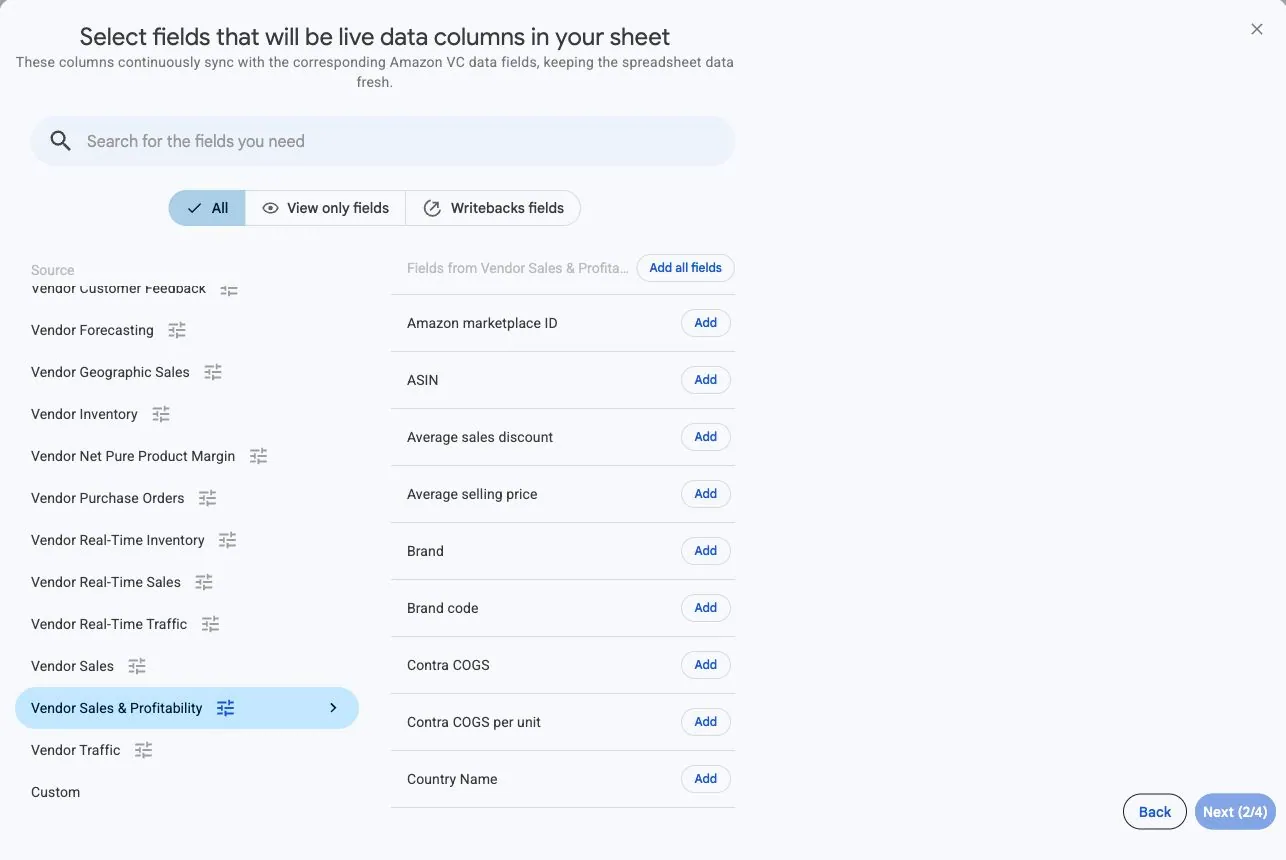
Scegli Vendor Sales & Profitability e aggiungi le colonne necessarie.
Inizia con ASIN, Period start, Period end, Shipped units, Shipped revenue, Net PPM, Customer returns e Currency. Aggiungi Shipped COGS e Contra COGS per analizzare i costi. Mantieni visibili i campi account e marketplace per distinguere prodotti simili di account diversi.
3. Imposta le opzioni della fonte
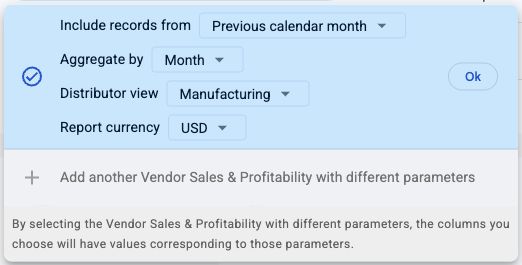
Imposta Include records from, Aggregate by, Distributor view e Report currency. Inizia con un mese di calendario completo; sono supportati i periodi Day, Week e Month.
Per un’analisi mensile scegli Previous calendar month e Month. Usa la vista del fornitore corrispondente ai dati Vendor Central che confronti. Scegli consapevolmente la valuta del report; mantieni la colonna Currency restituita con tutti i valori monetari. Questa fonte non ha un selettore Selling program.
4. Controlla i filtri facoltativi
Lascia i filtri non impostati per la prima verifica generale oppure limita l’importazione a un prodotto che conosci. Se manca un ASIN atteso, controlla account, marketplace, vista del fornitore, date e filtri prima di presumere che non abbia avuto attività.
5. Scegli una frequenza di aggiornamento
Scegli frequenza e orario adatti alla tua analisi. Controlla il fuso orario indicato per il tuo account Hopted. Un aggiornamento giornaliero è un punto di partenza pratico per un’analisi quotidiana, ma sono comunque i tempi di pubblicazione di Amazon a determinare quando diventano disponibili nuovi dati.

6. Crea la sincronizzazione e verifica le righe importate
Controlla la configurazione e scegli Create new Sync. Verifica le righe importate prima di aggiungere calcoli.
Per un ASIN verifica Period start, Period end, marketplace, Currency e vista del fornitore rispetto al confronto usato in Vendor Central. Formatta Net PPM come percentuale. Tratta i valori vuoti separatamente dallo zero e controlla le dimensioni duplicate prima di unire un altro foglio.
Come utilizzare il report
Confronta ricavi delle spedizioni, resi e Net PPM per lo stesso ASIN in periodi equivalenti. Usa la vista Manufacturing se ti servono anche unità ordinate, ricavi degli ordini, net ordered GMS, net shipment GMS, unità ordinate non ancora spedite, visualizzazioni della pagina prodotto o Lost Featured Offer rate. Queste metriche aggiuntive non sono disponibili nella vista Sourcing.
Confronta volume dei prodotti e valore delle vendite
Ordina Shipped revenue per trovare i prodotti che trainano le vendite al dettaglio, poi confronta Shipped units in periodi equivalenti. Se un ASIN passa da 100 unità e 2.000 di ricavi a 80 unità e 1.760 nella stessa valuta, le unità sono diminuite mentre i ricavi per unità sono saliti. Esamina Average selling price e il contesto del prodotto prima di attribuire il cambiamento alla sola domanda.
Analizza una variazione del margine di Amazon
Mantieni Net PPM accanto a Shipped revenue, Shipped COGS, Contra COGS e Sales discount. Passare da 0.25 a 0.20 significa passare dal 25% al 20%, cioè cinque punti percentuali. Usa queste metriche di supporto per scegliere quali dettagli commerciali approfondire; non sostituire la metrica riportata da Amazon con una somma o una media semplice dei margini ASIN.
Esamina insieme ordini e spedizioni
Nella vista Manufacturing confronta Ordered units e Shipped units, poi esamina Unfilled ordered units per ulteriore contesto. Un periodo con 120 unità ordinate e 100 spedite non dimostra di per sé 20 vendite perse. Ordini e spedizioni descrivono fasi diverse e le metriche degli ordini possono includere rettifiche di vendite precedenti. Verifica periodi equivalenti e Vendor Inventory prima di attribuire una causa.
Cosa verificare prima di confrontare i risultati
Mantieni coerenti marketplace, vista del fornitore, valuta e periodi. Manufacturing comprende i prodotti che produci; Sourcing quelli forniti direttamente dal tuo gruppo di fornitori. La disponibilità dipende dai diritti di accesso Amazon e dai tempi di pubblicazione. Un aggiornamento recupera i dati disponibili, ma non rende definitivi i periodi recenti.
Net PPM e Lost Featured Offer rate sono frazioni: 0.25 viene visualizzato come 25% con il formato percentuale. Non sommare percentuali, prezzo medio di vendita o metriche per unità tra le righe.
Domande e risposte
Sostituisce Vendor Sales?
È una fonte Data Kiosk separata che riunisce metriche di vendita e redditività. Le sincronizzazioni Vendor Sales esistenti restano separate; scegli la fonte con i campi e le impostazioni adatti alla tua analisi.
Il Net PPM mostra il profitto della mia azienda?
No. Net PPM misura la redditività dei tuoi prodotti per Amazon. Per calcolare il tuo profitto servono costi, condizioni commerciali e altre spese aziendali pertinenti.
Perché mancano le vendite ordinate o il traffico?
Vendite ordinate, visualizzazioni della pagina prodotto e Lost Featured Offer sono metriche disponibili solo in Manufacturing. Controlla Distributor view e i tuoi diritti di accesso Amazon. Un valore vuoto in Sourcing non significa domanda pari a zero.
Perché un periodo recente sembra incompleto?
Amazon potrebbe ancora pubblicare i dati dei periodi appena conclusi. Conferma che le date formino giorni, settimane o mesi completi, poi confronta gli stessi account, marketplace, vista e valuta. Aggiornare più spesso non elimina il ritardo di pubblicazione di Amazon.
Fonti e verifiche
Nomi dei report, campi di esempio e impostazioni rispecchiano la configurazione della fonte supportata da Hopted al 16 novembre 2026.
Consulta il connettore Amazon Vendor Central o torna alla directory dei report Vendor Central.
