ベンダーの売上・収益性:Google Sheetsへの出力と同期
ASIN別に出荷売上高、原価、Net PPM、購入者による返品を確認します。Manufacturingビューでは注文売上高とトラフィックも加わります。
このレポートでわかること
ベンダーの売上・収益性では、Data Kioskを通じてAmazonが提供する小売売上高と収益性指標をGoogle Sheetsに取り込みます。ASINとマーケットプレイス別に、出荷、返品、割引、原価をまとめて確認できます。Net PPMは自社商品からAmazonが得る収益性を表します。自社の利益の計算には、自社の原価と取引条件も必要です。
最初に選ぶとよい列
- ASIN — 他のベンダーレポートと商品を照合します。
- Period startとPeriod end — 集計対象の期間を残します。
- Shipped unitsとShipped revenue — 顧客に出荷された商品を確認します。
- Shipped COGSとContra COGS — Amazonが報告する原価を比較します。
- Net PPM — Amazonの純商品利益率を確認します。
- Customer returns — 各期間に返品された商品を追跡します。
- Currency — 選択したレポート通貨を確認します。
ベンダーの売上・収益性をGoogle Sheetsに出力する方法
1. Amazon Vendor CentralをGoogle Sheetsにつなぐ
Hoptedをインストールしてログインします。Google Sheetsを開き、Hoptedをクリックして、Add new data sync、Amazon Vendor Centralの順に選びます。ベンダーアカウントを選択してください。
まず1つのベンダーアカウントとマーケットプレイスに絞ると、初回の取り込みをVendor Centralと比較しやすくなります。他のアカウントの商品範囲と集計設定が今回の確認目的に合うことを確かめてから追加してください。

2. レポートと最初の列を選ぶ
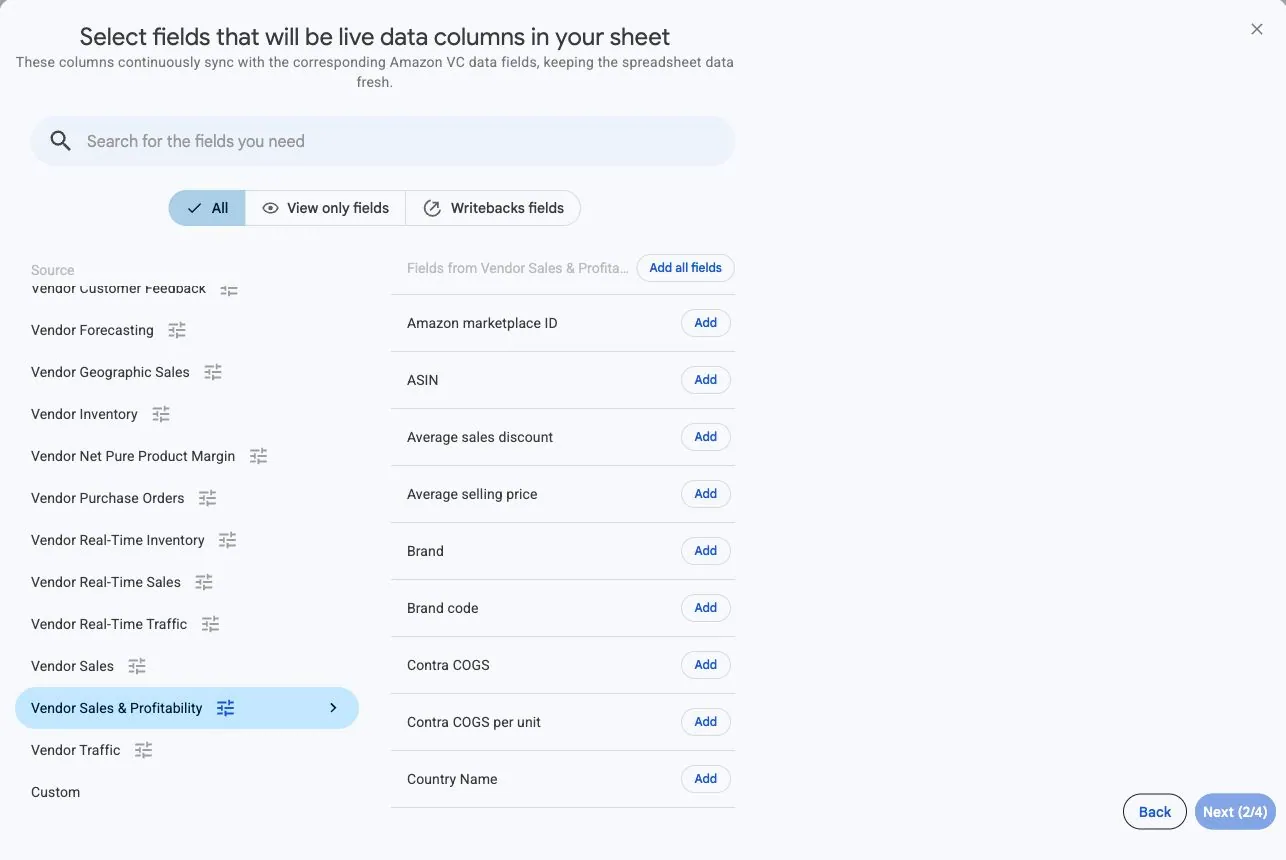
Vendor Sales & Profitabilityを選び、必要な列を追加します。
まずASIN、Period start、Period end、Shipped units、Shipped revenue、Net PPM、Customer returns、Currencyを選びます。原価の確認にはShipped COGSとContra COGSを追加します。異なるアカウントの類似商品を区別できるよう、アカウントとマーケットプレイスの項目を残してください。
3. データソースのオプションを設定する
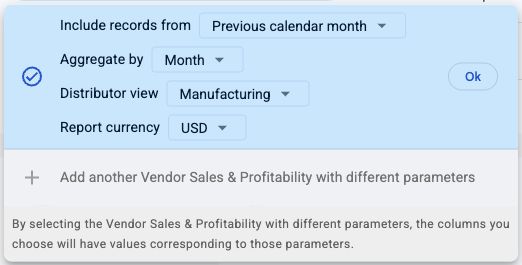
Include records from、Aggregate by、Distributor view、Report currencyを選びます。まずは完了した暦月を指定してください。Day、Week、Monthの各期間に対応しています。
月次確認ではPrevious calendar monthとMonthを選びます。比較するVendor Centralの数値と同じディストリビュータービューを使用してください。レポート通貨を意識して選び、返されたCurrency列をすべての金額と一緒に残します。このデータソースにはSelling programの選択欄はありません。
4. 任意のフィルターを確認する
最初の全体確認ではフィルターを設定せず、またはよく知っている商品に絞ります。想定したASINがない場合は、実績がなかったと判断する前に、アカウント、マーケットプレイス、ディストリビュータービュー、集計日、フィルターを確認してください。
5. 更新スケジュールを選ぶ
確認する業務に合う頻度と時刻を選び、Hoptedアカウントに表示されるタイムゾーンを確認します。毎日の確認には毎日更新から始めると実用的ですが、新しいデータが取得可能になる時期はAmazonの公開タイミングで決まります。

6. 同期を作成し、取り込まれた行を確認する
設定を確認し、Create new Syncを選択します。計算を追加する前に、取り込まれた行を確認してください。
1つのASINについて、Period start、Period end、マーケットプレイス、Currency、ディストリビュータービューを、Vendor Centralの比較対象と照合します。Net PPMをパーセント形式にしてください。空欄とゼロを区別し、別のワークシートと結合する前に同じ組み合わせの行が重複していないか確認します。
レポートの使い方
同じASINの出荷売上高、返品、Net PPMを、対応する期間で比較します。注文点数、注文売上高、net ordered GMS、net shipment GMS、未出荷の注文点数、glance views、Lost Featured Offer rateも必要な場合はManufacturingビューを使用してください。これらの追加指標はSourcingビューでは利用できません。
商品の数量と販売金額を比較する
Shipped revenueで並べて小売売上を牽引する商品を見つけ、対応する期間のShipped unitsを比較します。あるASINが同じ通貨で100点・売上高2,000から80点・1,760になった場合、点数は減少しても1点あたりの売上高は増えています。需要だけに原因を求める前に、Average selling priceと商品の背景を確認してください。
Amazonの利益率の変化を調べる
Net PPMをShipped revenue、Shipped COGS、Contra COGS、Sales discountの隣に置きます。0.25から0.20への変化は、25%から20%への変化、つまり5パーセントポイントです。これらの関連指標を使って調べる取引上の詳細を選んでください。ASINごとの利益率の合計や単純平均を、Amazonが報告する指標の代わりにしないでください。
注文と出荷の実績を一緒に確認する
ManufacturingビューでOrdered unitsとShipped unitsを比較し、Unfilled ordered unitsで背景を確認します。ある期間に注文120点・出荷100点だったことだけでは、20点の販売機会を失った証拠にはなりません。注文と出荷は異なる段階を表し、注文指標には以前の売上に対する調整が含まれる場合もあります。原因を判断する前に、対応する期間とVendor Inventoryを確認してください。
比較前の確認事項
マーケットプレイス、ディストリビュータービュー、通貨、期間を揃えてください。Manufacturingは自社で製造する商品、Sourcingは自社のベンダーグループから直接供給する商品を対象とします。利用可否はAmazonのアクセス権と公開時期に依存します。更新は取得可能なデータを取り込むものであり、直近の期間の値を確定させるものではありません。
Net PPMとLost Featured Offer rateは小数値です。0.25をパーセント形式にすると25%と表示されます。割合、平均販売価格、1点あたりの指標を行間で合計しないでください。
よくある質問
Vendor Salesの代わりになりますか?
売上と収益性の指標をまとめた、別のData Kioskデータソースです。既存のVendor Salesの同期は別のものとして継続します。確認したい内容に合う項目と設定を持つデータソースを選んでください。
Net PPMは自社の利益ですか?
いいえ。Net PPMは自社商品からAmazonが得る収益性を表します。自社の利益を計算するには、自社の原価、取引条件、その他の関連する事業経費が必要です。
注文売上高やトラフィックがないのはなぜですか?
注文売上高、glance views、Lost Featured OfferはManufacturing専用の指標です。Distributor viewとAmazonのアクセス権を確認してください。Sourcingでの空欄は、需要がゼロという意味ではありません。
直近の期間のデータが揃っていないのはなぜですか?
Amazonが直近で完了した期間のデータをまだ公開している場合があります。日付が完全な日・週・月になっていることを確認し、同じアカウント、マーケットプレイス、ビュー、通貨で比較してください。更新頻度を上げても、Amazonの公開遅延は解消できません。
出典と確認
レポート名、項目例、設定は、2026年11月16日時点でHoptedが対応するデータソースの構成に基づいています。
Amazon Vendor Centralコネクターを確認するか、Vendor Centralレポート一覧に戻ってください。
