Vendor Sales & Profitability : exporter et synchroniser vers Google Sheets
Examinez les ventes expédiées, coûts, Net PPM et retours clients par ASIN. La vue Manufacturing ajoute les ventes commandées et le trafic.
Ce que ce rapport vous apprend
Vendor Sales & Profitability importe dans Google Sheets les indicateurs natifs d’Amazon sur les ventes au détail et la rentabilité via Data Kiosk. Examinez ensemble les expéditions, retours, remises et coûts par ASIN et marketplace. Net PPM décrit la rentabilité d’Amazon sur vos produits ; calculer votre propre bénéfice nécessite aussi vos coûts et conditions commerciales.
Colonnes utiles pour commencer
- ASIN — Rapprochez chaque produit de vos autres rapports fournisseur.
- Period start et Period end — Gardez la fenêtre de reporting visible.
- Shipped units et Shipped revenue — Examinez les produits expédiés aux clients.
- Shipped COGS et Contra COGS — Comparez les coûts indiqués par Amazon.
- Net PPM — Examinez la marge nette produit d’Amazon, Net Pure Product Margin.
- Customer returns — Suivez les articles retournés pendant chaque période.
- Currency — Identifiez la devise du rapport sélectionnée.
Comment exporter Vendor Sales & Profitability vers Google Sheets
1. Connecter Amazon Vendor Central à Google Sheets
Installez Hopted et connectez-vous. Ouvrez votre feuille Google Sheets, cliquez sur Hopted, puis sur Add new data sync et Amazon Vendor Central. Sélectionnez vos comptes fournisseurs.
Commencez avec un seul compte fournisseur et une seule marketplace pour comparer facilement le premier import avec Vendor Central. Ajoutez d’autres comptes après avoir vérifié que leur couverture produit et leurs paramètres de reporting conviennent à votre analyse.

2. Choisir le rapport et les premières colonnes
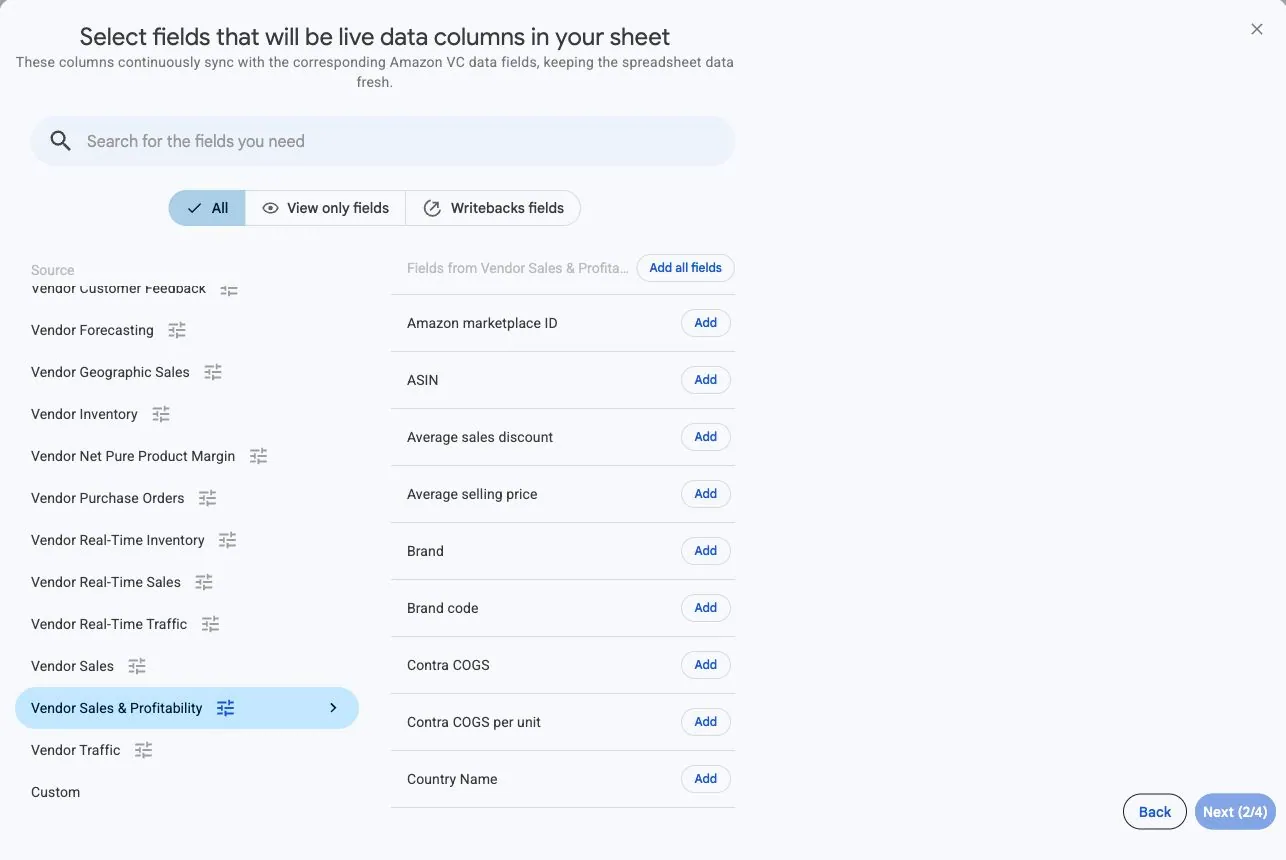
Choisissez Vendor Sales & Profitability et ajoutez les colonnes nécessaires.
Commencez par ASIN, Period start, Period end, Shipped units, Shipped revenue, Net PPM, Customer returns et Currency. Ajoutez Shipped COGS et Contra COGS pour examiner les coûts. Gardez les champs de compte et de marketplace visibles pour distinguer des produits similaires provenant de comptes différents.
3. Définir les options de la source
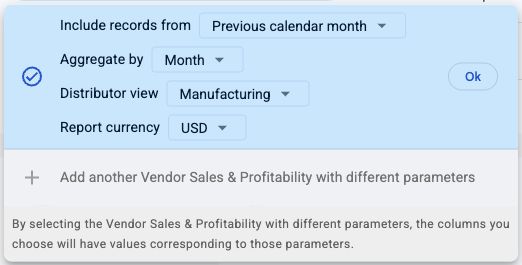
Choisissez Include records from, Aggregate by, Distributor view et Report currency. Commencez par un mois calendaire terminé ; les périodes Day, Week et Month sont prises en charge.
Pour une analyse mensuelle, choisissez Previous calendar month et Month. Utilisez la vue distributeur qui correspond aux chiffres Vendor Central que vous comparez. Choisissez la devise du rapport avec soin ; conservez la colonne Currency renvoyée avec toutes les valeurs monétaires. Cette source ne possède pas de sélecteur Selling program.
4. Vérifier les filtres facultatifs
Laissez les filtres non définis pour une première vérification large, ou limitez l’import à un produit que vous connaissez. Si un ASIN attendu est absent, vérifiez le compte, la marketplace, la vue distributeur, les dates de reporting et les filtres avant de supposer qu’il n’a eu aucune activité.
5. Choisir une fréquence d’actualisation
Choisissez la fréquence et l’heure adaptées à votre analyse. Vérifiez le fuseau horaire affiché pour votre compte Hopted. Une actualisation quotidienne est un bon point de départ pour une analyse quotidienne, mais le calendrier de publication d’Amazon détermine toujours quand les nouvelles données deviennent disponibles.

6. Créer la synchronisation et vérifier les lignes importées
Vérifiez la configuration et choisissez Create new Sync. Contrôlez les lignes importées avant d’ajouter des calculs.
Pour un ASIN, vérifiez Period start, Period end, la marketplace, Currency et la vue distributeur par rapport à la comparaison utilisée dans Vendor Central. Appliquez le format Pourcentage à Net PPM. Distinguez les valeurs vides de zéro et recherchez des dimensions en double avant de joindre une autre feuille.
Comment utiliser le rapport
Comparez le chiffre d’affaires expédié, les retours et Net PPM du même ASIN sur des périodes équivalentes. Utilisez la vue Manufacturing si vous avez aussi besoin des unités commandées, du chiffre d’affaires commandé, de net ordered GMS, de net shipment GMS, des unités commandées non satisfaites, des vues de page ou du taux Lost Featured Offer. Ces indicateurs supplémentaires ne sont pas disponibles dans la vue Sourcing.
Comparer le volume de produits et la valeur des ventes
Triez Shipped revenue pour repérer les produits qui contribuent aux ventes au détail, puis comparez Shipped units sur des périodes équivalentes. Si un ASIN passe de 100 unités et 2 000 de chiffre d’affaires à 80 unités et 1 760 dans la même devise, les unités ont baissé tandis que le chiffre d’affaires par unité a augmenté. Examinez Average selling price et le contexte produit avant d’attribuer ce changement à la seule demande.
Analyser une évolution de la marge d’Amazon
Placez Net PPM à côté de Shipped revenue, Shipped COGS, Contra COGS et Sales discount. Passer de 0.25 à 0.20 correspond à un passage de 25 % à 20 %, soit cinq points de pourcentage. Utilisez ces indicateurs complémentaires pour choisir les détails commerciaux à examiner ; ne remplacez pas l’indicateur fourni par Amazon par une somme ou une moyenne simple des marges des ASIN.
Examiner ensemble les commandes et les expéditions
Dans la vue Manufacturing, comparez Ordered units et Shipped units, puis examinez Unfilled ordered units pour plus de contexte. Une période avec 120 unités commandées et 100 unités expédiées ne prouve pas à elle seule que 20 ventes ont été perdues. Les commandes et les expéditions décrivent des étapes différentes, et les indicateurs de commandes peuvent inclure des ajustements liés à des ventes antérieures. Vérifiez des périodes équivalentes et Vendor Inventory avant d’attribuer une cause.
Ce qu’il faut vérifier avant de comparer les résultats
Conservez la même marketplace, la même vue distributeur, la même devise et des périodes équivalentes. Manufacturing couvre les produits que vous fabriquez ; Sourcing couvre les produits fournis directement par votre groupe fournisseur. La disponibilité dépend des droits d’accès Amazon et du calendrier de publication. Une actualisation récupère les données disponibles sans rendre définitives les périodes récentes.
Net PPM et le taux Lost Featured Offer sont des fractions : 0.25 s’affiche comme 25 % au format Pourcentage. N’additionnez pas les pourcentages, le prix de vente moyen ou les indicateurs unitaires entre les lignes.
Questions et réponses
Cette source remplace-t-elle Vendor Sales ?
Il s’agit d’une source Data Kiosk distincte réunissant les indicateurs de ventes et de rentabilité. Les synchronisations Vendor Sales existantes restent séparées ; choisissez la source dont les champs et paramètres conviennent à votre analyse.
Net PPM indique-t-il le bénéfice de mon entreprise ?
Non. Net PPM mesure la rentabilité d’Amazon sur vos produits. Le calcul de votre propre bénéfice exige vos coûts, vos conditions commerciales et les autres charges pertinentes de votre entreprise.
Pourquoi les ventes commandées ou le trafic sont-ils absents ?
Les ventes commandées, les vues de page et Lost Featured Offer sont des indicateurs réservés à Manufacturing. Vérifiez Distributor view et vos droits d’accès Amazon. Une valeur vide dans Sourcing ne signifie pas une demande nulle.
Pourquoi une période récente semble-t-elle incomplète ?
Amazon peut encore être en train de publier les données de périodes récemment terminées. Confirmez que les dates forment des jours, semaines ou mois complets, puis comparez le même compte, la même marketplace, la même vue et la même devise. Des actualisations plus fréquentes ne suppriment pas le délai de publication d’Amazon.
Sources et vérifications
Les noms de rapports, exemples de champs et paramètres correspondent à la configuration de la source prise en charge par Hopted au 16 novembre 2026.
Consultez le connecteur Amazon Vendor Central ou revenez au répertoire des rapports Vendor Central.
