Vendor Sales & Profitability: nach Google Sheets exportieren und synchronisieren
Prüfen Sie versandte Verkäufe, Kosten, Net PPM und Kundenretouren nach ASIN. Die Ansicht Manufacturing ergänzt bestellte Umsätze und Traffic.
Was dieser Bericht zeigt
Vendor Sales & Profitability überträgt Amazons ursprüngliche Einzelhandelsumsatz- und Rentabilitätskennzahlen über Data Kiosk nach Google Sheets. Prüfen Sie Sendungen, Retouren, Rabatte und Kosten gemeinsam nach ASIN und Marktplatz. Net PPM beschreibt Amazons Rentabilität mit Ihren Produkten; die Berechnung Ihres eigenen Gewinns erfordert zusätzlich Ihre Kosten und Geschäftskonditionen.
Nützliche Spalten für den Einstieg
- ASIN — Ordnen Sie jedes Produkt Ihren anderen Vendor-Berichten zu.
- Period start und Period end — Behalten Sie das Berichtsfenster im Blick.
- Shipped units und Shipped revenue — Prüfen Sie an Kunden versandte Produkte.
- Shipped COGS und Contra COGS — Vergleichen Sie Amazons gemeldete Kosten.
- Net PPM — Prüfen Sie Amazons Nettoproduktmarge (Net Pure Product Margin).
- Customer returns — Verfolgen Sie retournierte Artikel je Zeitraum.
- Currency — Erkennen Sie die gewählte Berichtswährung.
Vendor Sales & Profitability nach Google Sheets exportieren
1. Amazon Vendor Central mit Google Sheets verbinden
Installieren Sie Hopted und melden Sie sich an. Öffnen Sie Ihr Google Sheet, klicken Sie auf Hopted, dann auf Add new data sync und Amazon Vendor Central. Wählen Sie Ihre Lieferantenkonten.
Beginnen Sie mit einem Lieferantenkonto und Marktplatz, damit sich der erste Import leicht mit Vendor Central vergleichen lässt. Ergänzen Sie weitere Konten, nachdem Sie geprüft haben, ob Produktabdeckung und Berichtseinstellungen zu Ihrer geplanten Auswertung passen.

2. Bericht und erste Spalten auswählen
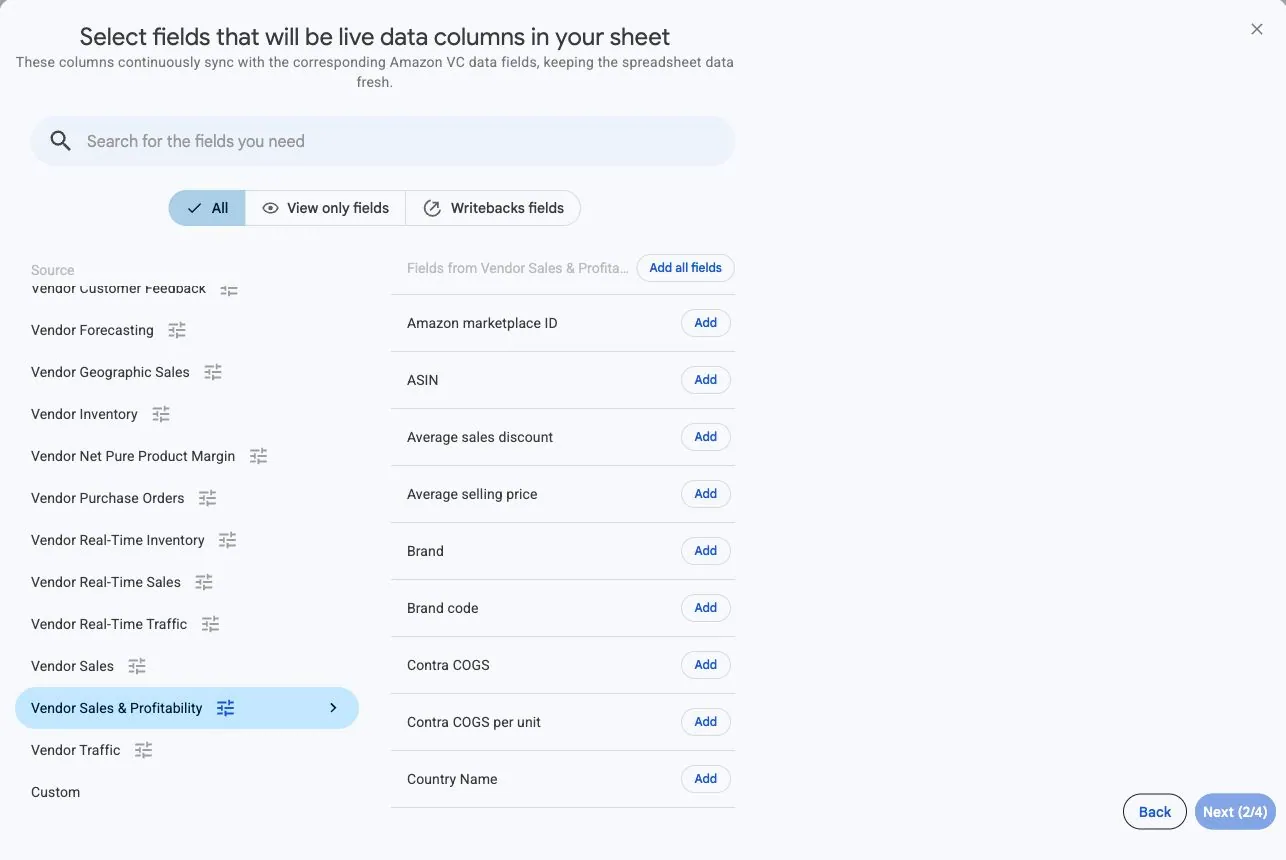
Wählen Sie Vendor Sales & Profitability und fügen Sie die benötigten Spalten hinzu.
Beginnen Sie mit ASIN, Period start, Period end, Shipped units, Shipped revenue, Net PPM, Customer returns und Currency. Ergänzen Sie für eine Kostenprüfung Shipped COGS und Contra COGS. Halten Sie Konto- und Marktplatzfelder sichtbar, damit ähnliche Produkte aus verschiedenen Konten unterscheidbar bleiben.
3. Die Quelloptionen festlegen
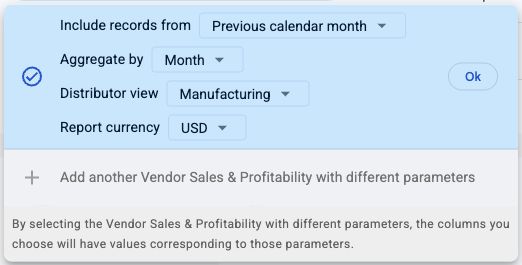
Wählen Sie Include records from, Aggregate by, Distributor view und Report currency. Beginnen Sie mit einem abgeschlossenen Kalendermonat; unterstützt werden Day, Week und Month.
Wählen Sie für eine Monatsauswertung Previous calendar month und Month. Verwenden Sie die Lieferantenansicht, die den verglichenen Vendor Central-Zahlen entspricht. Wählen Sie die Berichtswährung bewusst und behalten Sie die gelieferte Currency-Spalte bei allen Geldwerten. Diese Quelle hat keine Auswahl Selling program.
4. Optionale Filter prüfen
Lassen Sie Filter für die erste breite Prüfung leer oder begrenzen Sie den Import auf ein bekanntes Produkt. Fehlt eine erwartete ASIN, prüfen Sie Konto, Marktplatz, Lieferantenansicht, Berichtsdaten und Filter, bevor Sie von fehlender Aktivität ausgehen.
5. Einen Aktualisierungszeitplan wählen
Wählen Sie Häufigkeit und Uhrzeit passend zu Ihrer Auswertung. Prüfen Sie die für Ihr Hopted-Konto angezeigte Zeitzone. Eine tägliche Aktualisierung ist ein praktischer Einstieg für eine tägliche Prüfung; wann neue Daten verfügbar werden, bestimmt weiterhin Amazons eigener Veröffentlichungszeitpunkt.

6. Den Sync erstellen und die importierten Zeilen prüfen
Prüfen Sie die Konfiguration und wählen Sie Create new Sync. Kontrollieren Sie die importierten Zeilen, bevor Sie Berechnungen hinzufügen.
Prüfen Sie für eine ASIN Period start, Period end, Marktplatz, Currency und Lieferantenansicht anhand Ihres Vergleichs in Vendor Central. Formatieren Sie Net PPM als Prozentsatz. Unterscheiden Sie leere Werte von null und prüfen Sie vor der Verknüpfung mit einer weiteren Tabelle auf doppelte Dimensionen.
So nutzen Sie den Bericht
Vergleichen Sie versandten Umsatz, Retouren und Net PPM für dieselbe ASIN über passende Zeiträume. Verwenden Sie Manufacturing, wenn Sie zusätzlich ordered units, ordered revenue, net ordered GMS, net shipment GMS, unfilled ordered units, glance views oder Lost Featured Offer rate benötigen. Diese zusätzlichen Kennzahlen sind in Sourcing nicht verfügbar.
Produktvolumen und Verkaufswert vergleichen
Sortieren Sie Shipped revenue, um die Produkte mit dem größten Einzelhandelsumsatz zu finden, und vergleichen Sie Shipped units über passende Zeiträume. Wechselt eine ASIN von 100 Einheiten und 2.000 Umsatz auf 80 Einheiten und 1.760 in derselben Währung, sinken die Einheiten, während der Umsatz je Einheit steigt. Prüfen Sie Average selling price und den Produktkontext, bevor Sie die Änderung allein der Nachfrage zuschreiben.
Eine Änderung von Amazons Marge untersuchen
Stellen Sie Net PPM neben Shipped revenue, Shipped COGS, Contra COGS und Sales discount. Ein Wechsel von 0.25 zu 0.20 bedeutet eine Änderung von 25% auf 20%, also fünf Prozentpunkte. Nutzen Sie die begleitenden Kennzahlen zur Auswahl kaufmännischer Details für die Untersuchung; ersetzen Sie Amazons gemeldete Kennzahl nicht durch eine Summe oder einen einfachen Durchschnitt der ASIN-Margen.
Bestellte und versandte Aktivität gemeinsam prüfen
Vergleichen Sie in Manufacturing Ordered units und Shipped units und prüfen Sie dann Unfilled ordered units als zusätzlichen Kontext. Ein Zeitraum mit 120 bestellten und 100 versandten Einheiten belegt für sich genommen keine 20 verlorenen Verkäufe. Bestellungen und Sendungen beschreiben unterschiedliche Stufen, und Bestellkennzahlen können Anpassungen früherer Verkäufe enthalten. Prüfen Sie passende Zeiträume und Vendor Inventory, bevor Sie eine Ursache zuweisen.
Was Sie vor dem Ergebnisvergleich prüfen sollten
Halten Sie Marktplatz, Lieferantenansicht, Währung und Zeiträume konsistent. Manufacturing umfasst Produkte, die Sie herstellen; Sourcing Produkte, die Ihre Lieferantengruppe direkt liefert. Die Verfügbarkeit hängt von Amazons Zugriffsrechten und Veröffentlichungszeitpunkten ab. Eine Aktualisierung ruft verfügbare Daten ab, statt jüngste Zeiträume endgültig zu machen.
Net PPM und Lost Featured Offer rate sind Dezimalbrüche: 0.25 wird mit Prozentformat als 25% angezeigt. Summieren Sie Prozentsätze, durchschnittliche Verkaufspreise oder Stückkennzahlen nicht über Zeilen hinweg.
Fragen und Antworten
Ersetzt dies Vendor Sales?
Es handelt sich um eine separate Data-Kiosk-Quelle mit gemeinsamen Verkaufs- und Rentabilitätskennzahlen. Bestehende Vendor Sales-Synchronisierungen bleiben getrennt; wählen Sie die Quelle, deren Felder und Einstellungen zu Ihrer Auswertung passen.
Zeigt Net PPM den Gewinn meines Unternehmens an?
Nein. Net PPM misst Amazons Rentabilität mit Ihren Produkten. Für Ihre eigene Gewinnberechnung benötigen Sie Ihre Kosten, Konditionen und weitere relevante Betriebsausgaben.
Warum fehlen bestellte Umsätze oder Traffic?
Bestellte Umsätze, Glance Views und Lost Featured Offer sind nur in Manufacturing verfügbare Kennzahlen. Prüfen Sie Distributor view und Ihre Amazon-Zugriffsrechte. Ein leerer Wert in Sourcing bedeutet keine Nachfrage von null.
Warum wirkt ein aktueller Zeitraum unvollständig?
Amazon veröffentlicht möglicherweise noch Daten für kürzlich abgeschlossene Zeiträume. Prüfen Sie, ob die Daten vollständige Tage, Wochen oder Monate bilden, und vergleichen Sie dann dasselbe Konto, denselben Marktplatz, dieselbe Ansicht und Währung. Häufigere Aktualisierungen können Amazons Veröffentlichungsverzögerung nicht beseitigen.
Quellen und Verifikation
Berichtsnamen, Beispielfelder und Einstellungen entsprechen der von Hopted unterstützten Quellenkonfiguration vom 16. November 2026.
Weitere Informationen finden Sie beim Amazon Vendor Central-Connector oder im Vendor Central-Berichtsverzeichnis.
