Vendor Sales & Profitability: exporta y sincroniza con Google Sheets
Revisa ventas enviadas, costes, Net PPM y devoluciones de clientes por ASIN. La vista Manufacturing añade ventas pedidas y tráfico.
Qué datos ofrece este informe
Vendor Sales & Profitability lleva a Google Sheets las métricas propias de ventas minoristas y rentabilidad de Amazon mediante Data Kiosk. Revisa envíos, devoluciones, descuentos y costes juntos por ASIN y marketplace. Net PPM describe la rentabilidad de tus productos para Amazon; calcular tu propio beneficio también requiere tus costes y condiciones comerciales.
Columnas útiles para empezar
- ASIN — Relaciona cada producto con tus demás informes de proveedor.
- Period start y Period end — Mantén visible el intervalo del informe.
- Shipped units y Shipped revenue — Revisa los productos enviados a clientes.
- Shipped COGS y Contra COGS — Compara los costes comunicados por Amazon.
- Net PPM — Revisa el margen neto de producto de Amazon (Net Pure Product Margin).
- Customer returns — Sigue los artículos devueltos en cada periodo.
- Currency — Identifica la moneda de informe seleccionada.
Cómo exportar Vendor Sales & Profitability a Google Sheets
1. Conecta Amazon Vendor Central con Google Sheets
Instala Hopted e inicia sesión. Abre tu hoja de Google Sheets, haz clic en Hopted, después en Add new data sync y Amazon Vendor Central. Selecciona tus cuentas de proveedor.
Empieza con una cuenta de proveedor y un marketplace para comparar fácilmente la primera importación con Vendor Central. Añade otras cuentas tras comprobar que su cobertura de productos y ajustes de informe coinciden con la revisión que quieres realizar.

2. Elige el informe y las columnas iniciales
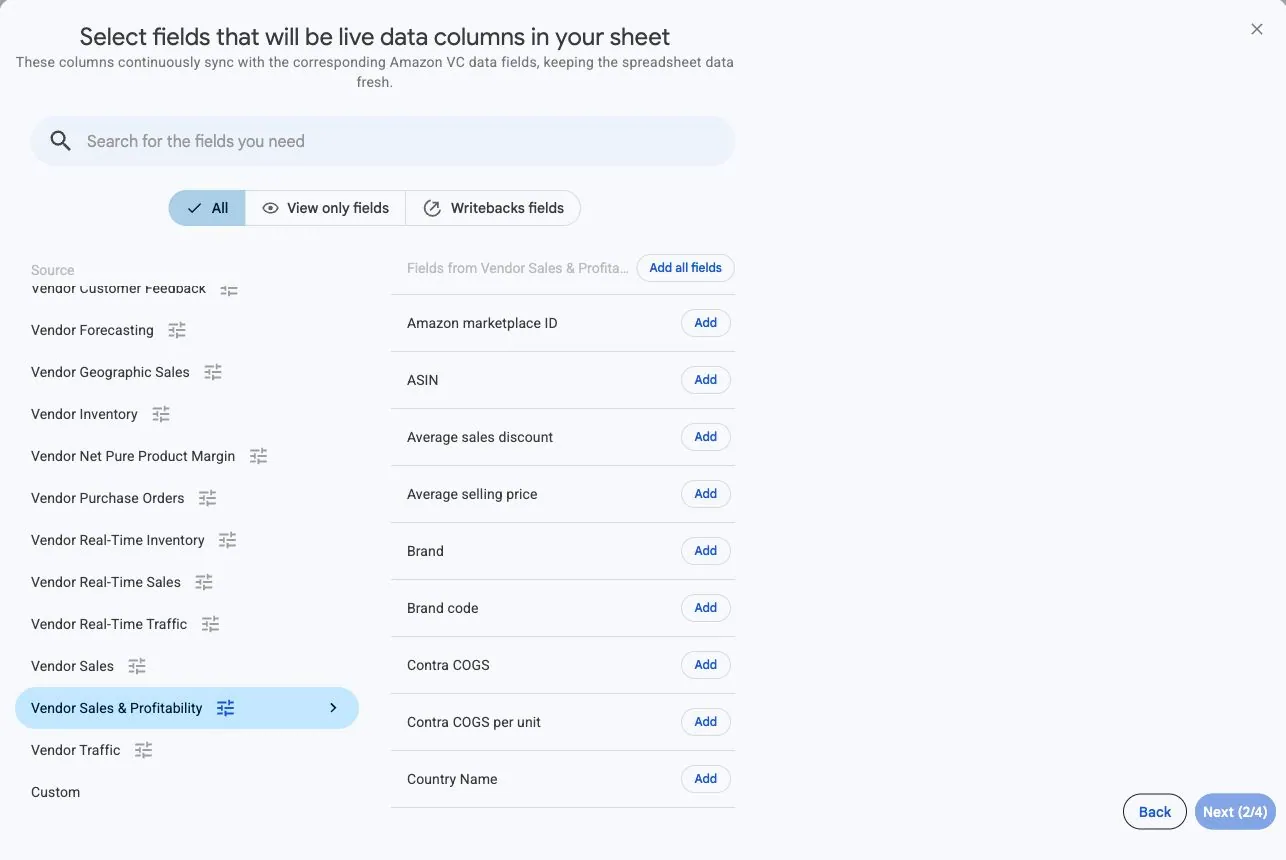
Elige Vendor Sales & Profitability y añade las columnas que necesitas.
Empieza con ASIN, Period start, Period end, Shipped units, Shipped revenue, Net PPM, Customer returns y Currency. Añade Shipped COGS y Contra COGS para revisar costes. Mantén visibles la cuenta y el marketplace para distinguir productos similares de cuentas diferentes.
3. Configura las opciones de la fuente
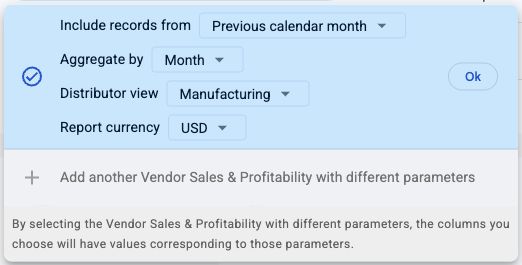
Elige Include records from, Aggregate by, Distributor view y Report currency. Empieza con un mes natural completo; se admiten los periodos Day, Week y Month.
Para una revisión mensual, elige Previous calendar month y Month. Usa la vista de distribuidor que coincida con las cifras de Vendor Central que comparas. Elige expresamente la moneda de informe y conserva la columna Currency devuelta con todos los valores monetarios. Esta fuente no tiene selector Selling program.
4. Revisa los filtros opcionales
Deja los filtros sin configurar para una primera comprobación general o limita la importación a un producto que reconozcas. Si falta un ASIN esperado, comprueba la cuenta, el marketplace, la vista de distribuidor, las fechas y los filtros antes de suponer que no tuvo actividad.
5. Elige una programación de actualización
Elige la frecuencia y la hora que se adapten a tu revisión. Comprueba la zona horaria mostrada para tu cuenta de Hopted. Una actualización diaria es un punto de partida práctico para una revisión diaria, aunque los tiempos de publicación de Amazon siguen determinando cuándo hay datos nuevos.

6. Crea el Sync y comprueba las filas importadas
Revisa la configuración y elige Create new Sync. Comprueba las filas importadas antes de añadir cálculos.
Para un ASIN, confirma Period start, Period end, marketplace, Currency y vista de distribuidor frente a la comparación que usas en Vendor Central. Aplica formato de porcentaje a Net PPM. Distingue los valores vacíos de cero y comprueba si hay dimensiones duplicadas antes de combinar otra hoja.
Cómo utilizar el informe
Compara ingresos enviados, devoluciones y Net PPM del mismo ASIN en periodos equivalentes. Usa la vista Manufacturing si también necesitas ordered units, ordered revenue, net ordered GMS, net shipment GMS, unfilled ordered units, glance views o Lost Featured Offer rate. Estas métricas adicionales no están disponibles en la vista Sourcing.
Compara el volumen de producto y el valor de venta
Ordena Shipped revenue para encontrar los productos que impulsan las ventas minoristas y compara Shipped units en periodos equivalentes. Si un ASIN pasa de 100 unidades y 2.000 de ingresos a 80 unidades y 1.760 en la misma moneda, las unidades bajaron mientras los ingresos por unidad subieron. Revisa Average selling price y el contexto del producto antes de atribuir el cambio solo a la demanda.
Investiga un cambio en el margen de Amazon
Mantén Net PPM junto a Shipped revenue, Shipped COGS, Contra COGS y Sales discount. Pasar de 0.25 a 0.20 es cambiar del 25% al 20%, es decir, cinco puntos porcentuales. Usa esas métricas complementarias para elegir qué detalles comerciales investigar; no sustituyas la métrica comunicada por Amazon por una suma o media simple de los márgenes de ASIN.
Revisa juntas la actividad pedida y la enviada
En la vista Manufacturing, compara Ordered units y Shipped units y examina Unfilled ordered units para obtener más contexto. Un periodo con 120 unidades pedidas y 100 enviadas no demuestra por sí solo 20 ventas perdidas. Los pedidos y los envíos describen etapas distintas, y las métricas de pedidos pueden incluir ajustes de ventas anteriores. Comprueba periodos equivalentes y Vendor Inventory antes de atribuir una causa.
Qué comprobar antes de comparar resultados
Mantén coherentes el marketplace, la vista de distribuidor, la moneda y los periodos. Manufacturing abarca productos que fabricas; Sourcing, productos suministrados directamente por tu grupo de proveedores. La disponibilidad depende de los permisos de acceso y de los tiempos de publicación de Amazon. Una actualización obtiene los datos disponibles, no convierte los periodos recientes en definitivos.
Net PPM y Lost Featured Offer rate son fracciones: 0.25 se muestra como 25% con formato de porcentaje. No sumes porcentajes, precios medios de venta ni métricas por unidad entre filas.
Preguntas y respuestas
¿Sustituye a Vendor Sales?
Es una fuente independiente de Data Kiosk que reúne métricas de ventas y rentabilidad. Las sincronizaciones existentes de Vendor Sales siguen separadas; elige la fuente cuyos campos y ajustes se adapten a tu revisión.
¿Muestra el Net PPM el beneficio de mi empresa?
No. Net PPM mide la rentabilidad de tus productos para Amazon. Para calcular tu propio beneficio necesitas tus costes, condiciones y otros gastos empresariales relevantes.
¿Por qué faltan ventas pedidas o tráfico?
Las ventas pedidas, glance views y Lost Featured Offer son métricas exclusivas de Manufacturing. Comprueba Distributor view y tus permisos de Amazon. Un valor vacío en Sourcing no significa demanda cero.
¿Por qué parece incompleto un periodo reciente?
Amazon puede seguir publicando datos de periodos recién terminados. Confirma que las fechas forman días, semanas o meses completos y compara después la misma cuenta, marketplace, vista y moneda. Actualizar con más frecuencia no elimina la demora de publicación de Amazon.
Fuentes y verificación
Los nombres de informes, campos de ejemplo y ajustes reflejan la configuración de fuente que admite Hopted a fecha del 16 de noviembre de 2026.
Consulta el conector de Amazon Vendor Central o vuelve al directorio de informes de Vendor Central.
