Vendor Sales & Profitability: xuất và đồng bộ với Google Sheets
Xem doanh số đã giao, chi phí, Net PPM và hàng khách trả theo ASIN. Chế độ Manufacturing bổ sung doanh số đặt hàng và lưu lượng truy cập.
Báo cáo cho biết điều gì
Vendor Sales & Profitability đưa các chỉ số doanh số bán lẻ và khả năng sinh lời gốc của Amazon vào Google Sheets qua Data Kiosk. Xem lượng giao hàng, trả hàng, giảm giá và chi phí cùng nhau theo ASIN và marketplace. Net PPM mô tả khả năng sinh lời của Amazon từ sản phẩm của bạn; tính lợi nhuận riêng còn cần giá vốn và điều khoản thương mại của bạn.
Cột hữu ích để bắt đầu
- ASIN — Đối chiếu từng sản phẩm với các báo cáo Vendor khác.
- Period start và Period end — Giữ hiển thị khoảng báo cáo.
- Shipped units và Shipped revenue — Xem sản phẩm đã giao cho khách hàng.
- Shipped COGS và Contra COGS — So sánh chi phí Amazon báo cáo.
- Net PPM — Xem biên lợi nhuận sản phẩm thuần của Amazon.
- Customer returns — Theo dõi sản phẩm bị trả trong từng kỳ.
- Currency — Xác định đơn vị tiền tệ đã chọn cho báo cáo.
Cách xuất Vendor Sales & Profitability sang Google Sheets
1. Kết nối Amazon Vendor Central với Google Sheets
Cài đặt Hopted và đăng nhập. Mở Google Sheets, nhấp Hopted, sau đó chọn Add new data sync và Amazon Vendor Central. Chọn tài khoản nhà cung cấp.
Bắt đầu với một tài khoản nhà cung cấp và marketplace để dễ so sánh lần nhập đầu với Vendor Central. Thêm tài khoản khác sau khi kiểm tra phạm vi sản phẩm và thiết lập báo cáo phù hợp mục đích xem xét.

2. Chọn báo cáo và các cột ban đầu
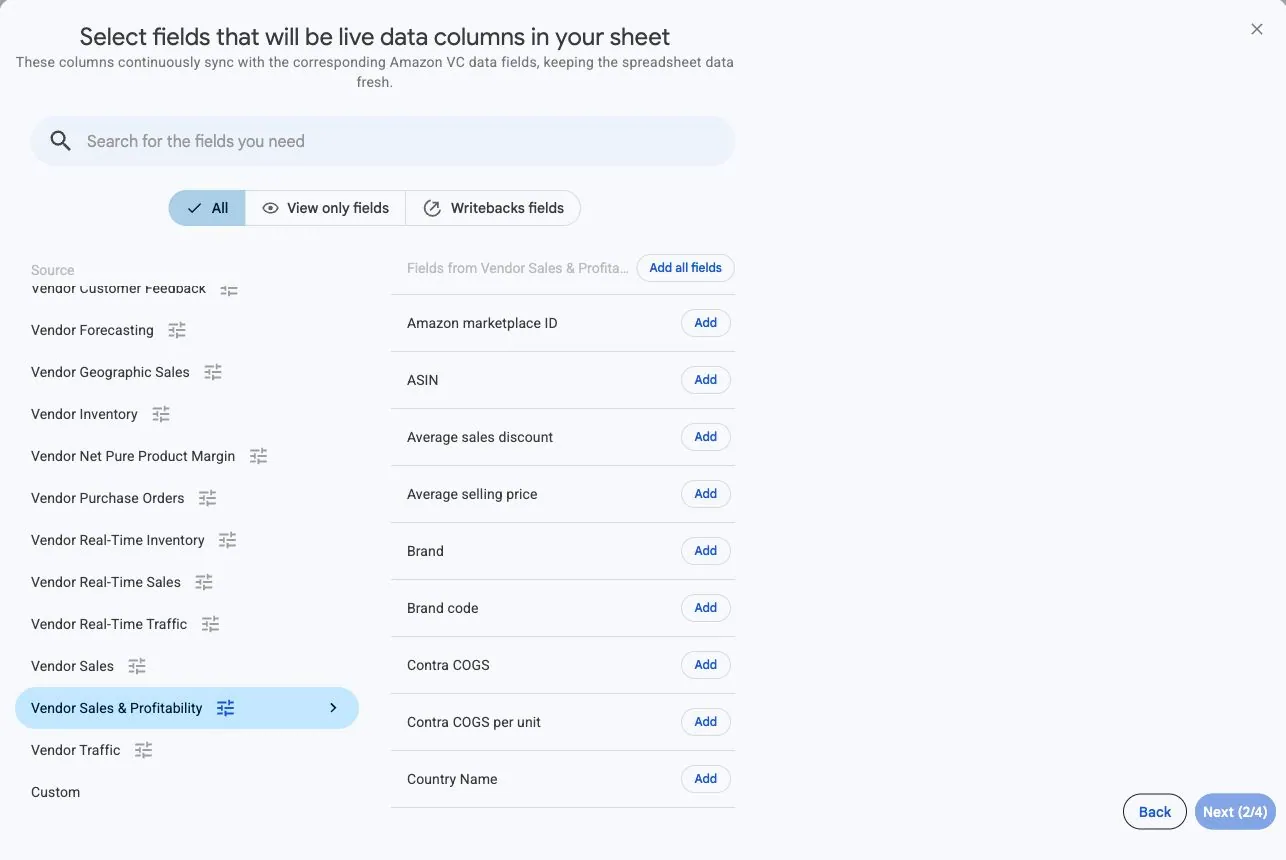
Chọn Vendor Sales & Profitability và thêm các cột bạn cần.
Bắt đầu với ASIN, Period start, Period end, Shipped units, Shipped revenue, Net PPM, Customer returns và Currency. Thêm Shipped COGS và Contra COGS để xem chi phí. Giữ hiển thị trường tài khoản và marketplace để phân biệt sản phẩm tương tự từ tài khoản khác nhau.
3. Thiết lập tùy chọn nguồn
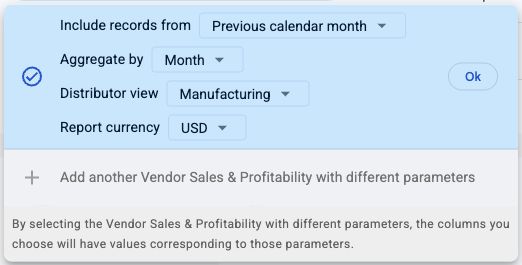
Chọn Include records from, Aggregate by, Distributor view và Report currency. Bắt đầu với một tháng lịch đã kết thúc; hỗ trợ các kỳ Day, Week và Month.
Để xem theo tháng, chọn Previous calendar month và Month. Dùng chế độ nhà phân phối khớp số liệu Vendor Central bạn so sánh. Chủ động chọn tiền tệ báo cáo; giữ cột Currency trả về cùng mọi giá trị tiền. Nguồn này không có bộ chọn Selling program.
4. Kiểm tra các bộ lọc tùy chọn
Để trống bộ lọc khi kiểm tra tổng quan lần đầu hoặc giới hạn nhập về sản phẩm quen thuộc. Nếu thiếu ASIN mong đợi, kiểm tra tài khoản, marketplace, chế độ nhà phân phối, ngày báo cáo và bộ lọc trước khi cho rằng không có hoạt động.
5. Chọn lịch làm mới
Chọn nhịp và thời gian phù hợp với việc xem xét. Kiểm tra múi giờ hiển thị cho tài khoản Hopted. Làm mới hàng ngày là điểm bắt đầu thực tế khi xem mỗi ngày, nhưng thời điểm công bố riêng của Amazon vẫn quyết định khi nào có dữ liệu mới.

6. Tạo đồng bộ và kiểm tra các hàng đã nhập
Kiểm tra cấu hình và chọn Create new Sync. Kiểm tra các hàng đã nhập trước khi thêm phép tính.
Với một ASIN, xác nhận Period start, Period end, marketplace, Currency và chế độ nhà phân phối so với phép so sánh bạn dùng trong Vendor Central. Định dạng Net PPM thành phần trăm. Phân biệt giá trị trống với không và kiểm tra chiều dữ liệu trùng trước khi ghép trang tính khác.
Cách dùng báo cáo
So sánh doanh thu đã giao, trả hàng và Net PPM của cùng ASIN qua các kỳ tương ứng. Dùng chế độ Manufacturing khi cần thêm số lượng đặt mua, doanh thu đặt hàng, net ordered GMS, net shipment GMS, số lượng đặt chưa đáp ứng, lượt xem nhanh hoặc Lost Featured Offer rate. Những chỉ số bổ sung này không có trong chế độ Sourcing.
So sánh số lượng sản phẩm và giá trị bán
Sắp xếp Shipped revenue để tìm sản phẩm thúc đẩy doanh số bán lẻ, rồi so sánh Shipped units qua các kỳ tương ứng. Nếu một ASIN chuyển từ 100 đơn vị và doanh thu 2,000 sang 80 đơn vị và 1,760 cùng tiền tệ, lượng giảm nhưng doanh thu mỗi đơn vị tăng. Xem Average selling price và bối cảnh sản phẩm trước khi quy thay đổi chỉ cho nhu cầu.
Tìm hiểu thay đổi biên lợi nhuận của Amazon
Giữ Net PPM cạnh Shipped revenue, Shipped COGS, Contra COGS và Sales discount. Chuyển từ 0.25 sang 0.20 nghĩa là từ 25% xuống 20%, tức năm điểm phần trăm. Dùng các chỉ số đi kèm để chọn chi tiết thương mại cần điều tra; không thay chỉ số Amazon báo cáo bằng tổng hoặc trung bình đơn giản các biên ASIN.
Xem hoạt động đặt hàng và giao hàng cùng nhau
Trong Manufacturing, so sánh Ordered units và Shipped units rồi xem Unfilled ordered units để có thêm bối cảnh. Một kỳ có 120 đơn vị đặt và 100 đơn vị giao không tự chứng minh đã mất 20 lượt bán. Đặt hàng và giao hàng mô tả các giai đoạn khác nhau, và chỉ số đặt hàng có thể gồm điều chỉnh cho doanh số trước đó. Kiểm tra kỳ tương ứng và Vendor Inventory trước khi xác định nguyên nhân.
Điều cần kiểm tra trước khi so sánh kết quả
Giữ nhất quán marketplace, chế độ nhà phân phối, tiền tệ và kỳ. Manufacturing bao gồm sản phẩm bạn sản xuất; Sourcing bao gồm sản phẩm nhóm nhà cung cấp của bạn giao trực tiếp. Khả năng sử dụng phụ thuộc quyền truy cập và thời điểm công bố của Amazon. Làm mới lấy dữ liệu có sẵn chứ không làm các kỳ gần đây trở thành số liệu cuối cùng.
Net PPM và Lost Featured Offer rate là tỷ lệ thập phân: 0.25 hiển thị thành 25% khi định dạng phần trăm. Không cộng tỷ lệ phần trăm, giá bán trung bình hoặc chỉ số trên mỗi đơn vị qua các hàng.
Hỏi đáp
Nguồn này có thay thế Vendor Sales không?
Đây là một nguồn Data Kiosk riêng kết hợp chỉ số doanh số và khả năng sinh lời. Các đồng bộ Vendor Sales hiện có vẫn riêng biệt; chọn nguồn có trường và thiết lập phù hợp với việc xem xét của bạn.
Net PPM có thể hiện lợi nhuận doanh nghiệp của tôi không?
Không. Net PPM đo khả năng sinh lời của Amazon từ sản phẩm của bạn. Việc tính lợi nhuận của riêng bạn cần giá vốn, điều khoản và các chi phí kinh doanh liên quan khác.
Vì sao thiếu doanh số đặt hàng hoặc lưu lượng truy cập?
Doanh số đặt hàng, lượt xem nhanh và Lost Featured Offer là chỉ số chỉ có trong Manufacturing. Kiểm tra Distributor view và quyền truy cập Amazon. Giá trị trống trong Sourcing không có nghĩa là nhu cầu bằng không.
Vì sao kỳ gần đây có vẻ chưa đầy đủ?
Amazon có thể vẫn đang công bố dữ liệu cho kỳ vừa kết thúc. Xác nhận ngày tạo thành trọn ngày, tuần hoặc tháng rồi so sánh cùng tài khoản, marketplace, chế độ và tiền tệ. Làm mới thường xuyên hơn không thể loại bỏ độ trễ công bố của Amazon.
Nguồn và xác minh
Tên báo cáo, trường ví dụ và thiết lập phản ánh cấu hình nguồn Hopted hỗ trợ tính đến ngày 16 tháng 11 năm 2026.
Xem trình kết nối Amazon Vendor Central hoặc quay lại thư mục báo cáo Vendor Central.
