Vendor Sales & Profitability: eksport i synchronizacja z Google Sheets
Sprawdzaj sprzedaż wysłanych produktów, koszty, Net PPM i zwroty klientów według ASIN-u. Manufacturing dodaje zamówioną sprzedaż i ruch.
Czego dowiesz się z tego raportu
Vendor Sales & Profitability przenosi natywne wskaźniki sprzedaży detalicznej i rentowności Amazona do Google Sheets przez Data Kiosk. Analizuj wysyłki, zwroty, rabaty i koszty razem według ASIN-u i marketplace’u. Net PPM opisuje rentowność Amazona na twoich produktach; obliczenie własnego zysku wymaga też twoich kosztów i warunków handlowych.
Przydatne kolumny na początek
- ASIN — Dopasuj każdy produkt do innych raportów Vendor.
- Period start i Period end — Zachowaj widoczne okno raportowania.
- Shipped units i Shipped revenue — Sprawdzaj produkty wysłane do klientów.
- Shipped COGS i Contra COGS — Porównuj koszty raportowane przez Amazona.
- Net PPM — Sprawdzaj Net Pure Product Margin Amazona.
- Customer returns — Śledź zwrócone produkty w każdym okresie.
- Currency — Określ wybraną walutę raportu.
Jak wyeksportować Vendor Sales & Profitability do Google Sheets
1. Połącz Amazon Vendor Central z Google Sheets
Zainstaluj Hopted i zaloguj się. Otwórz swój arkusz Google, kliknij Hopted, następnie Add new data sync i Amazon Vendor Central. Wybierz konta dostawcy.
Zacznij od jednego konta dostawcy i marketplace’u, aby łatwo porównać pierwszy import z Vendor Central. Dodaj inne konta po sprawdzeniu, czy zakres ich produktów i ustawienia raportowania odpowiadają planowanej analizie.

2. Wybierz raport i początkowe kolumny
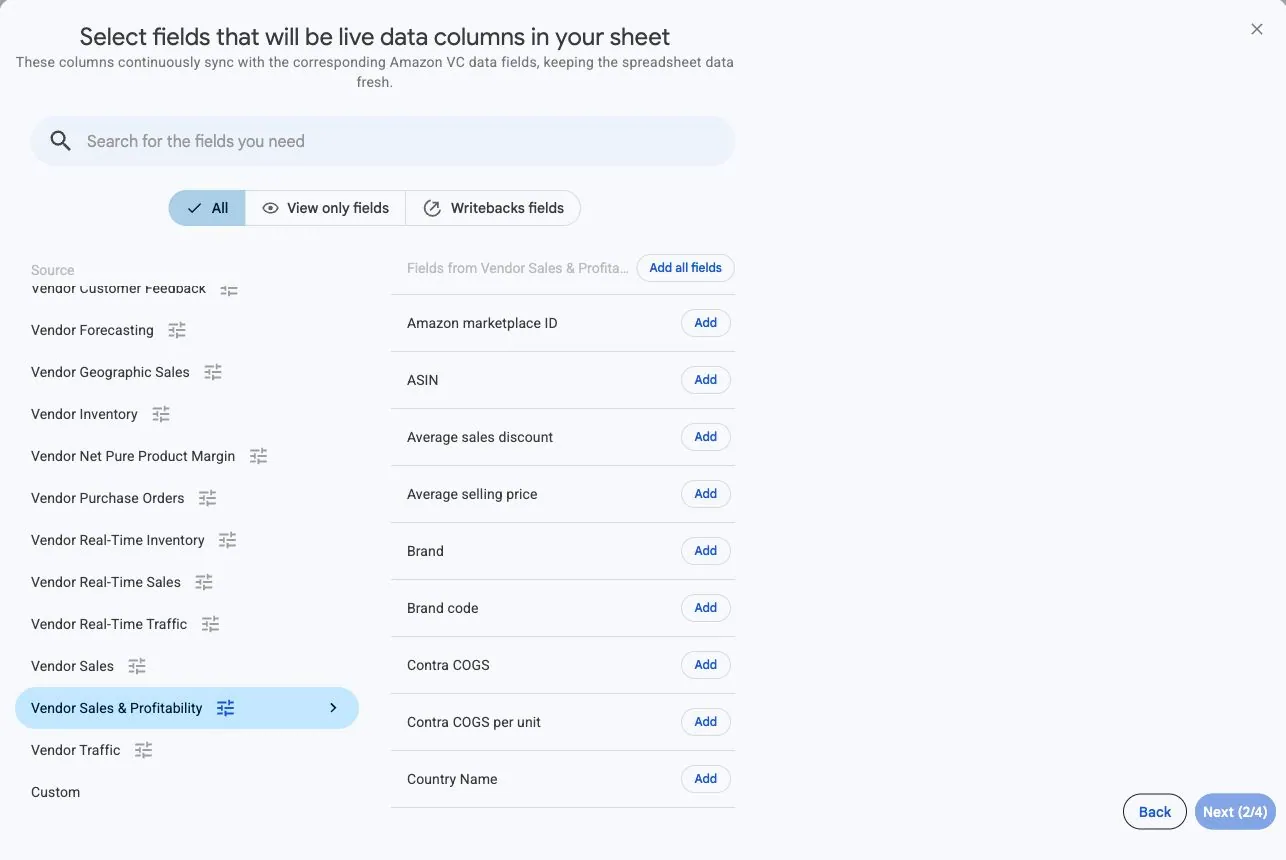
Wybierz Vendor Sales & Profitability i dodaj potrzebne kolumny.
Zacznij od ASIN, Period start, Period end, Shipped units, Shipped revenue, Net PPM, Customer returns i Currency. Dodaj Shipped COGS i Contra COGS do analizy kosztów. Zachowaj widoczne pola konta i marketplace’u, aby podobne produkty z różnych kont pozostały rozróżnialne.
3. Ustaw opcje źródła
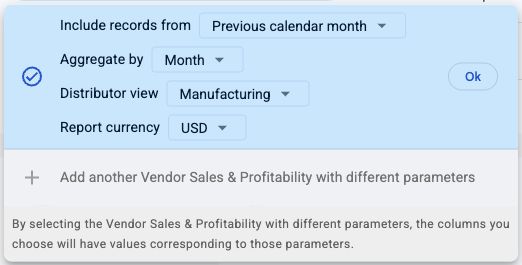
Wybierz Include records from, Aggregate by, Distributor view i Report currency. Zacznij od zakończonego miesiąca kalendarzowego; obsługiwane są okresy Day, Week i Month.
Do analizy miesięcznej wybierz Previous calendar month i Month. Użyj widoku dystrybutora odpowiadającego porównywanym wartościom Vendor Central. Świadomie wybierz walutę raportu; zachowaj zwróconą kolumnę Currency obok wszystkich kwot. To źródło nie ma selektora Selling program.
4. Sprawdź opcjonalne filtry
Pozostaw filtry bez ustawień przy pierwszej szerokiej kontroli lub ogranicz import do znanego produktu. Jeśli brakuje oczekiwanego ASIN-u, sprawdź konto, marketplace, widok dystrybutora, daty raportowania i filtry, zanim uznasz, że nie było aktywności.
5. Wybierz harmonogram odświeżania
Wybierz częstotliwość i godzinę pasujące do analizy. Sprawdź strefę czasową widoczną dla twojego konta Hopted. Codzienne odświeżanie to praktyczny punkt wyjścia dla codziennej analizy, ale to własny harmonogram publikacji Amazona nadal określa, kiedy nowe dane stają się dostępne.

6. Utwórz Sync i sprawdź zaimportowane wiersze
Sprawdź konfigurację i wybierz Create new Sync. Sprawdź zaimportowane wiersze, zanim dodasz obliczenia.
Dla jednego ASIN-u potwierdź Period start, Period end, marketplace, Currency i widok dystrybutora względem porównania używanego w Vendor Central. Ustaw format procentowy dla Net PPM. Traktuj puste wartości oddzielnie od zera i sprawdź zduplikowane wymiary przed połączeniem kolejnego arkusza.
Jak korzystać z raportu
Porównuj przychody z wysłanych produktów, zwroty i Net PPM dla tego samego ASIN-u w odpowiadających sobie okresach. Użyj widoku Manufacturing, gdy potrzebujesz też zamówionych sztuk, zamówionych przychodów, net ordered GMS, net shipment GMS, unfilled ordered units, glance views lub Lost Featured Offer rate. Te dodatkowe wskaźniki są niedostępne w widoku Sourcing.
Porównuj wolumen produktu i wartość sprzedaży
Posortuj Shipped revenue, aby znaleźć produkty napędzające sprzedaż detaliczną, a następnie porównaj Shipped units w odpowiadających sobie okresach. Jeśli jeden ASIN przechodzi ze 100 sztuk i 2000 przychodu do 80 sztuk i 1760 w tej samej walucie, liczba sztuk spadła, a przychód na sztukę wzrósł. Sprawdź Average selling price i kontekst produktu przed przypisaniem zmiany wyłącznie popytowi.
Zbadaj zmianę marży Amazona
Zachowaj Net PPM obok Shipped revenue, Shipped COGS, Contra COGS i Sales discount. Zmiana z 0.25 na 0.20 oznacza zmianę z 25% na 20%, czyli o pięć punktów procentowych. Użyj tych towarzyszących wskaźników, aby wybrać szczegóły handlowe do analizy; nie zastępuj wskaźnika raportowanego przez Amazona sumą ani prostą średnią marż ASIN-ów.
Analizuj razem aktywność zamówień i wysyłek
W widoku Manufacturing porównuj Ordered units i Shipped units, a następnie sprawdź Unfilled ordered units dla dodatkowego kontekstu. Okres ze 120 zamówionymi i 100 wysłanymi sztukami sam w sobie nie dowodzi utraty sprzedaży 20 sztuk. Zamówienia i wysyłki opisują różne etapy, a wskaźniki zamówień mogą obejmować korekty wcześniejszej sprzedaży. Sprawdź odpowiadające sobie okresy i Vendor Inventory przed przypisaniem przyczyny.
Co sprawdzić przed porównaniem wyników
Zachowaj spójny marketplace, widok dystrybutora, walutę i okresy. Manufacturing obejmuje produkty, które wytwarzasz; Sourcing obejmuje produkty dostarczane bezpośrednio przez twoją grupę dostawców. Dostępność zależy od praw dostępu Amazona i terminów publikacji. Odświeżenie pobiera dostępne dane, nie nadaje ostatnim okresom ostatecznego statusu.
Net PPM i Lost Featured Offer rate są ułamkami: 0.25 wyświetla się jako 25% po zastosowaniu formatu procentowego. Nie sumuj procentów, średniej ceny sprzedaży ani wskaźników na sztukę między wierszami.
Pytania i odpowiedzi
Czy zastępuje to Vendor Sales?
To osobne źródło Data Kiosk łączące wskaźniki sprzedaży i rentowności. Istniejące synchronizacje Vendor Sales pozostają oddzielne; wybierz źródło, którego pola i ustawienia pasują do twojej analizy.
Czy Net PPM pokazuje zysk mojej firmy?
Nie. Net PPM mierzy rentowność Amazona na twoich produktach. Obliczenie własnego zysku wymaga uwzględnienia twoich kosztów, warunków handlowych i innych istotnych wydatków firmy.
Dlaczego brakuje zamówionej sprzedaży lub ruchu?
Zamówiona sprzedaż, glance views i Lost Featured Offer to wskaźniki dostępne tylko w Manufacturing. Sprawdź Distributor view i swoje prawa dostępu Amazon. Pusta wartość w Sourcing nie oznacza zerowego popytu.
Dlaczego ostatni okres wygląda na niekompletny?
Amazon może nadal publikować dane dla niedawno zakończonych okresów. Potwierdź, że daty tworzą pełne dni, tygodnie lub miesiące, a następnie porównuj to samo konto, marketplace, widok i walutę. Częstsze odświeżanie nie usunie opóźnienia publikacji Amazona.
Źródła i weryfikacja
Nazwy raportów, przykładowe pola i ustawienia odpowiadają konfiguracji źródła obsługiwanej przez Hopted na dzień 16 listopada 2026.
Zobacz konektor Amazon Vendor Central lub wróć do katalogu raportów Vendor Central.
