Vendor Geographic Sales: xuất và đồng bộ với Google Sheets
Phân tích số lượng đã giao, doanh thu và khả năng sinh lời của Amazon theo ASIN và điểm đến của khách hàng.
Báo cáo cho biết điều gì
Vendor Geographic Sales đưa các chỉ số doanh số đã giao và khả năng sinh lời của Amazon vào Google Sheets theo sản phẩm và điểm đến của khách hàng. So sánh khu vực, tìm nơi sản phẩm bán được và xem khác biệt địa lý về khả năng sinh lời sản phẩm của Amazon.
Cột hữu ích để bắt đầu
- ASIN, Period start và Period end — Giữ hiển thị sản phẩm và kỳ báo cáo.
- Customer country, Customer state/province, Customer city và Customer postal code — Chọn mức chi tiết điểm đến cần cho phân tích.
- Shipped units và Shipped revenue — Đo lượng hàng giao cho khách theo điểm đến.
- Average selling price — So sánh giá trung bình Amazon báo cáo.
- Net PPM, Shipped COGS và Contra COGS — Xem các chỉ số khả năng sinh lời và chi phí của Amazon.
- Currency — So sánh tiền tệ trong cùng đơn vị tiền của báo cáo.
Giữ Store name và thông tin marketplace cùng các trường sản phẩm, đặc biệt khi kết hợp tài khoản nhà cung cấp. Bắt đầu với nhóm cột nhỏ trả lời câu hỏi, rồi thêm thuộc tính khi cần.
Cách xuất Vendor Geographic Sales sang Google Sheets
1. Kết nối tài khoản nhà cung cấp
Cài đặt Hopted và đăng nhập. Mở Google Sheets, chọn Add new data sync và Amazon Vendor Central, sau đó chọn tài khoản nhà cung cấp.
Với bảng tính kết hợp, chọn All vendor accounts (including any added later). Giữ thông tin tài khoản và marketplace để phân biệt điểm đến khách hàng từ các tài khoản nhà cung cấp khác nhau.

2. Chọn Vendor Geographic Sales và các cột
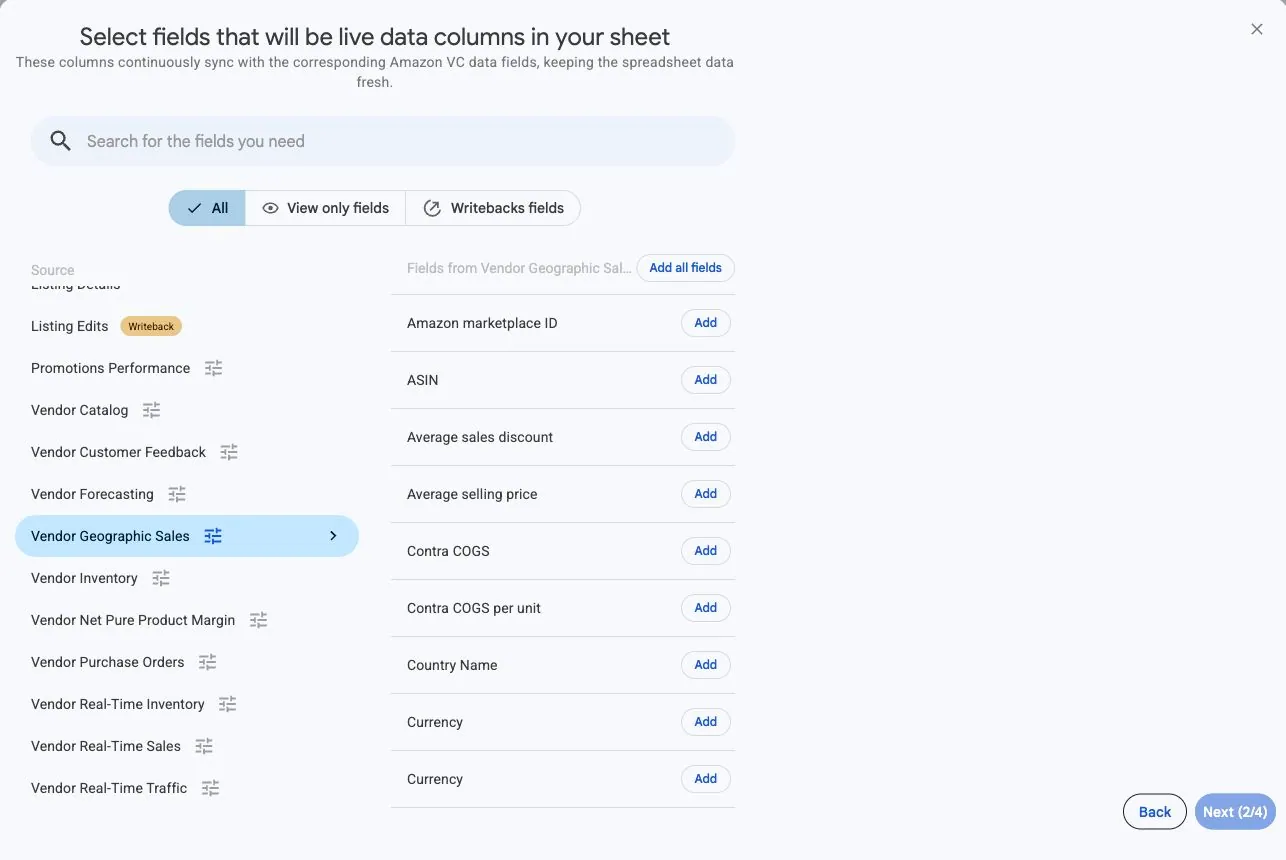
Chọn Vendor Geographic Sales và thêm các cột cần thiết. Bắt đầu với ASIN, Period start, Period end, Customer country, Shipped units, Shipped revenue và Currency. Thêm trường vị trí chi tiết hơn và chỉ số khả năng sinh lời theo câu hỏi muốn tìm hiểu.
3. Thiết lập ngày, chế độ, tiền tệ và địa lý
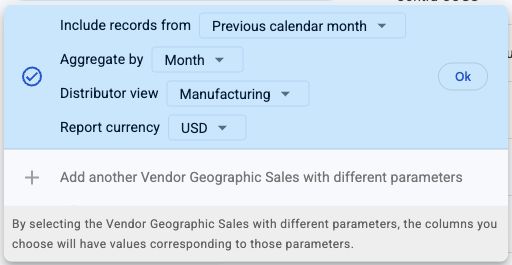
Chọn ngày báo cáo đã kết thúc, Aggregate by, Distributor view và Report currency trong thiết lập nguồn. Thêm ASIN và quốc gia khách hàng, rồi thêm các cột tiểu bang/tỉnh, thành phố hoặc mã bưu chính cần thiết. Hopted xác định cách nhóm địa lý từ các trường đã chọn đó.
Một tháng lịch trước đã kết thúc là điểm bắt đầu hữu ích. Chọn nhóm quốc gia để xem tổng quan hoặc thêm tiểu bang/tỉnh, thành phố và mã bưu chính cho câu hỏi cụ thể hơn. Giữ cùng chế độ, nhóm thời gian và tiền tệ khi so sánh.
4. Kiểm tra các bộ lọc tùy chọn
Bắt đầu không có bộ lọc khi kiểm tra cấu hình mới, hoặc giới hạn nhập theo phân tích dự định. Nếu thiếu điểm đến mong đợi, kiểm tra tài khoản, marketplace, ngày, cách nhóm và bộ lọc. Để phân tích cấp thành phố, thêm Customer city vào các trường đã chọn thay vì tìm menu thả xuống riêng cho cách nhóm.
5. Chọn lịch làm mới
Chọn lịch làm mới phù hợp kỳ báo cáo và việc xem xét. Lịch hàng ngày có thể lấy cập nhật của các kỳ đã kết thúc nhưng không khiến Amazon công bố sớm hơn. Kiểm tra múi giờ hiển thị cho tài khoản khi chọn lịch.

6. Tạo đồng bộ và xem kết quả
Kiểm tra cấu hình và chọn Create new Sync. Kiểm tra nhiều sản phẩm cùng giá trị Period start và Period end trước khi tạo bảng tổng hợp hoặc biểu đồ. Xác nhận Currency khớp tiền tệ báo cáo đã chọn.
Xem Customer country riêng với marketplace. Dự trù trường tiểu bang, thành phố hoặc mã bưu chính có thể trống. Giữ mã bưu chính dạng văn bản khi chuyển dữ liệu sang nơi khác để bảo toàn mã có số không ở đầu.
Cách dùng báo cáo
Tìm điểm đến mạnh nhất cho sản phẩm
Xếp hạng điểm đến theo doanh thu hoặc số lượng đã giao cho từng ASIN. So sánh cùng sản phẩm qua các kỳ và chế độ tương ứng. Để xem xét sản phẩm rộng hơn, kết hợp nguồn này với Vendor Sales & Profitability, giữ tổng theo marketplace riêng với các hàng điểm đến.
Bắt đầu ở cấp quốc gia để xem xu hướng tổng quan. Nếu cần chi tiết tiểu bang hoặc thành phố, chạy cách nhóm đó riêng và so sánh cùng cấp. Không nối tổng quốc gia vào chi tiết thành phố rồi cộng cả hai: các hàng đó mô tả lượng giao hàng chồng lấp.
So sánh nhu cầu khu vực qua các kỳ
Chọn một cách nhóm địa lý và giữ cùng ASIN, marketplace và tiền tệ khi so sánh hai tháng đã kết thúc. Nếu một điểm đến tăng từ 80 lên 120 đơn vị đã giao, mức tăng là 40 đơn vị. Xem các sản phẩm khác có chung mẫu đó không trước khi lên kế hoạch hoạt động khu vực.
Báo cáo xác định hàng giao cho khách đã đến đâu. Báo cáo không xác định vì sao nhu cầu thay đổi hay thể hiện phân bổ quảng cáo. Dùng kết quả khu vực để chọn câu hỏi điều tra thêm thay vì tự động quy thay đổi cho một chiến dịch.
Xem khả năng sinh lời của Amazon bên cạnh nhu cầu đã giao
So sánh Shipped revenue, Shipped COGS và Net PPM cho cùng sản phẩm và điểm đến. Nơi có nhiều hàng giao hơn không nhất thiết có cùng khả năng sinh lời được báo cáo với nơi khác. Thêm Sales discount hoặc Contra COGS khi giúp tìm hiểu khác biệt.
Giữ Net PPM dưới dạng tỷ lệ do Amazon báo cáo. Ví dụ, 0.25 hiển thị thành 25% khi định dạng phần trăm. Không cộng hai tỷ lệ khu vực để tạo tổng biên lợi nhuận và không coi biên đó là lợi nhuận doanh nghiệp của bạn kiếm được.
Điều cần kiểm tra trước khi so sánh kết quả
Quốc gia khách hàng mô tả điểm đến giao hàng và có thể khác quốc gia marketplace. Giữ thông tin marketplace bên cạnh điểm đến. Các hàng trả về vẫn có thể có giá trị vị trí trống.
Dùng trọn ngày, tuần hoặc tháng lịch trong hai năm gần nhất. Kỳ vừa kết thúc vẫn có thể chưa đầy đủ trong lúc Amazon công bố dữ liệu; làm mới thường xuyên hơn không thể loại bỏ độ trễ này.
Net PPM đo khả năng sinh lời sản phẩm của Amazon. Định dạng tỷ lệ thập phân thành phần trăm. Không cộng Net PPM, giá trung bình hoặc chỉ số trên mỗi đơn vị qua các hàng.
Hỏi đáp
Quốc gia khách hàng có giống marketplace không?
Không. Quốc gia khách hàng xác định điểm đến giao hàng, có thể nằm ngoài quốc gia của marketplace.
Tôi có thể chọn mức chi tiết địa lý không?
Có. Chọn các cột điểm đến cần dùng. Cách nhóm địa lý gồm ASIN và quốc gia khách hàng, với tùy chọn chi tiết tiểu bang/tỉnh, thành phố và mã bưu chính.
Vì sao một số trường vị trí bị trống?
Amazon có thể trả về lô hàng không có tiểu bang, thành phố hoặc mã bưu chính. Các hàng đó vẫn được giữ. Trước tiên kiểm tra trường có thuộc cách nhóm địa lý đã chọn không; chỉ riêng giá trị trống không có nghĩa là không có hàng giao.
Tôi có thể dùng một phần tuần hoặc tháng không?
Dùng trọn kỳ lịch đã qua. Tuần tính từ Chủ nhật đến thứ Bảy và tháng bao gồm toàn tháng lịch. Chọn khoảng ngày và kỳ báo cáo tương thích trước khi so sánh; dữ liệu gần đây vẫn có thể chưa đầy đủ trong lúc Amazon công bố.
Nguồn và xác minh
Các trường và thiết lập báo cáo phản ánh cấu hình nguồn mà Hopted hỗ trợ. Tài liệu Amazon giải thích bộ dữ liệu nền và cách hoạt động của báo cáo.
Xem bộ kết nối Amazon Vendor Central để biết tổng quan kết nối, hoặc quay lại danh mục báo cáo Vendor Central.
