Vendor Geographic Sales: экспорт и синхронизация с Google Sheets
Анализируйте отправленные единицы, выручку и прибыльность Amazon по ASIN и месту назначения покупателя.
Что показывает этот отчёт
Vendor Geographic Sales переносит показатели отправленных продаж и прибыльности Amazon в Google Sheets по товарам и месту назначения покупателя. Сравнивайте регионы, находите места продаж товаров и анализируйте географические различия в прибыльности товаров для Amazon.
Полезные столбцы для начала работы
- ASIN, Period start и Period end — Сохраняйте товар и отчётный период.
- Customer country, Customer state/province, Customer city и Customer postal code — Выберите нужную для анализа детализацию места назначения.
- Shipped units и Shipped revenue — Измеряйте отправления покупателям по местам назначения.
- Average selling price — Сравнивайте среднюю цену, указанную Amazon.
- Net PPM, Shipped COGS и Contra COGS — Анализируйте показатели прибыльности и затрат Amazon.
- Currency — Сравнивайте денежные показатели в одной валюте отчёта.
Сохраняйте Store name и контекст площадки вместе с полями товара, особенно при объединении аккаунтов поставщиков. Начните с небольшого набора столбцов, отвечающего на ваш вопрос, и добавляйте другие атрибуты по необходимости.
Как экспортировать Vendor Geographic Sales в Google Sheets
1. Подключите аккаунты поставщика
Установите Hopted и войдите. Откройте Google Sheets, выберите Add new data sync и Amazon Vendor Central, затем аккаунты поставщика.
Для общей книги выберите All vendor accounts (including any added later). Сохраняйте контекст аккаунта и площадки, чтобы различать места назначения покупателей из разных аккаунтов поставщиков.

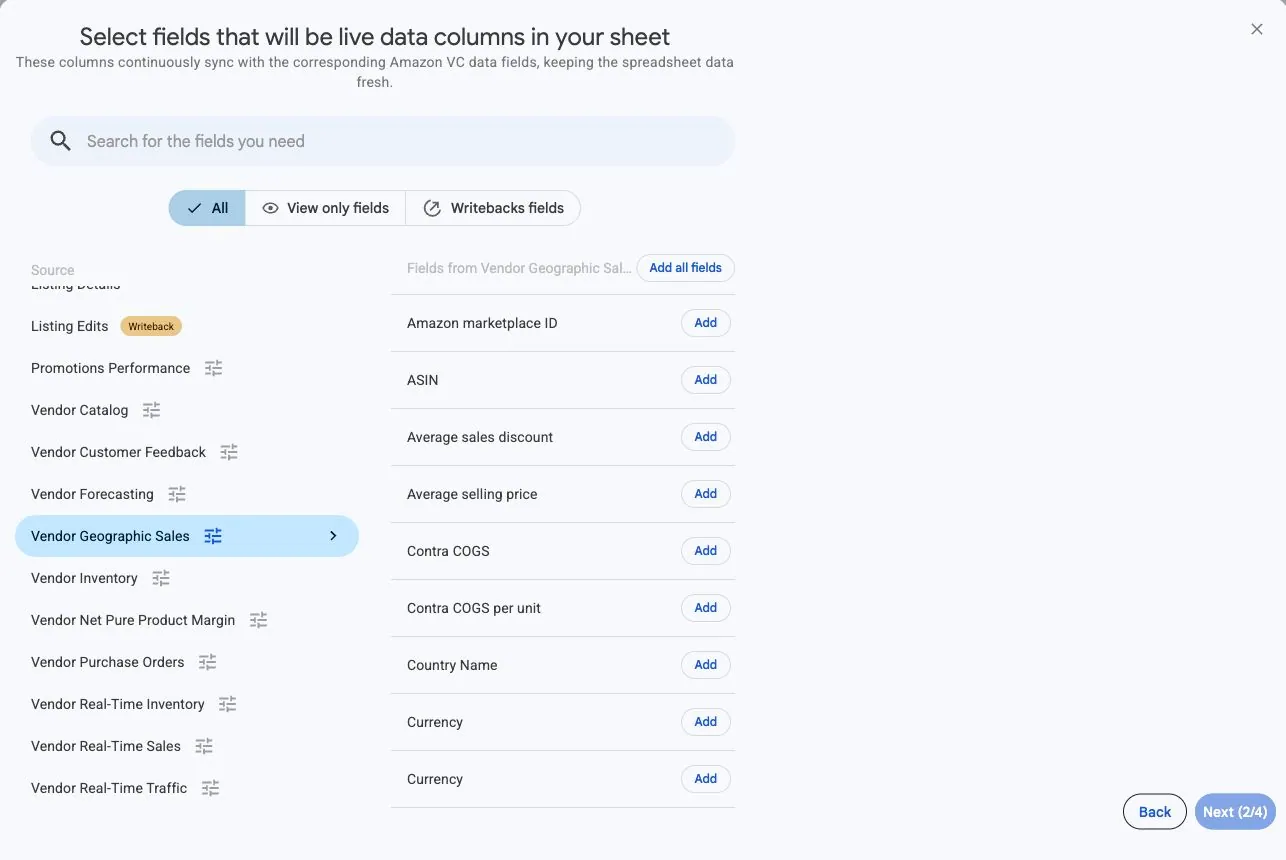
2. Выберите Vendor Geographic Sales и столбцы
Выберите Vendor Geographic Sales и добавьте нужные столбцы. Начните с ASIN, Period start, Period end, Customer country, Shipped units, Shipped revenue и Currency. Добавьте более подробные поля местоположения и показатели прибыльности под изучаемый вопрос.
3. Задайте даты, представление, валюту и географию
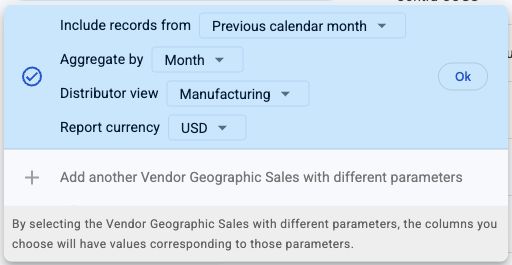
Выберите завершённые отчётные даты, Aggregate by, Distributor view и Report currency в настройках источника. Добавьте ASIN и Customer country, затем нужные столбцы штата/области, города или почтового индекса. Hopted определяет географическую группировку по этим выбранным полям.
Предыдущий завершённый календарный месяц — полезная отправная точка. Выберите группировку по странам для общего обзора или добавьте штат/область, город и почтовый индекс для более конкретного вопроса. Сохраняйте одинаковые представление, временную группировку и валюту при сравнении.
4. Проверьте необязательные фильтры
Начните без фильтров при проверке новой конфигурации или ограничьте импорт рамками анализа. Если ожидаемого места назначения нет, проверьте аккаунты, контекст площадки, даты, группировку и фильтры. Для анализа по городам добавьте Customer city в выбранные поля вместо поиска отдельного списка группировки.
5. Выберите расписание обновления
Выберите расписание обновления, подходящее отчётному периоду и вашему анализу. Ежедневное расписание может получать обновления завершённых периодов, но не ускоряет публикацию данных Amazon. Проверьте часовой пояс аккаунта при выборе расписания.

6. Создайте синхронизацию и изучите результаты
Проверьте конфигурацию и нажмите Create new Sync. Проверьте несколько товаров и их значения Period start и Period end перед созданием сводных таблиц или графиков. Убедитесь, что Currency соответствует выбранной валюте отчёта.
Проверяйте Customer country отдельно от площадки. Учитывайте возможные пустые значения штата, города или почтового индекса при анализе. Сохраняйте почтовые индексы как текст при переносе данных, чтобы коды с начальными нулями остались неизменными.
Как использовать этот отчёт
Находите основные места назначения товара
Ранжируйте места назначения по отправленной выручке или единицам для каждого ASIN. Сравнивайте одинаковые товары за сопоставимые периоды и в одинаковых представлениях. Для более широкого анализа объединяйте источник с Vendor Sales & Profitability, сохраняя его итоги по площадкам отдельно от строк мест назначения.
Начните с уровня стран, чтобы увидеть общую картину. Если нужна разбивка по штатам или городам, запустите эту группировку отдельно и сравнивайте сопоставимые данные. Не добавляйте итоги по странам к их детализации по городам с последующим суммированием обоих уровней: эти строки описывают пересекающиеся отправления.
Сравнивайте региональный спрос за разные периоды
Выберите одну географическую группировку и сохраняйте одинаковые ASIN, площадку и валюту при сравнении двух завершённых месяцев. Если отправленные единицы в одном месте назначения выросли с 80 до 120, рост составляет 40 единиц. Проверьте, наблюдается ли такая картина у других товаров, прежде чем планировать региональную активность.
Отчёт определяет, куда направлялись отправления покупателям. Он не устанавливает причины изменения спроса и не показывает рекламную атрибуцию. Используйте региональный результат, чтобы выбрать вопрос для дальнейшего изучения, а не автоматически связывать изменение с кампанией.
Сопоставляйте прибыльность Amazon и объём отгрузок
Сравнивайте Shipped revenue, Shipped COGS и Net PPM для одинакового товара и места назначения. Место с большим числом отправлений не обязательно имеет такую же указанную прибыльность, как другое. Добавьте Sales discount или Contra COGS, если эти показатели помогают изучить разницу.
Сохраняйте Net PPM как коэффициент, указанный Amazon. Например, 0.25 отображается как 25% при процентном формате. Не складывайте два региональных процента для получения общей маржи и не считайте эту маржу прибылью вашего бизнеса.
Что проверить перед сравнением результатов
Страна покупателя описывает место назначения отправления и может отличаться от страны площадки. Сохраняйте контекст площадки вместе с местом назначения. В полученных строках могут встречаться пустые значения местоположения.
Используйте полные календарные дни, недели или месяцы за последние два года. Данные за недавно завершённые периоды могут оставаться неполными, пока Amazon их публикует; более частое обновление не устраняет эту задержку.
Net PPM измеряет прибыльность товаров для Amazon. Примените процентный формат к десятичной доле. Не суммируйте Net PPM, средние цены или показатели на единицу по строкам.
Вопросы и ответы
Страна покупателя — это то же самое, что площадка?
Нет. Страна покупателя определяет место назначения отправления, которое может находиться за пределами страны площадки.
Можно ли выбрать географическую детализацию?
Да. Выберите нужные столбцы места назначения. Географическая группировка включает ASIN и страну покупателя; дополнительно доступны штат/область, город и почтовый индекс.
Почему некоторые поля местоположения пусты?
Amazon может вернуть отправления с пустым штатом, городом или почтовым индексом. Такие строки сохраняются. Сначала проверьте, входит ли поле в выбранную географическую группировку; пустое значение само по себе не означает отсутствия отправлений.
Можно ли использовать неполную неделю или месяц?
Используйте полные прошедшие календарные периоды. Недели длятся с воскресенья по субботу, месяцы охватывают весь календарный месяц. Выберите совместимые диапазон дат и отчётный период перед сравнением результатов; последние данные могут оставаться неполными, пока Amazon их публикует.
Источники и верификация
Поля и настройки отчёта соответствуют поддерживаемой конфигурации источника в Hopted. Документация Amazon объясняет исходный набор данных и особенности отчётности.
См. коннектор Amazon Vendor Central для общего обзора подключения или вернитесь в каталог отчетов Vendor Central.
