ベンダーの地域別売上:Google Sheetsへの出力と同期
ASINと顧客の配送先別に、出荷点数、売上高、Amazonの収益性を分析します。
このレポートでわかること
ベンダーの地域別売上では、Amazonの出荷売上高と収益性指標を、商品と顧客の配送先別にGoogle Sheetsに取り込みます。地域を比較し、商品が売れている場所や、Amazonの商品収益性の地域差を確認できます。
最初に選ぶとよい列
- ASIN、Period start、Period end — 商品と集計期間の情報を残します。
- Customer country、Customer state/province、Customer city、Customer postal code — 分析に必要な配送先の詳細度を選びます。
- Shipped unitsとShipped revenue — 配送先別に顧客への出荷を把握します。
- Average selling price — Amazonが報告する平均販売価格を比較します。
- Net PPM、Shipped COGS、Contra COGS — Amazonの収益性と原価の指標を確認します。
- Currency — 金額の比較ではレポート通貨を揃えます。
特に複数のベンダーアカウントをまとめる場合は、Store nameとマーケットプレイスの情報を商品項目と一緒に残してください。まず目的に答える少数の列から始め、必要に応じて属性を追加します。
ベンダーの地域別売上をGoogle Sheetsに出力する方法
1. ベンダーアカウントを接続する
Hoptedをインストールしてログインします。Google Sheetsを開き、Add new data syncとAmazon Vendor Centralを選び、ベンダーアカウントを選択します。
複数アカウントをまとめるワークブックでは、All vendor accounts (including any added later)を選びます。異なるベンダーアカウントの顧客配送先を区別できるよう、アカウントとマーケットプレイスの情報を残してください。

2. Vendor Geographic Salesと列を選ぶ
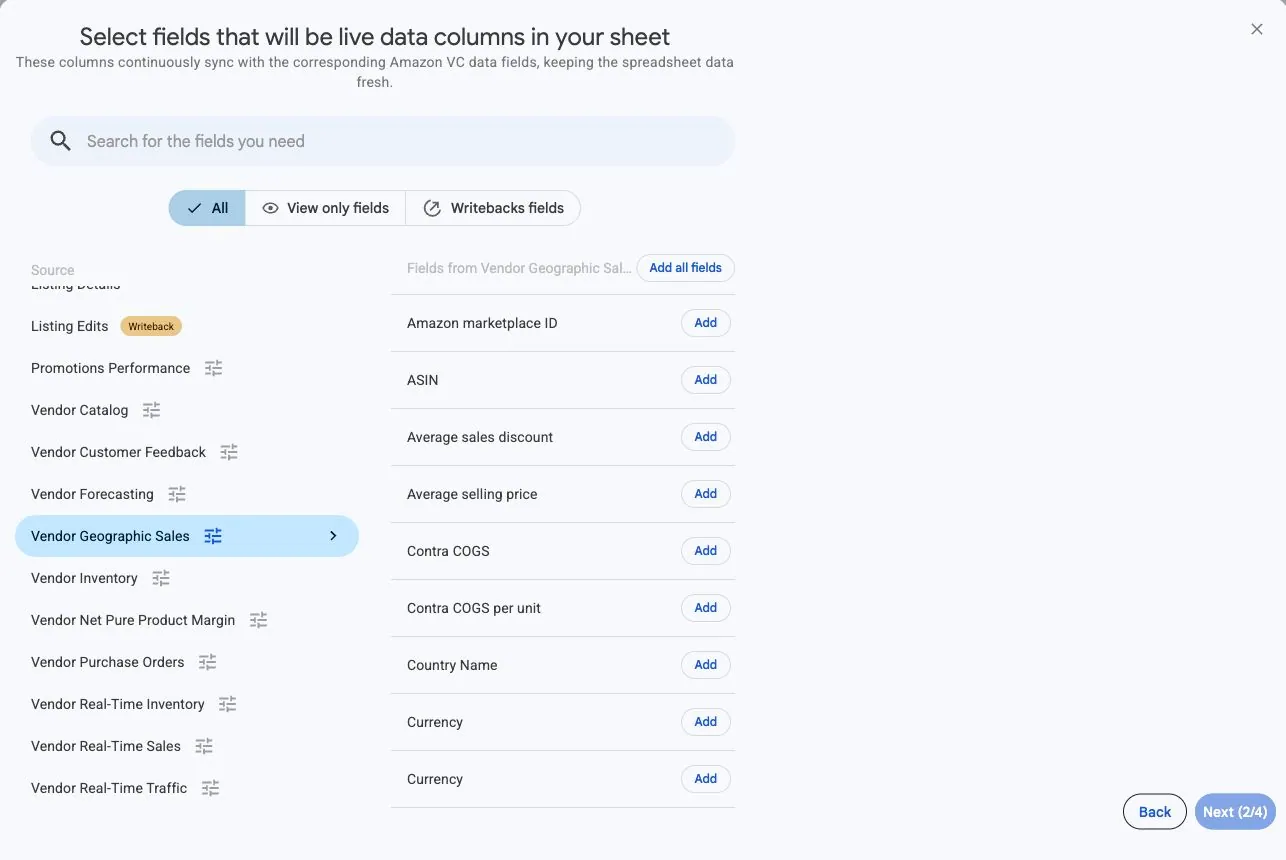
Vendor Geographic Salesを選び、必要な列を追加します。まずASIN、Period start、Period end、Customer country、Shipped units、Shipped revenue、Currencyから始めます。調べたい内容に合わせて、より詳細な所在地の項目と収益性の指標を追加してください。
3. 日付、ビュー、通貨、地域を設定する
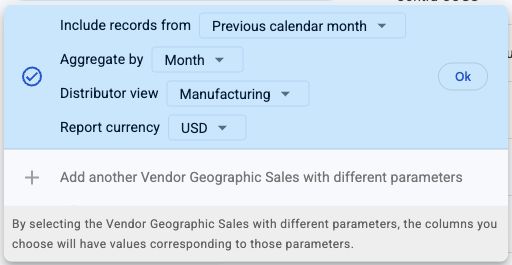
データソース設定で、完了した集計日、Aggregate by、Distributor view、Report currencyを選びます。ASINと顧客の国を追加し、必要に応じて州・都道府県、市区町村、郵便番号の列を加えてください。Hoptedは選択した項目から地域の集計方法を判断します。
まずは過去の完了した暦月から始めると便利です。全体を確認する場合は国で集計し、詳しく調べる場合は州・都道府県、市区町村、郵便番号を追加します。比較ではビュー、時間の集計方法、通貨を揃えてください。
4. 任意のフィルターを確認する
新しい設定を確認する際はフィルターなしから始めるか、目的の分析範囲に取り込みを絞ります。想定した配送先がない場合は、アカウント、マーケットプレイス、日付、集計方法、フィルターを確認してください。市区町村別の分析では、別の集計ドロップダウンを探すのではなく、選択する項目にCustomer cityを追加します。
5. 更新スケジュールを選ぶ
集計期間と確認業務に合う更新スケジュールを選びます。毎日のスケジュールで完了した期間の更新を取得できますが、Amazonのデータ公開を早めることはできません。スケジュール選択時は、アカウントに表示されるタイムゾーンを確認してください。

6. 同期を作成し、結果を確認する
設定を確認し、Create new Syncを選びます。ピボットテーブルやグラフを作る前に、いくつかの商品とPeriod start・Period endの値を確認してください。Currencyが選択したレポート通貨と一致するかも確認します。
Customer countryはマーケットプレイスとは別に確認します。州・都道府県、市区町村、郵便番号が空欄の値も考慮してください。データを別の場所に移す際は、先頭のゼロが消えないよう郵便番号をテキストとして保持します。
レポートの使い方
商品の出荷が強い配送先を見つける
各ASINについて、出荷売上高または点数で配送先を順位付けします。同じ商品を、対応する期間とビューで比較してください。商品をより広く確認するには、Vendor Sales & Profitabilityと組み合わせ、マーケットプレイスの合計値と配送先別の行を分けて扱います。
まず国単位で全体の傾向を確認します。州・都道府県や市区町村の内訳が必要なら、その集計を別に実行し、同じ粒度で比較してください。国の合計を市区町村の詳細に追加して両方を合計しないでください。これらの行は重複する出荷を表しています。
期間をまたいで地域別需要を比較する
完了した2か月を比較する場合は、地域の集計方法を1つ選び、ASIN、マーケットプレイス、通貨を揃えます。ある配送先の出荷点数が80点から120点になれば、40点の増加です。地域向け施策を計画する前に、他の商品にも同じ傾向があるか確認してください。
このレポートは顧客への出荷がどこへ届いたかを示します。需要が変化した理由の証明や、広告への貢献度の判定はできません。地域別の結果は、次に調べる問いを選ぶために使い、自動的にキャンペーンの効果と判断しないでください。
出荷需要とともにAmazonの収益性を確認する
同じ商品と配送先でShipped revenue、Shipped COGS、Net PPMを比較します。出荷が多い地域でも、他の地域と同じ収益性が報告されるとは限りません。違いを調べるのに役立つ場合は、Sales discountやContra COGSも追加してください。
Net PPMはAmazonが報告した比率として扱います。例えば0.25をパーセント形式にすると25%と表示されます。2つの地域の割合を足して全体の利益率にしたり、その利益率を自社が得た利益として扱ったりしないでください。
比較前の確認事項
顧客の国は配送先を表し、マーケットプレイスの国と異なる場合があります。配送先と一緒にマーケットプレイスの情報を残してください。返される行の所在地が空欄の場合もあります。
過去2年以内の完全な暦日・暦週・暦月を使用します。直近で完了した期間は、Amazonによる公開中のためデータが揃っていない場合があります。更新頻度を上げても、この遅延は解消できません。
Net PPMはAmazonの商品収益性を示します。小数値をパーセント形式にしてください。Net PPM、平均価格、1点あたりの指標を行間で合計しないでください。
よくある質問
顧客の国とマーケットプレイスは同じですか?
いいえ。顧客の国は配送先を示しており、マーケットプレイスの国と異なる場合があります。
地域の詳細度を選べますか?
はい。必要な配送先の列を選びます。地域の集計にはASINと顧客の国が含まれ、州・都道府県、市区町村、郵便番号を必要に応じて追加できます。
所在地の項目が空欄なのはなぜですか?
Amazonから、州・都道府県、市区町村、郵便番号が空欄の出荷情報が返る場合があり、その行も保持されます。まず、その項目が選択した地域集計に含まれるかを確認してください。空欄だけでは、出荷がなかったとは判断できません。
週や月の一部だけを指定できますか?
過去の完全な暦期間を使用してください。週は日曜日から土曜日、月は暦月全体です。結果を比較する前に、互いに対応する日付範囲と集計期間を選びます。直近のデータは、Amazonによる公開中のため揃っていない場合があります。
出典と確認
レポートの項目と設定は、Hoptedが対応するデータソースの構成に基づいています。元となるデータセットと集計の仕組みは、Amazonのドキュメントで説明されています。
接続の概要はAmazon Vendor Centralコネクターを確認するか、Vendor Centralレポート一覧へ戻ってください。
