Vendor Geographic Sales: esportazione e sincronizzazione con Google Sheets
Analizza unità spedite, ricavi e redditività di Amazon per ASIN e destinazione del cliente.
Cosa mostra questo report
Vendor Geographic Sales porta in Google Sheets le metriche di vendite spedite e redditività di Amazon per prodotto e destinazione del cliente. Confronta le aree geografiche, scopri dove vendono i prodotti e analizza le differenze geografiche nella redditività dei prodotti per Amazon.
Colonne utili da cui iniziare
- ASIN, Period start e Period end — Mantieni visibili il prodotto e il periodo di rendicontazione.
- Customer country, Customer state/province, Customer city e Customer postal code — Scegli il dettaglio della destinazione necessario per la tua analisi.
- Shipped units e Shipped revenue — Misura le spedizioni ai clienti per destinazione.
- Average selling price — Confronta il prezzo medio riportato da Amazon.
- Net PPM, Shipped COGS e Contra COGS — Esamina le misure di redditività e costo di Amazon.
- Currency — Mantieni i confronti monetari nella stessa valuta del report.
Mantieni Store name e il contesto del marketplace insieme ai campi prodotto, soprattutto quando combini account fornitore. Inizia con un piccolo insieme di colonne che risponda alla tua domanda, poi aggiungi altri attributi quando servono.
Come esportare Vendor Geographic Sales in Google Sheets
1. Collega i tuoi account fornitore
Installa Hopted e accedi. Apri il tuo foglio Google, scegli Add new data sync e Amazon Vendor Central, poi seleziona i tuoi account fornitore.
Per una cartella di lavoro combinata scegli All vendor accounts (including any added later). Mantieni il contesto di account e marketplace per distinguere le destinazioni dei clienti provenienti da account fornitore diversi.

2. Scegli Vendor Geographic Sales e le colonne
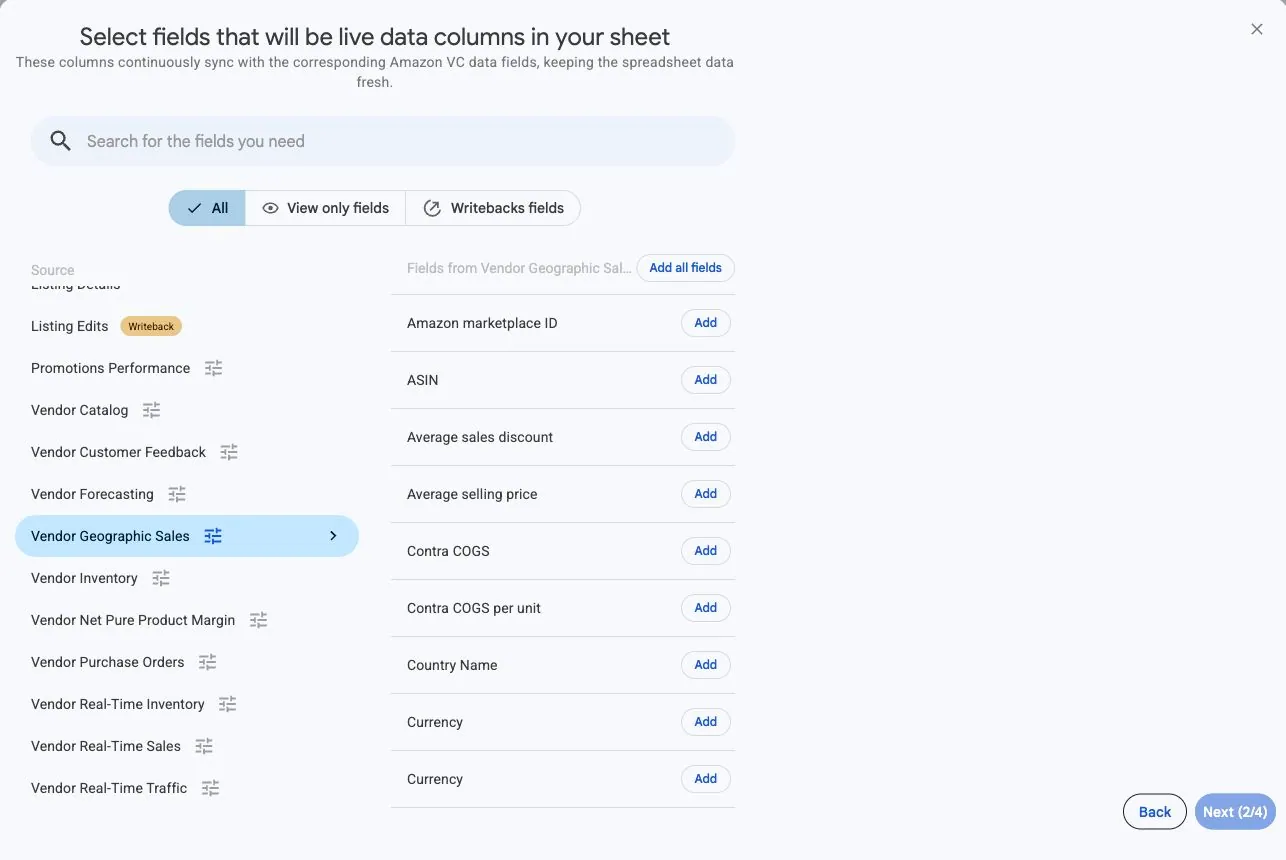
Scegli Vendor Geographic Sales e aggiungi le colonne necessarie. Inizia con ASIN, Period start, Period end, Customer country, Shipped units, Shipped revenue e Currency. Aggiungi campi geografici più dettagliati e misure di redditività per la domanda che vuoi approfondire.
3. Imposta date, vista, valuta e geografia
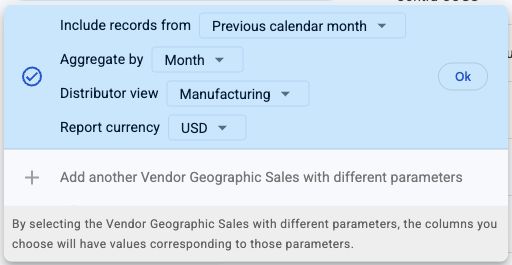
Scegli date di rendicontazione concluse, Aggregate by, Distributor view e Report currency nelle impostazioni della fonte. Aggiungi ASIN e Customer country, poi le colonne di stato/provincia, città o codice postale necessarie. Hopted determina il raggruppamento geografico da questi campi selezionati.
Un mese di calendario precedente completato è un buon punto di partenza. Scegli il raggruppamento per paese per una panoramica oppure aggiungi stato/provincia, città e codice postale per una domanda più specifica. Mantieni gli stessi vista, raggruppamento temporale e valuta nei confronti.
4. Controlla i filtri facoltativi
Inizia senza filtri quando verifichi una nuova configurazione oppure limita l’importazione all’analisi prevista. Se manca una destinazione attesa, controlla account, contesto del marketplace, date, raggruppamento e filtri. Per l’analisi a livello di città aggiungi Customer city ai campi selezionati anziché cercare un menu di raggruppamento separato.
5. Scegli una frequenza di aggiornamento
Scegli una frequenza di aggiornamento adatta al periodo e alla tua analisi. Una pianificazione giornaliera può recuperare aggiornamenti dei periodi conclusi, ma non accelera la pubblicazione dei dati da parte di Amazon. Controlla il fuso orario indicato per l’account quando scegli la pianificazione.

6. Crea la sincronizzazione e controlla i risultati
Controlla la configurazione e seleziona Create new Sync. Verifica alcuni prodotti e i relativi valori Period start e Period end prima di creare tabelle pivot o grafici. Controlla che Currency corrisponda alla valuta del report scelta.
Esamina Customer country separatamente dal marketplace. Prevedi nella tua analisi valori vuoti per stato, città o codice postale. Mantieni i codici postali come testo quando sposti i dati altrove, così quelli con zeri iniziali restano intatti.
Come utilizzare il report
Trova le destinazioni principali di un prodotto
Ordina le destinazioni per ricavi o unità spedite per ogni ASIN. Confronta gli stessi prodotti in periodi e viste equivalenti. Per un’analisi più ampia, combina questa fonte con Vendor Sales & Profitability, mantenendo i suoi totali per marketplace separati dalle righe di destinazione.
Inizia dal livello paese per vedere l’andamento generale. Se ti serve un dettaglio per stato o città, esegui quel raggruppamento separatamente e confronta dati equivalenti. Non aggiungere i totali per paese ai relativi dettagli per città per poi sommare entrambi: quelle righe descrivono spedizioni sovrapposte.
Confronta la domanda regionale tra periodi
Scegli un raggruppamento geografico e mantieni gli stessi ASIN, marketplace e valuta quando confronti due mesi completi. Se una destinazione passa da 80 a 120 unità spedite, l’aumento è di 40 unità. Verifica se l’andamento è condiviso da altri prodotti prima di pianificare un’attività regionale.
Il report identifica le destinazioni delle spedizioni ai clienti. Non stabilisce perché sia cambiata la domanda né mostra l’attribuzione pubblicitaria. Usa il risultato regionale per scegliere una domanda da approfondire, anziché attribuire automaticamente il cambiamento a una campagna.
Esamina la redditività di Amazon insieme alle spedizioni
Confronta Shipped revenue, Shipped COGS e Net PPM per lo stesso prodotto e destinazione. Una località con più spedizioni non ha necessariamente la stessa redditività riportata di un’altra. Aggiungi Sales discount o Contra COGS quando aiutano a indagare la differenza.
Mantieni Net PPM come rapporto riportato da Amazon. Ad esempio, 0.25 viene visualizzato come 25% con il formato percentuale. Non sommare due percentuali regionali per ottenere un margine totale e non considerare quel margine come il profitto della tua attività.
Cosa verificare prima di confrontare i risultati
Il paese del cliente descrive la destinazione della spedizione e può differire dal paese del marketplace. Mantieni il contesto del marketplace accanto alla destinazione. Nelle righe restituite possono comunque comparire valori geografici vuoti.
Usa giorni, settimane o mesi di calendario completi degli ultimi due anni. I periodi appena conclusi possono essere ancora incompleti mentre Amazon pubblica i dati; aggiornare più spesso non elimina questo ritardo.
Net PPM misura la redditività dei prodotti per Amazon. Formatta la frazione decimale come percentuale. Non sommare Net PPM, prezzi medi o metriche per unità tra le righe.
Domande e risposte
Il paese del cliente coincide con il marketplace?
No. Il paese del cliente identifica la destinazione della spedizione, che può essere fuori dal paese del marketplace.
Posso scegliere il dettaglio geografico?
Sì. Seleziona le colonne di destinazione necessarie. Il raggruppamento geografico include ASIN e paese del cliente, con dettagli facoltativi su stato/provincia, città e codice postale.
Perché alcuni campi geografici sono vuoti?
Amazon può restituire spedizioni con stato, città o codice postale vuoti. Queste righe vengono mantenute. Controlla prima che il campo appartenga al raggruppamento geografico selezionato; un valore vuoto, da solo, non significa che non ci siano state spedizioni.
Posso usare una settimana o un mese parziali?
Usa periodi di calendario passati completi. Le settimane vanno da domenica a sabato e i mesi coprono l’intero mese di calendario. Seleziona un intervallo di date e un periodo compatibili prima di confrontare i risultati; i dati recenti possono essere ancora incompleti mentre Amazon li pubblica.
Fonti e verifiche
I campi e le impostazioni del report rispecchiano la configurazione della fonte supportata da Hopted. La documentazione Amazon spiega il dataset sottostante e il comportamento dei report.
Consulta la sezione sul connettore per Amazon Vendor Central per una panoramica sul collegamento, oppure torna alla directory dei report di Vendor Central.
